


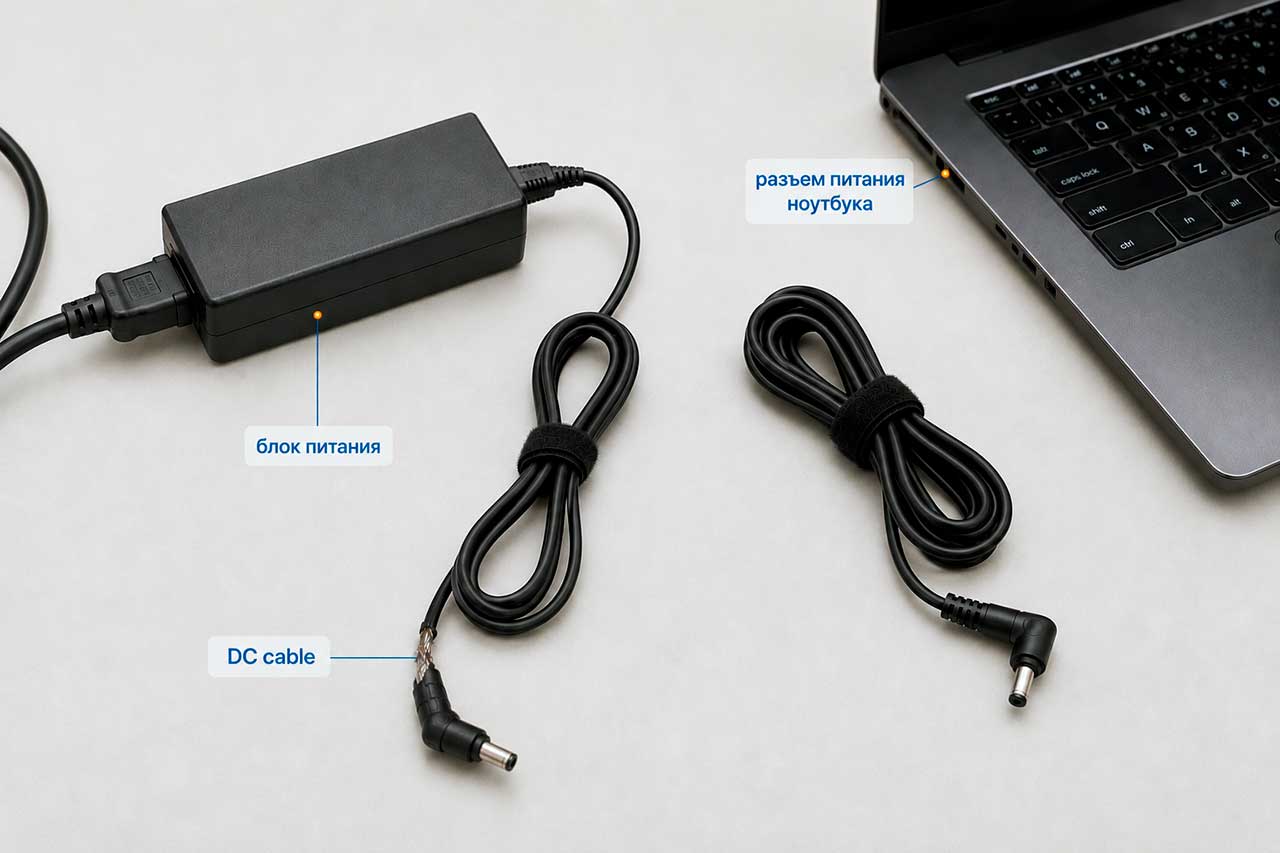
Когда зарядка ноутбука перестаёт работать, чаще всего из строя выходит не сам блок питания, а кабель, идущий от адаптера к ноутбуку — DC-кабель. Если адаптер исправен, во многих случаях достаточно заменить только этот кабель, а не покупать новый блок питания целиком. Разберём, что такое DC-кабель, какие параметры важны при подборе и как избежать ошибок, превращающих «дешёвую замену» в покупку второго адаптера.
Что такое DC кабель блока питания ноутбука
DC-кабель — это кабель постоянного тока от блока питания ноутбука к разъёму на ноутбуке. Его не следует путать с сетевым AC-кабелем 220V, который вставляется в розетку. Внутри блока питания переменное напряжение преобразуется в постоянное (обычно 19V, 19.5V или 20V), и уже это напряжение идёт по DC-кабелю к ноутбуку.
С одной стороны DC-кабель почти всегда жёстко закреплён или припаян внутри корпуса блока питания. На другом конце — штекер (круглый barrel, Slim Tip, прямоугольный или USB-C), который вставляется в гнездо ноутбука. Именно эта часть схемы зарядки чаще всего страдает: пользователь сворачивает кабель, наматывает его на адаптер, тянет за провод, перегибает у штекера. Электроника блока питания при этом обычно остаётся целой. Когда говорят «кабель для ремонта блока питания ноутбука» — речь идёт именно о DC-кабеле, а не о сетевом шнуре.
Когда можно заменить только кабель, а не весь блок питания
Замена только DC-кабеля оправдана, когда основная электроника адаптера в порядке: БП включается, индикатор горит, корпус не оплавлен, нет запаха гари и заметного перегрева. Если ноутбук в «удачных» положениях кабеля всё-таки начинает заряжаться, это почти всегда указывает на обрыв жилы внутри изоляции, а не на дефект адаптера.
Менять только кабель имеет смысл, если: адаптер выдаёт правильное напряжение (проверяется мультиметром на старом штекере); корпус БП целый; повреждение локальное — у выхода кабеля или возле штекера; есть подходящий по параметрам новый DC-кабель с тем же типом штекера, нужным сечением и правильным набором жил. Если же блок питания старый, неизвестного бренда или электроника даёт нестабильное напряжение — менять только кабель смысла нет, надёжнее подобрать новый адаптер целиком.
Типичные поломки DC-кабеля
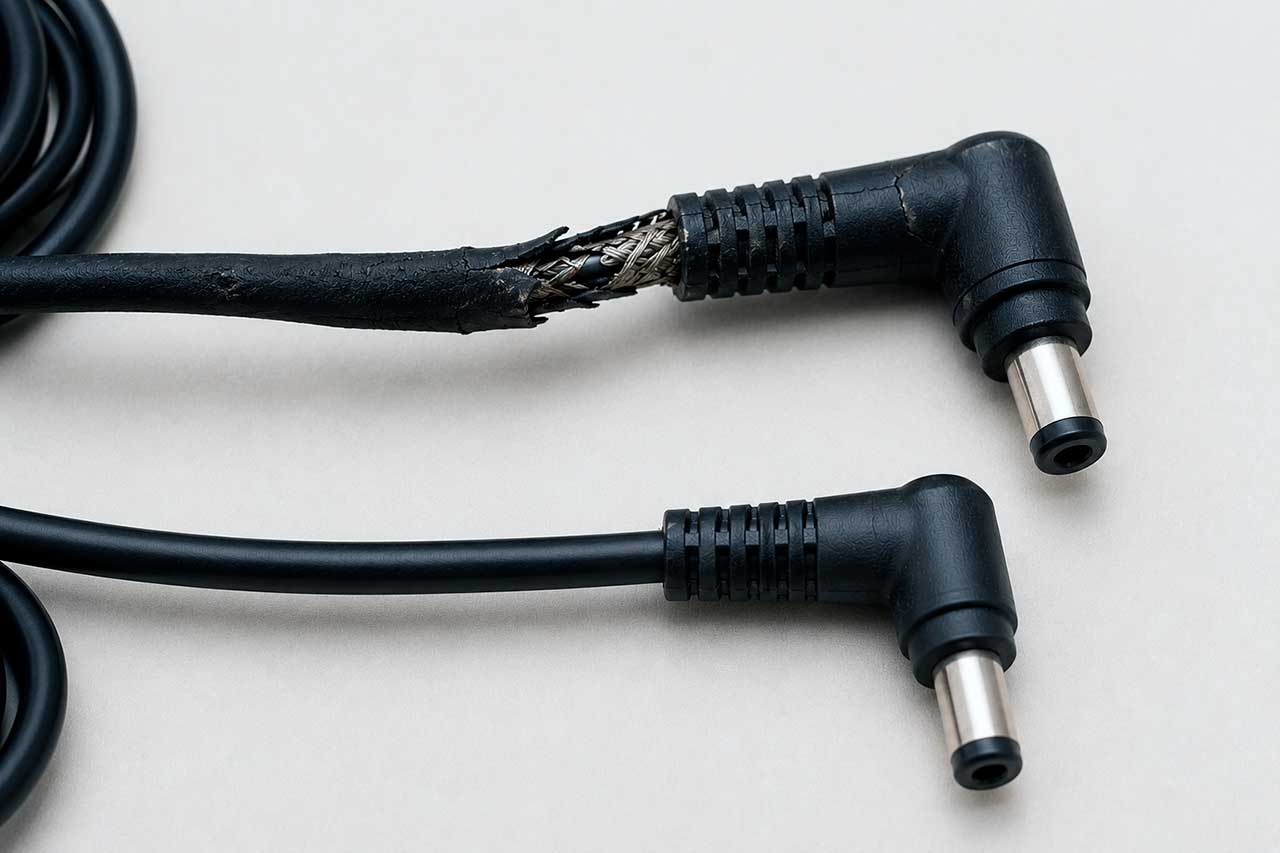
Несмотря на разные сценарии, симптомы повторяются от случая к случаю. Понимание типичных поломок помогает быстро локализовать проблему и решить, нужен ли просто новый кабель или придётся менять весь адаптер.
Кабель перетёрся или переломился у блока питания
Самое уязвимое место — выход кабеля из корпуса адаптера. Если БП часто свешивается со стола или его носят за кабель, жилы внутри начинают переламываться. Внешне изоляция выглядит нормально, но при изгибе зарядка появляется и пропадает.
Сломался штекер, который вставляется в ноутбук
У моделей с центральным pin часто гнётся или ломается сама игла. У barrel-разъёмов разваливается пластиковая втулка, теряется фиксация контакта, штекер начинает болтаться в гнезде. Контакт становится нестабильным.
Треснула или полопалась внешняя изоляция
От старости, перегрева или агрессивной эксплуатации изоляция теряет эластичность и начинает крошиться. Если жилы оголились — кабель использовать нельзя: возможно короткое замыкание и пробой защиты адаптера.
Кабель погрызла собака или кошка
Бытовой, но очень частый случай. Если изоляция прокушена, чинить её термоусадкой не стоит — на месте прокола образуется слабая точка, которая быстро переломится. Дешевле и безопаснее заменить кабель.
Ноутбук заряжается только в определённом положении
Если приходится подгибать кабель «под нужным углом», это признак внутреннего обрыва. На некоторых углах жилы соприкасаются, на других — расходятся. Эксплуатировать кабель в таком состоянии нельзя: переменный контакт греет проводник и может закончиться возгоранием изоляции.
Как понять, что проблема именно в DC-кабеле
Перед заказом стоит убедиться, что виноват действительно кабель, а не сам блок питания и не разъём в ноутбуке. Сначала проверяется индикатор на адаптере: если он горит ровно — электроника, скорее всего, рабочая. Дальше — визуальный осмотр кабеля по всей длине, особое внимание у выхода из корпуса БП и у штекера.
Если есть мультиметр, на штекере при подключённом в сеть адаптере должно быть стабильное напряжение, указанное на наклейке Output (например, 19.5V). При шевелении кабеля показания не должны прыгать. Если напряжение пропадает или скачет — обрыв внутри кабеля подтверждён. Дополнительный признак: если второй адаптер с таким же штекером заряжает ноутбук стабильно, проблема точно в первом. А если оба кабеля ведут себя одинаково плохо — ремонт нужен самому блоку питания.
Какие параметры DC-кабеля важны при подборе
Подбор «по похожему штекеру» — самая частая и самая дорогая ошибка. Внешне одинаковые разъёмы могут отличаться внутренним диаметром на доли миллиметра, наличием центрального pin или количеством жил внутри. Совместимость определяется сразу несколькими параметрами.
Тип штекера к ноутбуку
Основной фильтр: типоразмер (5.5×2.5, 7.4×5.0, 4.5×3.0, Slim Tip), наличие центрального pin и форма гнезда. Lenovo Slim Tip прямоугольный, Asus 4.0×1.35 — миниатюрный круглый. А вот 5.5×2.5 и 5.5×2.1 спутать легко: разница в десятый миллиметра, и кабель будет болтаться.
Внешний и внутренний диаметр
Размер штекера — это внешний × внутренний. У 5.5×2.5 внешняя металлическая часть 5.5 мм, отверстие внутри 2.5 мм. Если центральный штырь в гнезде ноутбука толще, штекер не наденется; тоньше — будет плохой контакт и нагрев.
Центральный pin / игла / signal pin
На штекерах HP, Dell и некоторых Lenovo внутри полого штекера есть третий контакт — тонкая игла. Через неё блок питания передаёт ноутбуку идентификатор мощности. Без pin или с обломанной иглой ноутбук может вообще не заряжаться или выдать «адаптер не распознан, зарядка ограничена».
Количество проводов внутри кабеля
Слабые адаптеры обычно работают на 2-проводном кабеле (плюс и минус). Современные средние и мощные — на 3-проводном (плюс, минус, сигнальный). Если поставить 2-проводной на адаптер, ждущий сигнал, ноутбук откажется заряжаться.
Мощность блока питания
На наклейке Output указаны напряжение и ток (19.5V 6.15A — это 120W). Тонкий кабель от 45W адаптера не рассчитан на 6 А и будет греться. На блоках 180W, 230W, 240W это критично: слабый кабель не только тёплый, но и пожароопасен.
Толщина и качество кабеля
Сечение проводника определяет, какой ток кабель пропускает без нагрева. Дешёвые «универсальные» кабели экономят именно на сечении: внешне такие же, но внутри тонкие жилы, рассчитанные максимум на 65W.
Длина кабеля
Стандартная длина DC-части — 1.0–1.8 метра. Слишком короткий нагружает штекер; слишком длинный на мощном адаптере — лишнее сопротивление. Оптимально 1.2–1.5 м.
Форма штекера: прямой или угловой
Угловой штекер (90°) меньше торчит из ноутбука и не ломается при случайном задевании. Прямые дешевле, но уязвимее. Если родной кабель был угловым, лучше заменить таким же.
| Параметр | Почему важен | Что проверить перед покупкой |
|---|---|---|
| Тип штекера | Определяет, войдёт ли он в гнездо ноутбука | Сравнить со старым кабелем или с моделью ноутбука |
| Размер штекера | Внешний/внутренний диаметр влияет на контакт | Измерить штангенциркулем или сверить с маркировкой |
| Центральный pin | Передаёт сигнал на HP, Dell, части Lenovo | Проверить наличие иглы в старом штекере |
| Количество проводов | 2 или 3 жилы — нужны для сигнала и идентификации | Уточнить у продавца по модели БП |
| Мощность блока питания | Тонкий кабель греется на мощном адаптере | Сверить Watt-маркировку на наклейке Output |
| Толщина кабеля | Влияет на нагрев и безопасность | Чем мощнее БП — тем толще провод |
| Длина кабеля | Удобство и потери на сопротивление | Обычно 1.2–1.5 м оптимально |
| Форма штекера | Прямой или угловой — влияет на износ | Повторить форму родного штекера |
| Сигнальная линия | Без неё ноутбук может отказаться заряжаться | Уточнить требования конкретной модели |
| Ферритовое кольцо | Снижает высокочастотные помехи на кабеле | Повторить наличие, количество и расположение как на родном кабеле |
Почему мощные блоки питания требуют правильного DC-кабеля
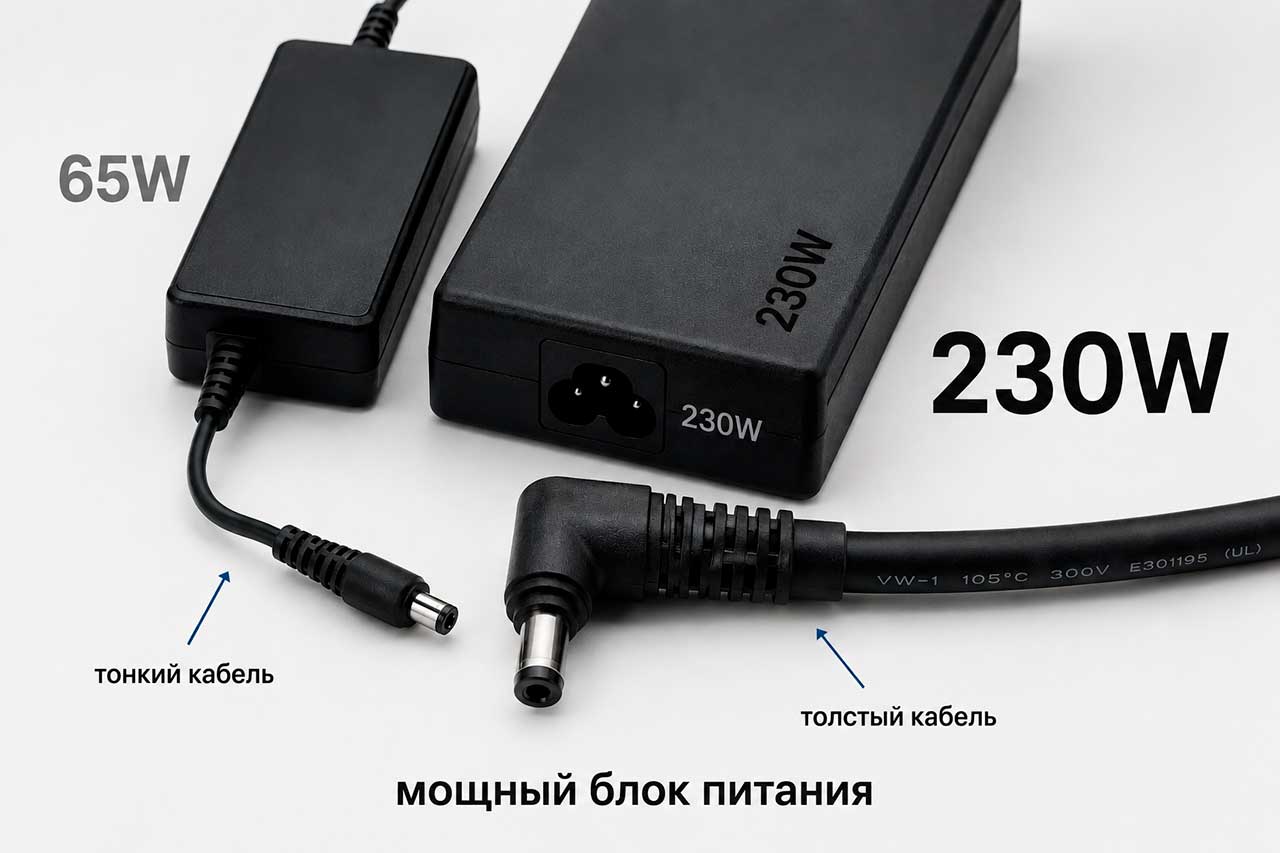
На офисных ноутбуках с адаптерами 45–65W к кабелю особых требований нет. Иное дело — игровые модели с адаптерами 120W, 180W, 230W или 240W. Ток через DC-кабель здесь достигает 10–12 А, и дешёвый «совместимый» кабель может стать источником проблем.
При недостаточном сечении проводник нагревается на полной нагрузке, изоляция стареет быстрее, появляются микротрещины. В худшем сценарии тонкий кабель даёт просадку напряжения, ноутбук «думает», что адаптер слабее заявленного, и снижает производительность процессора и видеокарты. Получается так, что оригинальный 230W адаптер «работает», но ноутбук не разгоняется до полной мощности. Поэтому для мощных адаптеров нужен толстый проводник, плотная изоляция, усиленное место выхода из корпуса БП и качественный штекер с надёжным pin.
Ферритовое кольцо на DC-кабеле: зачем оно нужно
На некоторых DC-кабелях есть утолщение в виде цилиндра или «бочонка». Это не декоративная деталь и не усилитель кабеля, а ферритовое кольцо — фильтр для подавления высокочастотных помех. Оно не меняет напряжение, ток или мощность блока питания, но помогает уменьшить электромагнитные наводки, которые могут распространяться по кабелю.
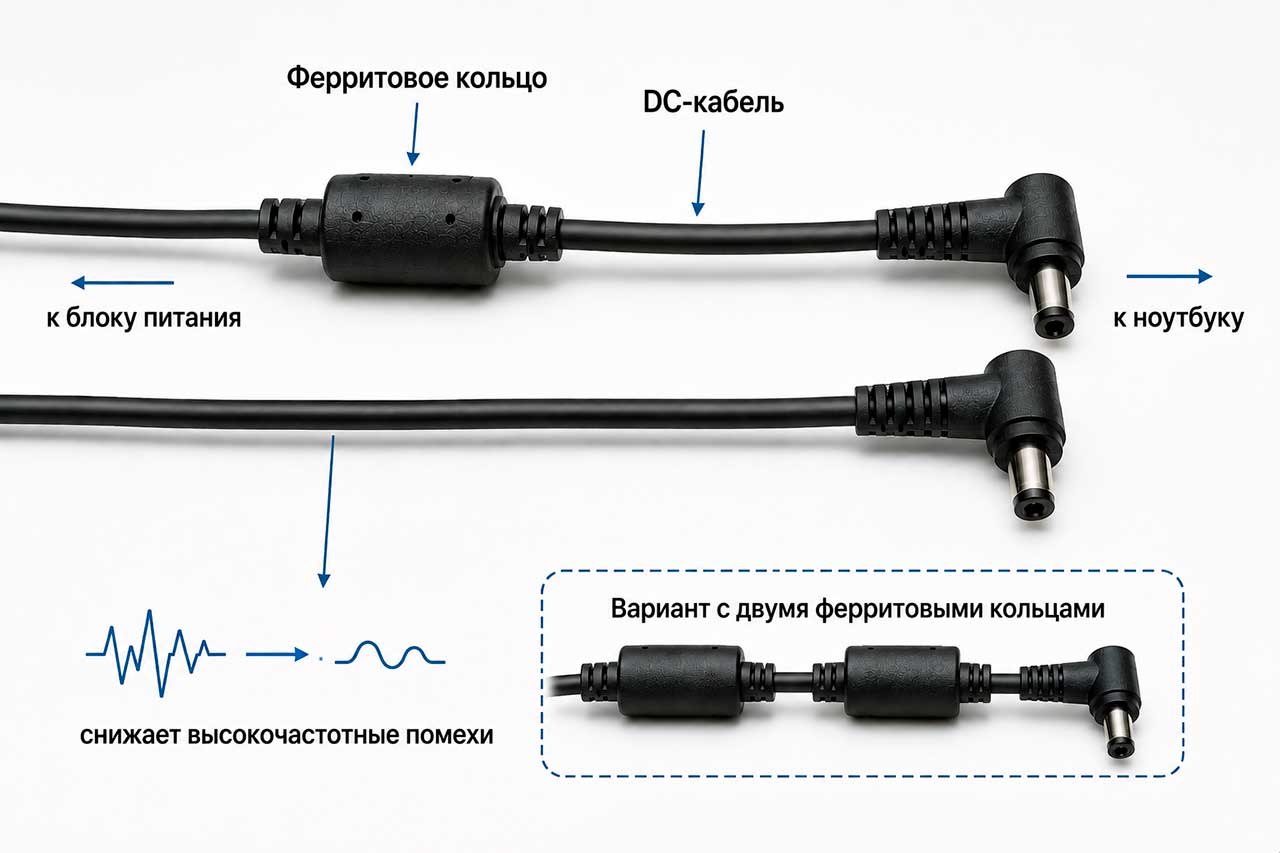
Блок питания ноутбука — это импульсный источник питания. Во время работы он может создавать высокочастотные помехи, а длинный DC-кабель способен работать как антенна и передавать эти помехи дальше. Ферритовый фильтр на DC-кабеле снижает уровень таких наводок и помогает уменьшить влияние на сам ноутбук, аудиоустройства, USB-периферию, Wi-Fi/Bluetooth и другую чувствительную электронику рядом. Поэтому ферритовое кольцо на кабеле ноутбука особенно часто встречается у длинных кабелей и мощных адаптеров.
Если на родном кабеле было ферритовое кольцо, безопаснее выбирать замену с таким же ферритовым фильтром. Кабель без феррита может работать, если совпадают штекер, мощность, сечение, количество проводов, центральный pin и сигнальная линия, но это уже отклонение от исходной конструкции. В некоторых случаях без феррита могут появиться помехи, фоновый шум в аудио или нестабильная работа периферии. Если подходящего варианта нет, ситуацию частично выручает внешний съёмный ферритовый фильтр-защёлка, но он не решает вопросы с неправильным штекером, сечением или pin.
Универсального правила «должно быть одно кольцо» или «должно быть два» нет. Количество ферритовых колец задаётся конструкцией конкретного адаптера. На одних кабелях феррита нет, на других стоит один фильтр, а на некоторых — два: ближе к блоку питания и ближе к штекеру ноутбука. При замене лучше повторять родную конструкцию: если было одно кольцо — выбирать DC кабель с ферритовым кольцом в одном экземпляре, если было два — искать вариант с двумя или согласовывать замену с продавцом.
Ферритовое кольцо не заменяет правильный подбор кабеля. Даже кабель с ферритом не подойдёт, если у него неправильный штекер, слабое сечение, нет центрального pin или другая распайка. Но и игнорировать феррит не стоит: если производитель поставил его на родном кабеле, значит этот элемент участвует в снижении помех именно для такой длины, мощности и конструкции адаптера. Если феррит на старом кабеле треснул, болтается или слетел, такой кабель лучше заменить, а не пытаться зафиксировать фильтр на месте.
2-проводной, 3-проводной и кабель с сигнальной линией: в чём разница
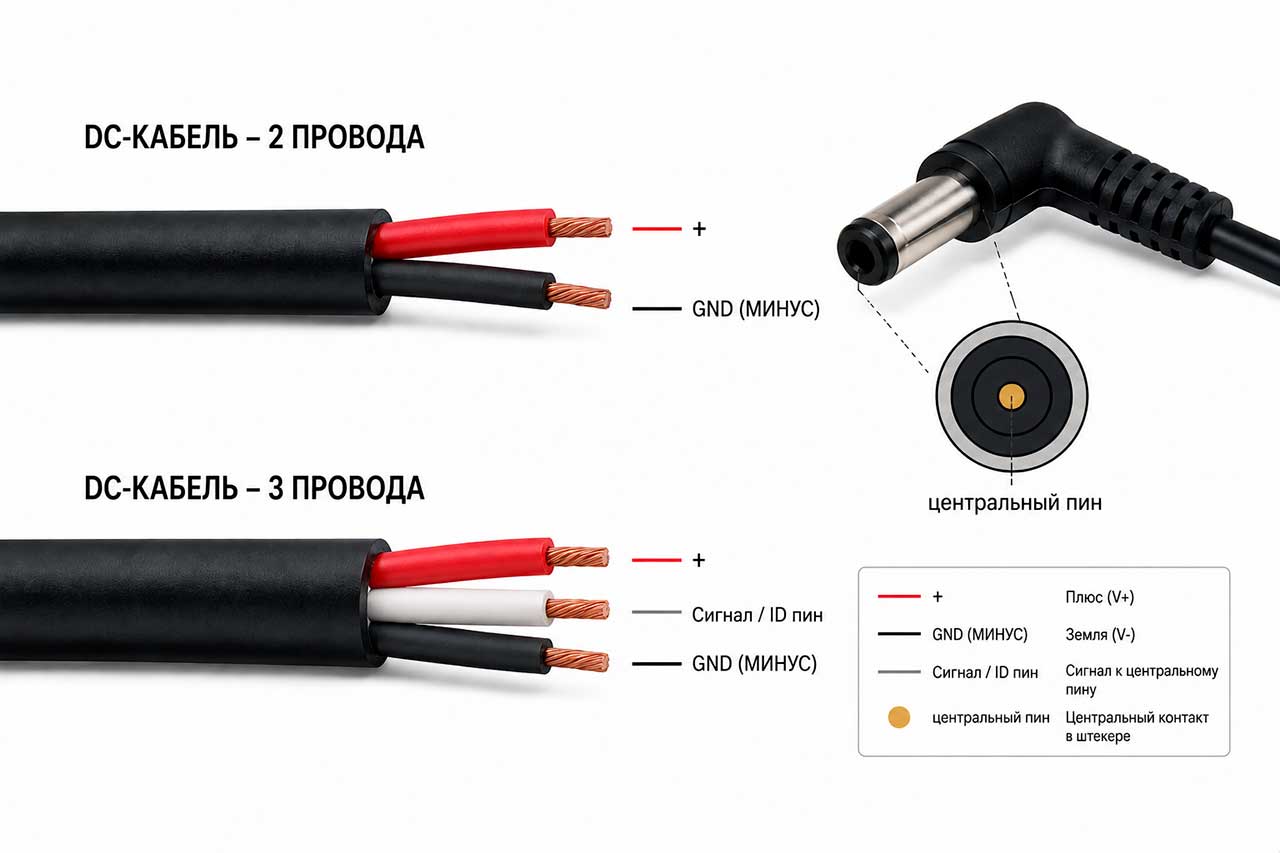
На срезе DC-кабеля можно увидеть либо две жилы, либо три. В 2-проводном кабеле есть только плюс и минус: блок питания подаёт напряжение, ноутбук берёт ток, никакого обмена данными нет. Так устроены большинство простых адаптеров 45–65W.
3-проводной кабель добавляет третий провод — сигнальную линию к центральному pin внутри штекера. По ней ноутбук читает идентификатор адаптера: мощность, бренд, иногда серийный код. Это нужно, чтобы ноутбук понимал, можно ли заряжаться на полной мощности. Так работают большинство современных HP, Dell и часть Lenovo с круглым штекером.
Отдельная история — кабели с резистором или микросхемой идентификации в штекере. Без правильного «зашитого» идентификатора ноутбук адаптер не примет: подобрать такой кабель «вслепую» нельзя. И важно: USB-C кабели для Power Delivery — это не простой DC-кабель. В них больше линий и есть свой контроллер, заменить их как обычный шнур не получится.
Популярные типы штекеров DC-кабелей
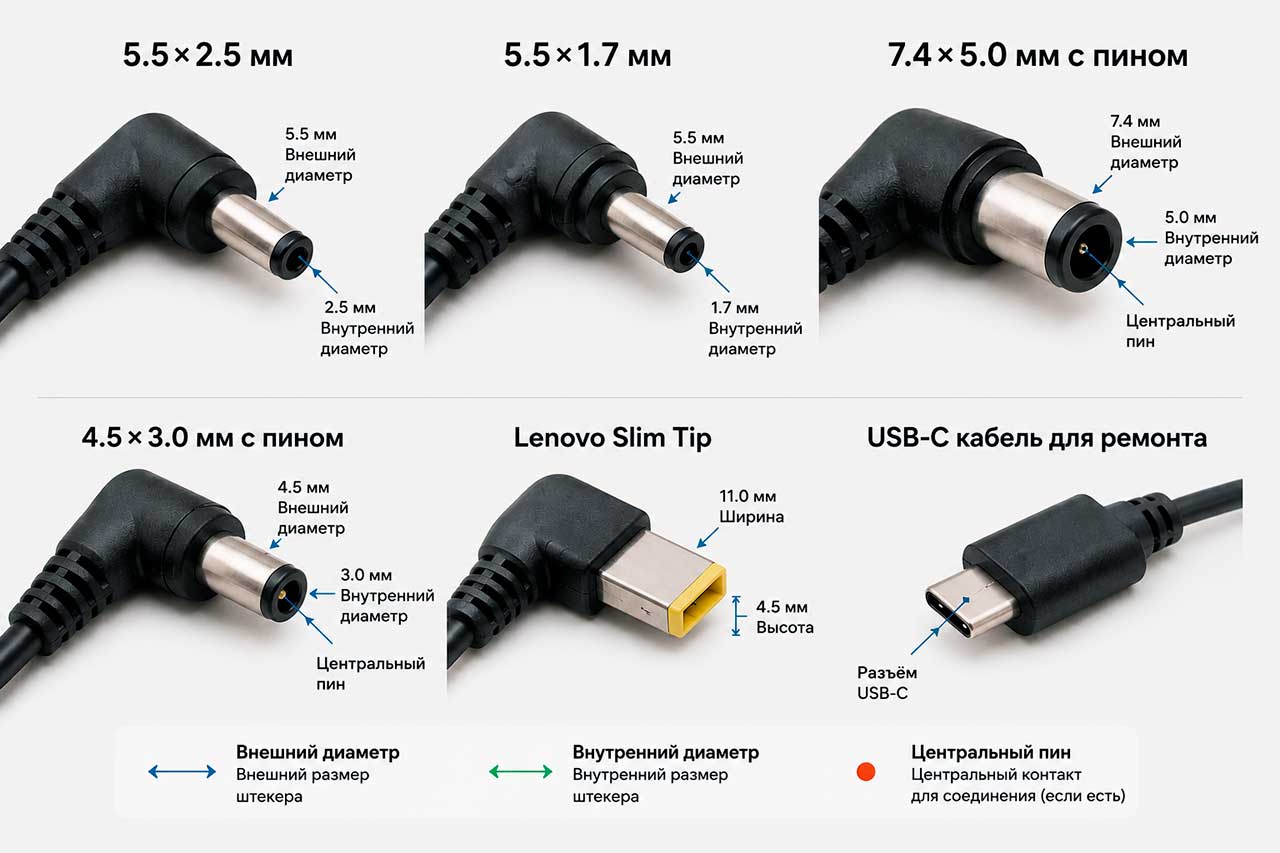
Стандартизации в мире зарядок ноутбуков нет: каждый бренд использует свои штекеры. Понимание основных типов помогает быстро определить, что искать.
Круглые barrel-штекеры без pin — самый распространённый вариант. 5.5×2.5 встречается у Asus, MSI, Toshiba и универсальных адаптеров; 5.5×1.7 — у Acer; 5.5×2.1 — у некоторых старых моделей. Они кажутся одинаковыми, но не взаимозаменяемы. Asus также применяет миниатюрный 4.0×1.35 на ультрабуках.
Штекеры с центральным pin распространены у HP, Dell и старших Lenovo. 7.4×5.0 с pin — типичный HP и Dell-разъём бизнес-линеек. 4.5×3.0 с pin — современный HP и Dell с тонкой иглой, требует обязательно 3-проводного кабеля. Lenovo 7.9×5.5 с прямоугольным pin внутри ставился на ThinkPad середины 2010-х.
Lenovo Slim Tip — прямоугольный тонкий штекер для современных ThinkPad, IdeaPad, Yoga и Legion. Внутри Slim Tip есть собственный pin с идентификатором, и заменить кабель «универсальным круглым» здесь невозможно. USB-C DC-кабели — отдельная категория: используются как кабель ремонта для адаптеров с Power Delivery. Не каждый USB-C подходит: нужен кабель с поддержкой высокой мощности (100W+) и правильно распаянными линиями.
Когда замена DC-кабеля не решит проблему
В ряде случаев кабель ни при чём, и замена ничего не даст. Прежде всего — когда повреждение явно не на кабеле: индикатор адаптера моргает или не загорается; БП пищит при включении в сеть; корпус вздулся, треснул или оплавился; есть запах гари; мультиметр показывает заниженное или плавающее напряжение. Другой случай — повреждение со стороны ноутбука: если разъём питания расшатался или у него сгорела цепь зарядки, новый кабель не поможет, нужен ремонт ноутбука. Третий — слишком старый или сомнительный блок питания (адаптеру 7–10 лет, «универсалка» с базара): вкладываться в новый кабель к нему бессмысленно, лучше купить новый адаптер целиком.
Можно ли заменить DC-кабель самостоятельно
«Вставить и забыть» работает не во всех адаптерах. У части блоков питания DC-кабель — съёмный модуль, и заменить его может любой пользователь без инструментов. У большинства бытовых адаптеров кабель припаян на плату внутри, и для замены придётся вскрыть корпус.
Вскрытие пластикового корпуса БП — операция не для всех. Большинство адаптеров склеены ультразвуком и аккуратно не разбираются: их режут ножом по шву, потом склеивают обратно. Внутри высокое напряжение и конденсатор, способный сохранять заряд после отключения от сети. Если нет опыта в пайке и нет понимания, что такое разрядка конденсатора — лучше отдать адаптер в сервис или сразу купить новый. Если же кабель съёмный или есть опыт ремонта — замена сводится к подбору правильного DC-кабеля и аккуратному монтажу с соблюдением полярности.
Как безопасно подобрать DC-кабель перед покупкой
Чтобы не получить кабель, который не подойдёт, перед заказом стоит подготовить минимум данных. Первое — наклейка Output на корпусе БП: напряжение и ток (например, 19.5V 4.62A) и мощность в ваттах. Второе — модель блока питания (HP PA-1900-32, Dell DA90PM111, Lenovo ADLX65 и т. д.). Третье — модель ноутбука: один штекер у разных производителей может требовать разной распайки. Если возможно, сделайте фото: самого БП, наклейки Output, старого кабеля, штекера крупным планом с торца (где видно, есть ли центральный pin). Эти фото помогут консультанту магазина не подбирать «на глаз».
Типичные ошибки при выборе DC-кабеля
Большинство неудачных покупок сводится к нескольким стандартным сценариям.
| Ошибка | Чем опасна | Как избежать |
|---|---|---|
| Выбор только по внешнему виду штекера | Штекер войдёт, но контакт будет плохой | Проверять не только тип, но и размер до десятых мм |
| Игнорирование центрального pin | Ноутбук не распознаёт адаптер и блокирует зарядку | Заглянуть в торец старого штекера: есть игла — нужен такой же |
| Покупка 2-проводного вместо 3-проводного | Нет сигнальной линии — нет зарядки | Уточнять количество жил по модели БП и ноутбука |
| Кабель не рассчитан на мощность | Нагрев, просадка, риск возгорания | Сверять Watt адаптера и заявленную мощность кабеля |
| Неправильный размер штекера | Болтается, не контачит, портит гнездо | Точно измерить старый штекер или указать модель |
| Короткий кабель | Натягивается, ломает штекер у ноутбука | Брать длину не короче родной — 1.2–1.8 м |
| Кабель от слабого адаптера на мощном БП | Сильный нагрев, плавление изоляции | Не использовать «оставшийся от старого ноутбука» на мощном |
| Покупка без проверки модели БП | Несовпадение распайки сигнальной линии | Всегда называть модель адаптера и ноутбука |
| Самостоятельная пайка без опыта | Риск удара током, неправильная полярность | Если опыта нет — сервис или новый адаптер |
| Ремонт БП с повреждённой электроникой | Деньги на кабель потрачены зря | Сначала убедиться, что виноват именно кабель |
| Использование кабеля с трещинами | Короткое замыкание, пожар | Повреждённый кабель — на замену, не «до выходных» |
| Игнорирование ферритового кольца | Кабель может работать, но возрастает риск высокочастотных помех и наводок | Если родной кабель был с ферритом, выбирать замену с ферритовым кольцом |
| Феррит считают «лишней пластиковой деталью» | Феррит могут срезать или не учесть при подборе, помехозащита ухудшается | Не удалять феррит и повторять конструкцию родного кабеля |
Чек-лист совместимости перед заказом
Перед оформлением стоит коротко пройтись по списку: знаю мощность БП в ваттах, знаю напряжение и ток, знаю модель адаптера или хотя бы модель ноутбука, понимаю тип штекера (barrel, с pin, Slim Tip, USB-C), знаю, есть ли центральный pin, понимаю, 2- или 3-проводной кабель нужен, выбрал подходящую длину, сравнил форму штекера с родной, знаю, было ли на родном кабеле ферритовое кольцо и сколько их было (одно или два), выбрал кабель с таким же ферритовым фильтром или сознательно согласовал замену без него, убедился, что адаптер исправен. Если все пункты закрыты, шанс ошибки минимален.
В каталоге наших DC кабелей для ремонта блоков питания ассортимент разделён именно по этой логике: по бренду, мощности, типу штекера и наличию сигнальной линии. Если нужен не кабель, а целиком новый адаптер — посмотрите раздел блоки питания для ноутбуков.
Как купить подходящий DC-кабель для блока питания ноутбука
Если адаптер исправен, а проблема в кабеле или штекере, замена DC-кабеля выходит ощутимо дешевле покупки нового блока питания — особенно для мощных моделей 180–240W. Но экономия работает только при правильном подборе: кабель должен соответствовать штекеру, мощности и количеству проводов оригинала.
Для адаптеров HP, Dell и старших Lenovo обязательно проверяйте центральный pin и сигнальную линию — без них ноутбук не запустит зарядку. Для адаптеров 100W и выше не экономьте на сечении: тонкий «универсальный» кабель сводит на нет преимущества качественного БП. Перед заказом удобнее всего отправить продавцу четыре фото: блока питания, наклейки Output, старого кабеля и штекера с торца. Этого обычно достаточно для точного подбора. Если же видно, что адаптер уже изношен или электроника подаёт признаки старения — мы рекомендуем не вкладывать деньги в кабель, а заменить блок питания целиком: это надёжнее и в долгосрочной перспективе дешевле.
