


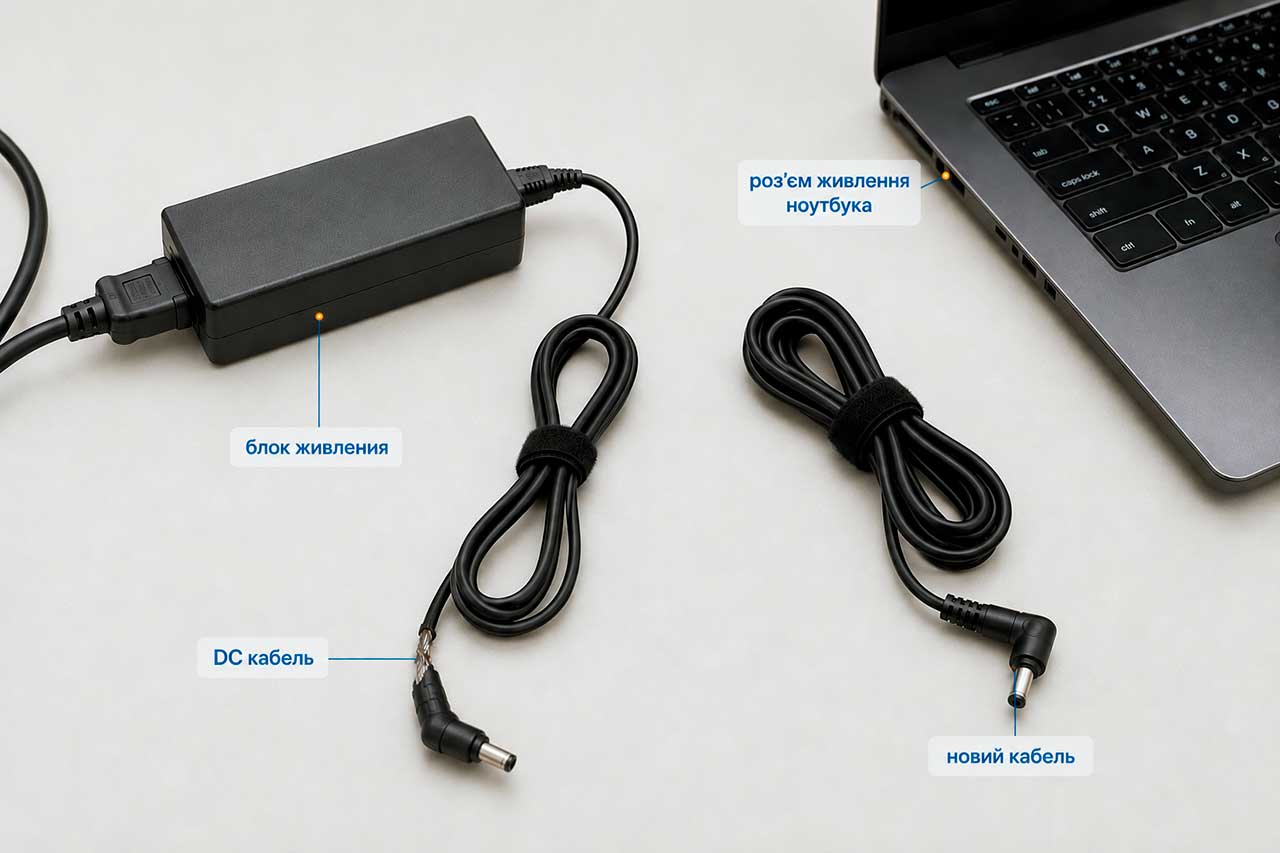
Коли зарядка ноутбука перестає працювати, найчастіше виходить з ладу не сам блок живлення, а кабель, що йде від адаптера до ноутбука — DC-кабель. Якщо адаптер справний, у багатьох випадках достатньо замінити лише цей кабель, не купуючи новий блок живлення цілком. Розберемо, що таке DC-кабель, які параметри важливі при підборі та як уникнути помилок, що перетворюють «дешеву заміну» на купівлю другого адаптера.
Що таке DC кабель блока живлення ноутбука
DC-кабель — це кабель постійного струму від блока живлення ноутбука до роз’єму на ноутбуці. Його не варто плутати з мережевим AC-кабелем 220V, що вмикається в розетку. Усередині блока живлення змінна напруга перетворюється на постійну (зазвичай 19V, 19.5V або 20V), і саме ця напруга йде по DC-кабелю до ноутбука.
З одного боку DC-кабель майже завжди жорстко закріплений або припаяний всередині корпусу блока живлення. На іншому кінці — штекер (круглий barrel, Slim Tip, прямокутний або USB-C), який вмикається в гніздо ноутбука. Саме ця частина схеми зарядки страждає найчастіше: користувач згортає кабель, намотує його на адаптер, тягне за провід, перегинає біля штекера. Електроніка блока живлення при цьому зазвичай залишається цілою. Коли кажуть «кабель для ремонту блока живлення ноутбука» — мають на увазі саме DC-кабель, а не мережевий шнур.
Коли можна замінити лише кабель, а не весь блок живлення
Заміна тільки DC-кабелю виправдана, коли основна електроніка адаптера в порядку: БЖ вмикається, індикатор горить, корпус не оплавлений, немає запаху гарі та помітного перегрівання. Якщо ноутбук у «вдалих» положеннях кабелю все ж починає заряджатися, це майже завжди вказує на обрив жили всередині ізоляції, а не на дефект адаптера.
Міняти лише кабель має сенс, якщо: адаптер видає правильну напругу (перевіряється мультиметром на старому штекері); корпус БЖ цілий; пошкодження локальне — біля виходу кабелю або біля штекера; є придатний за параметрами новий DC-кабель з тим самим типом штекера, потрібним перерізом і правильним набором жил. Якщо ж блок живлення старий, невідомого бренду або електроніка дає нестабільну напругу — міняти тільки кабель сенсу немає, надійніше підібрати новий адаптер цілком.
Типові поломки DC-кабелю
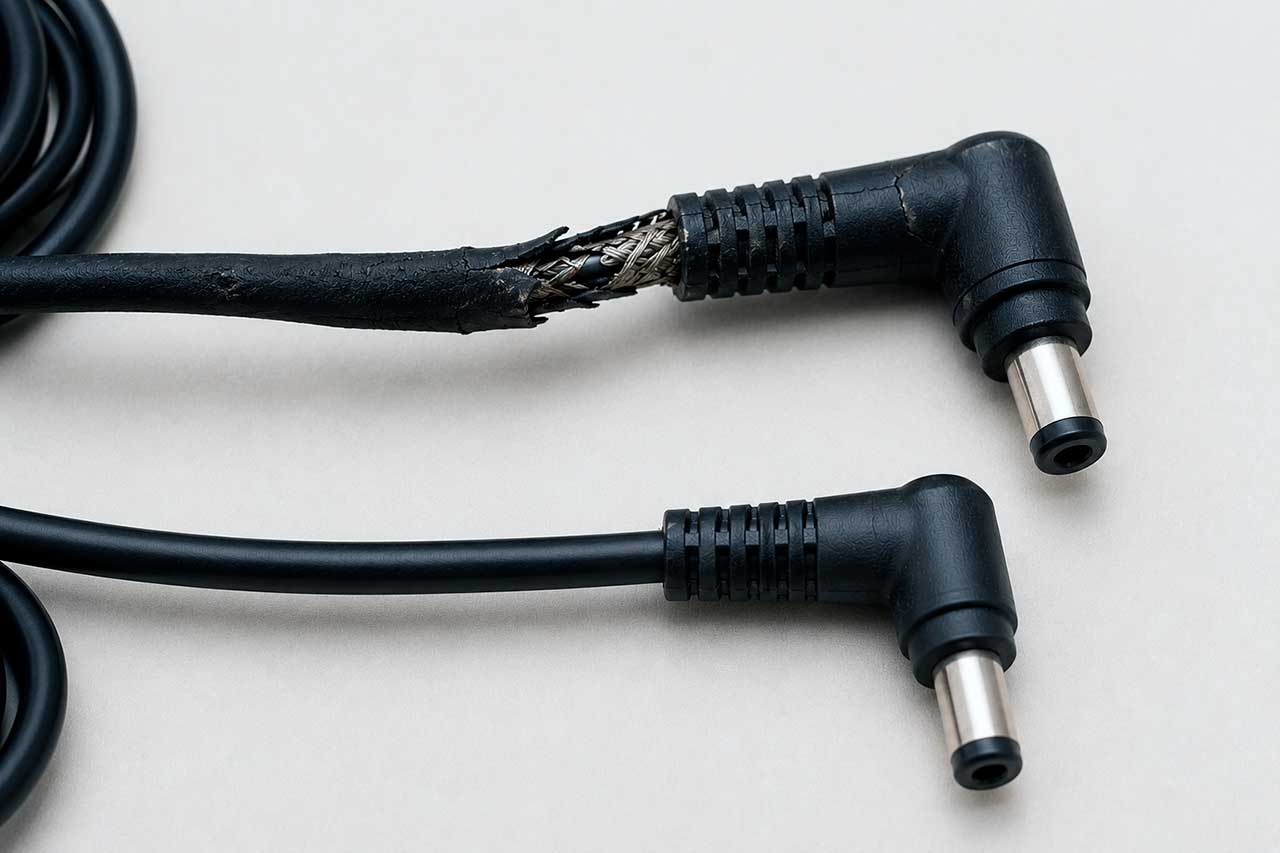
Попри різні сценарії, симптоми повторюються від випадку до випадку. Розуміння типових поломок допомагає швидко локалізувати проблему й вирішити, чи потрібен лише новий кабель, чи доведеться міняти весь адаптер.
Кабель перетерся або переломився біля блока живлення
Найвразливіше місце — вихід кабелю з корпусу адаптера. Якщо БЖ часто звішується зі столу або його носять за кабель, жили всередині починають переламуватися. Зовні ізоляція виглядає нормально, але при згинанні зарядка з’являється і зникає.
Зламався штекер, що вставляється в ноутбук
У моделей з центральним pin часто гнеться або ламається сама голка. У barrel-роз’ємів розвалюється пластикова втулка, втрачається фіксація контакту, штекер починає бовтатися в гнізді. Контакт стає нестабільним.
Тріснула або потріскалася зовнішня ізоляція
Від старості, перегрівання або агресивної експлуатації ізоляція втрачає еластичність і починає кришитися. Якщо жили оголилися — кабель використовувати не можна: можливе коротке замикання та пробій захисту адаптера.
Кабель погризла собака або кішка
Побутовий, але дуже частий випадок. Якщо ізоляція прокушена, лагодити її термозбіжкою не варто — на місці проколу утворюється слабка точка, яка швидко переломиться. Дешевше й безпечніше замінити кабель.
Ноутбук заряджається лише в певному положенні
Якщо доводиться підгинати кабель «під потрібним кутом», аби зарядка пішла, це ознака внутрішнього обриву. На деяких кутах жили торкаються, на інших — розходяться. Експлуатувати кабель у такому стані не можна: змінний контакт нагріває провідник і може закінчитися займанням ізоляції.
Як зрозуміти, що проблема саме в DC-кабелі
Перед замовленням варто переконатися, що винен дійсно кабель, а не сам блок живлення і не роз’єм у ноутбуці. Спершу перевіряється індикатор на адаптері: якщо він горить рівно — електроніка, найімовірніше, робоча. Далі — візуальний огляд кабелю по всій довжині, особлива увага виходу з корпусу БЖ та штекеру.
Якщо є мультиметр, на штекері при увімкненому в мережу адаптері має бути стабільна напруга, вказана на наклейці Output (наприклад, 19.5V). При ворушінні кабелю показники не повинні стрибати. Якщо напруга зникає або скаче — обрив усередині кабелю підтверджено. Додаткова ознака: якщо другий адаптер з таким самим штекером заряджає ноутбук стабільно, проблема точно в першому. А якщо обидва кабелі поводяться однаково погано — ремонт потрібен самому блоку живлення.
Які параметри DC-кабелю важливі при підборі
Підбір «за схожим штекером» — найчастіша й найдорожча помилка. Зовні однакові роз’єми можуть відрізнятися внутрішнім діаметром на десяті частки міліметра, наявністю центрального pin або кількістю жил усередині. Сумісність визначається одразу кількома параметрами.
Тип штекера до ноутбука
Основний фільтр: типорозмір (5.5×2.5, 7.4×5.0, 4.5×3.0, Slim Tip), наявність центрального pin і форма гнізда. Lenovo Slim Tip прямокутний, Asus 4.0×1.35 — мініатюрний круглий. А ось 5.5×2.5 і 5.5×2.1 сплутати легко: різниця в десятий міліметра, і кабель бовтатиметься.
Зовнішній і внутрішній діаметр
Розмір штекера — це зовнішній × внутрішній. У 5.5×2.5 зовнішня металева частина 5.5 мм, отвір усередині 2.5 мм. Якщо центральний штир у гнізді ноутбука товстіший, штекер не одягнеться; тонший — буде поганий контакт і нагрів.
Центральний pin / голка / signal pin
На штекерах HP, Dell і деяких Lenovo всередині порожнистого штекера є третій контакт — тонка голка. Через неї блок живлення передає ноутбуку ідентифікатор потужності. Без pin або зі зламаною голкою ноутбук може взагалі не заряджатися або видати «адаптер не розпізнано, зарядка обмежена».
Кількість проводів усередині кабелю
Слабкі адаптери зазвичай працюють на 2-провідному кабелі (плюс і мінус). Сучасні середні й потужні — на 3-провідному (плюс, мінус, сигнальний). Якщо поставити 2-провідний на адаптер, який чекає на сигнал, ноутбук відмовиться заряджатися.
Потужність блока живлення
На наклейці Output вказані напруга й струм (19.5V 6.15A — це 120W). Тонкий кабель від 45W адаптера не розрахований на 6 А і грітиметься. На блоках 180W, 230W, 240W це критично: слабкий кабель не лише теплий, а й пожежонебезпечний.
Товщина і якість кабелю
Переріз провідника визначає, який струм кабель пропускає без нагрівання. Дешеві «універсальні» кабелі економлять саме на перерізі: зовні такі самі, але всередині тонкі жили, розраховані максимум на 65W.
Довжина кабелю
Стандартна довжина DC-частини — 1.0–1.8 метра. Надто короткий навантажує штекер; надто довгий на потужному адаптері — зайвий опір. Оптимально 1.2–1.5 м.
Форма штекера: прямий чи кутовий
Кутовий штекер (90°) менше стирчить з ноутбука й не ламається при випадковому зачепленні. Прямі дешевші, але вразливіші. Якщо рідний кабель був кутовим, краще замінити таким самим.
| Параметр | Чому важливий | Що перевірити перед купівлею |
|---|---|---|
| Тип штекера | Визначає, чи увійде він у гніздо ноутбука | Порівняти зі старим кабелем або з моделлю ноутбука |
| Розмір штекера | Зовнішній/внутрішній діаметр впливає на контакт | Виміряти штангенциркулем або звірити з маркуванням |
| Центральний pin | Передає сигнал на HP, Dell, частину Lenovo | Перевірити наявність голки у старому штекері |
| Кількість проводів | 2 чи 3 жили — потрібні для сигналу й ідентифікації | Уточнити у продавця за моделлю БЖ |
| Потужність блока живлення | Тонкий кабель гріється на потужному адаптері | Звірити Watt-маркування на наклейці Output |
| Товщина кабелю | Впливає на нагрів і безпеку | Чим потужніший БЖ — тим товщий провід |
| Довжина кабелю | Зручність і втрати на опорі | Зазвичай 1.2–1.5 м оптимально |
| Форма штекера | Прямий чи кутовий — впливає на знос | Повторити форму рідного штекера |
| Сигнальна лінія | Без неї ноутбук може відмовитися заряджатися | Уточнити вимоги конкретної моделі |
| Феритове кільце | Знижує високочастотні перешкоди на кабелі | Повторити наявність, кількість і розташування як на рідному кабелі |
Чому потужні блоки живлення потребують правильного DC-кабелю
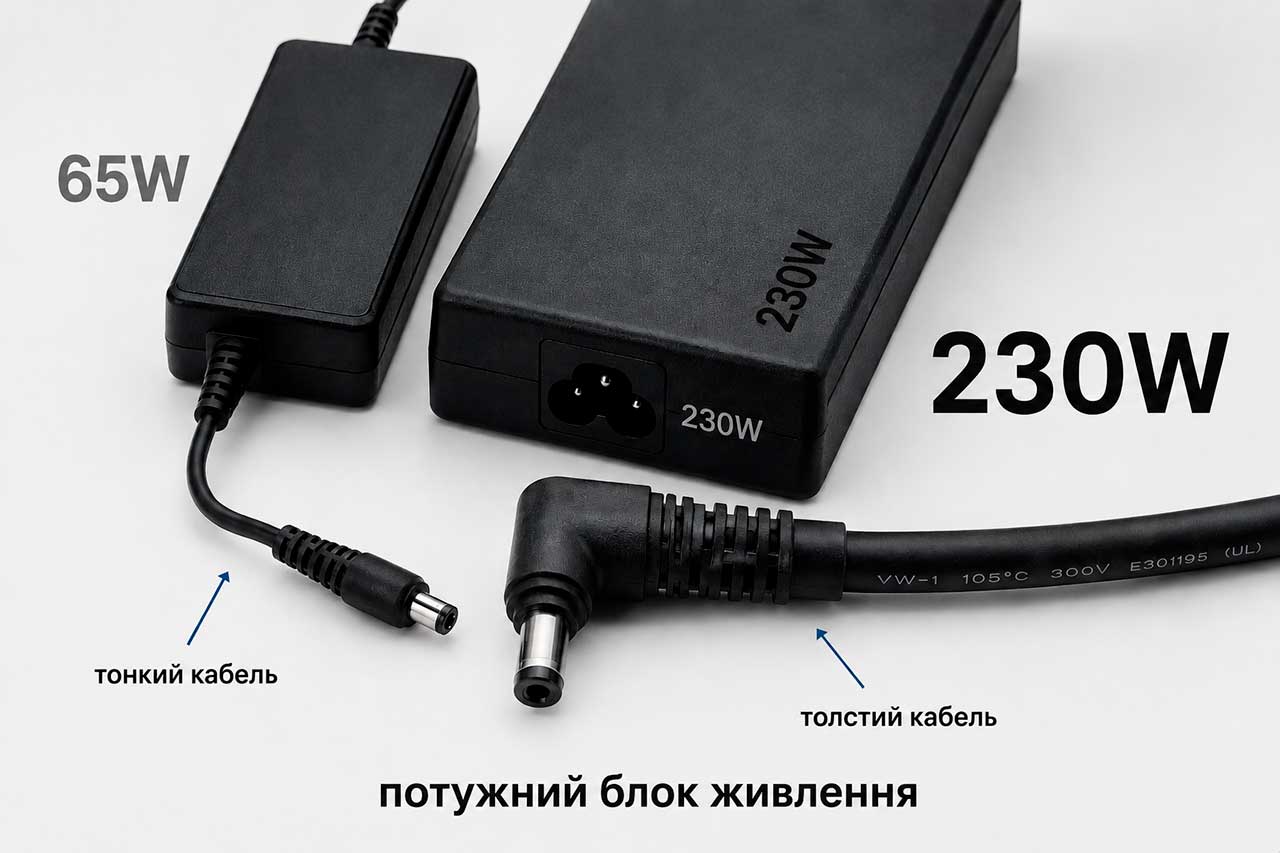
На офісних ноутбуках з адаптерами 45–65W до кабелю особливих вимог немає. Інша справа — ігрові моделі з адаптерами 120W, 180W, 230W чи 240W. Струм через DC-кабель тут сягає 10–12 А, і дешевий «сумісний» кабель може стати джерелом проблем.
При недостатньому перерізі провідник нагрівається на повному навантаженні, ізоляція старіє швидше, з’являються мікротріщини. У гіршому сценарії тонкий кабель дає просадку напруги, ноутбук «думає», що адаптер слабший за заявлений, і знижує продуктивність процесора та відеокарти. Виходить так, що оригінальний 230W адаптер «працює», але ноутбук не розганяється до повної потужності. Тому для потужних адаптерів потрібен товстий провідник, щільна ізоляція, посилене місце виходу з корпусу БЖ та якісний штекер з надійним pin.
Феритове кільце на DC-кабелі: навіщо воно потрібне
На деяких DC-кабелях є потовщення у вигляді циліндра або «бочонка». Це не декоративна деталь і не підсилювач кабелю, а феритове кільце — фільтр для пригнічення високочастотних перешкод. Воно не змінює напругу, струм чи потужність блока живлення, але допомагає зменшити електромагнітні наведення, які можуть поширюватися кабелем.
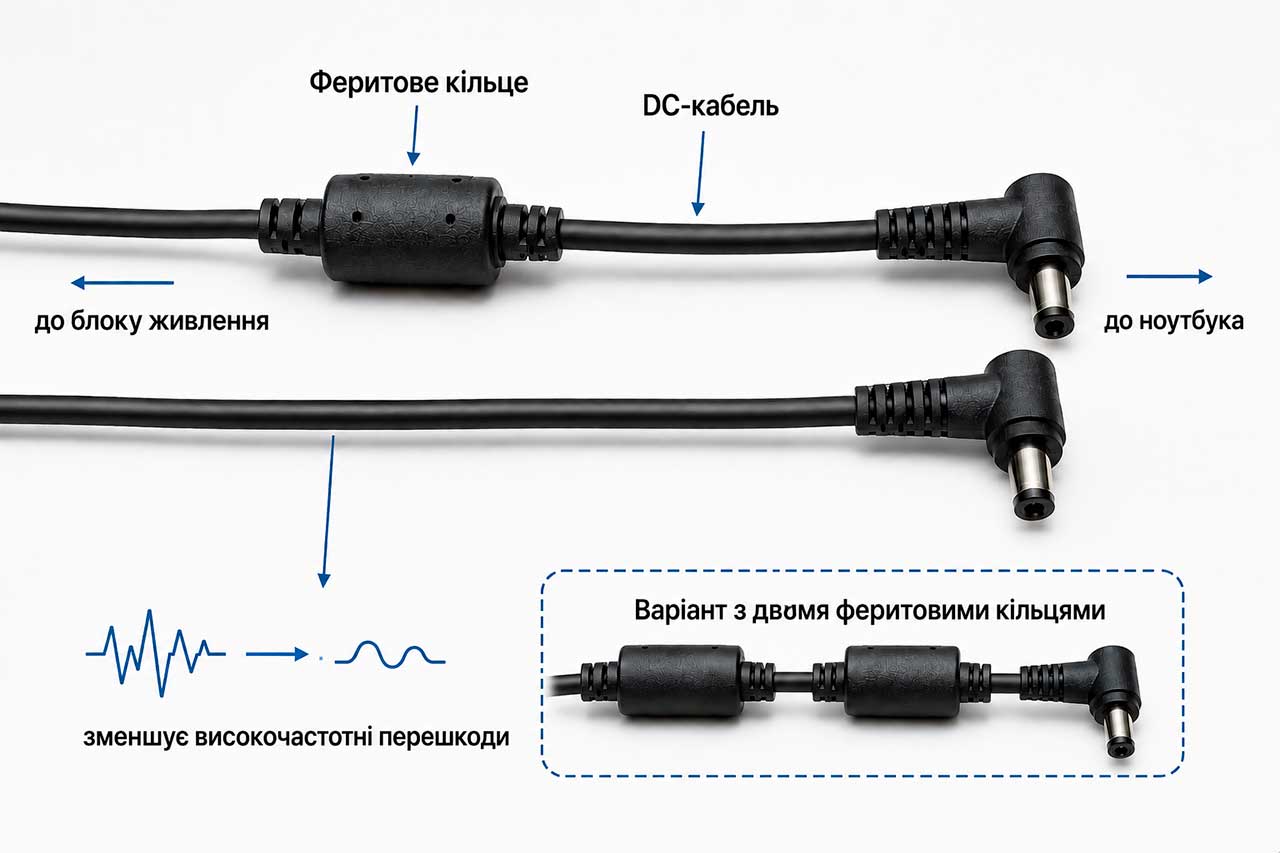
Блок живлення ноутбука — це імпульсне джерело живлення. Під час роботи він може створювати високочастотні перешкоди, а довгий DC-кабель здатний працювати як антена і передавати ці перешкоди далі. Феритовий фільтр на DC-кабелі знижує рівень таких наведень і допомагає зменшити вплив на сам ноутбук, аудіопристрої, USB-периферію, Wi-Fi/Bluetooth та іншу чутливу електроніку поруч. Саме тому феритове кільце на кабелі ноутбука найчастіше зустрічається у довгих кабелях і в потужних адаптерах.
Якщо на рідному кабелі було феритове кільце, безпечніше обирати заміну з таким самим феритовим фільтром. Кабель без фериту може працювати, якщо збігаються штекер, потужність, переріз, кількість проводів, центральний pin і сигнальна лінія, але це вже відхилення від початкової конструкції. У деяких випадках без фериту можуть з’являтися перешкоди, фоновий шум в аудіо або нестабільна робота периферії. Якщо відповідного варіанта немає, ситуацію частково рятує зовнішній знімний феритовий фільтр-засувка, але він не вирішує питань із неправильним штекером, перерізом чи pin.
Універсального правила «має бути одне кільце» або «має бути два» немає. Кількість феритових кілець задається конструкцією конкретного адаптера. На одних кабелях фериту немає, на інших стоїть один фільтр, а на деяких — два: ближче до блока живлення і ближче до штекера ноутбука. При заміні краще повторювати рідну конструкцію: якщо було одне кільце — обирати DC кабель з феритовим кільцем в одному екземплярі, якщо було два — шукати варіант із двома або погоджувати заміну з продавцем.
Феритове кільце не замінює правильний підбір кабелю. Навіть кабель із феритом не підійде, якщо в нього неправильний штекер, слабкий переріз, немає центрального pin або інша розпайка. Але й ігнорувати ферит не варто: якщо виробник поставив його на рідному кабелі, значить цей елемент бере участь у зниженні перешкод саме для такої довжини, потужності та конструкції адаптера. Якщо ферит на старому кабелі тріснув, бовтається або злетів, такий кабель краще замінити, а не намагатися зафіксувати фільтр на місці.
2-провідний, 3-провідний та кабель із сигнальною лінією: у чому різниця
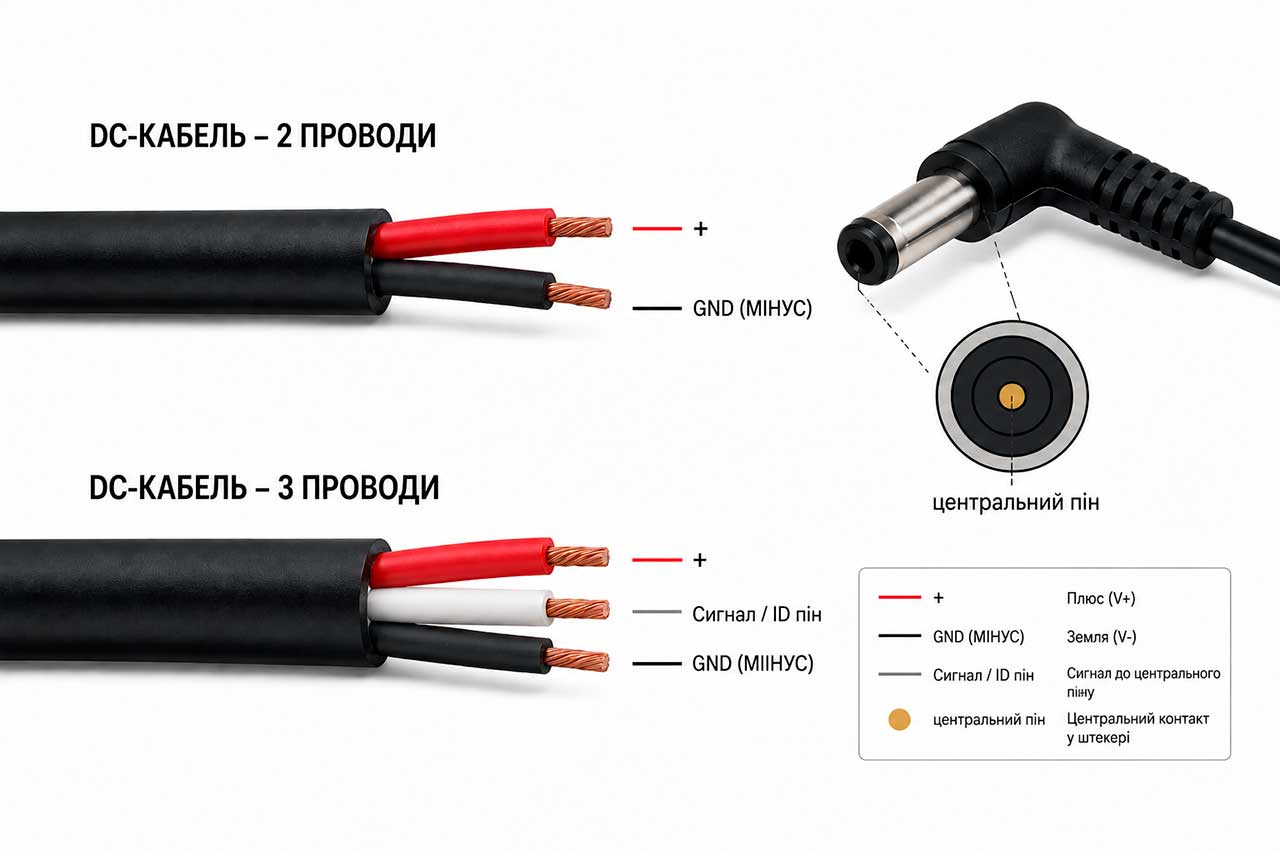
На зрізі DC-кабелю можна побачити дві або три жили. У 2-провідному кабелі є лише плюс і мінус: блок живлення подає напругу, ноутбук бере струм, жодного обміну даними немає. Так влаштовані більшість простих адаптерів 45–65W.
3-провідний кабель додає третій провід — сигнальну лінію до центрального pin усередині штекера. По ній ноутбук читає ідентифікатор адаптера: потужність, бренд, іноді серійний код. Це потрібно, щоб ноутбук розумів, чи можна заряджатися на повній потужності. Так працюють більшість сучасних HP, Dell та частина Lenovo з круглим штекером.
Окрема історія — кабелі з резистором або мікросхемою ідентифікації у штекері. Без правильного «зашитого» ідентифікатора ноутбук адаптер не прийме: підібрати такий кабель «наосліп» неможливо. І важливо: USB-C кабелі для Power Delivery — це не простий DC-кабель. У них більше ліній і є власний контролер, замінити їх як звичайний шнур не вийде.
Популярні типи штекерів DC-кабелів
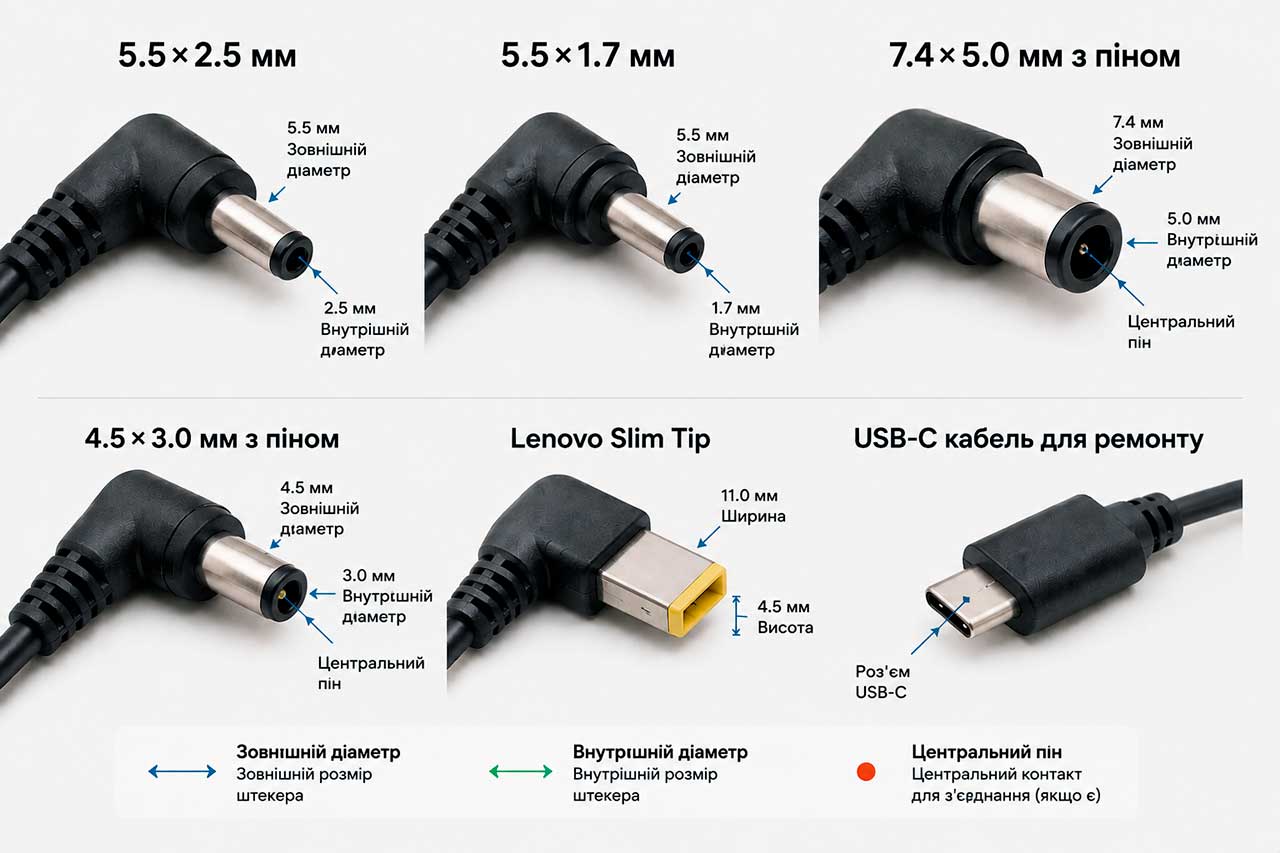
Стандартизації у світі зарядок ноутбуків немає: кожен бренд використовує свої штекери. Розуміння основних типів допомагає швидко визначити, що шукати.
Круглі barrel-штекери без pin — найпоширеніший варіант. 5.5×2.5 трапляється в Asus, MSI, Toshiba та універсальних адаптерах; 5.5×1.7 — в Acer; 5.5×2.1 — у деяких старих моделей. Вони здаються однаковими, але не взаємозамінні. Asus також застосовує мініатюрний 4.0×1.35 на ультрабуках.
Штекери з центральним pin поширені в HP, Dell і старших Lenovo. 7.4×5.0 з pin — типовий HP та Dell-роз’єм бізнес-лінійок. 4.5×3.0 з pin — сучасний HP і Dell з тонкою голкою, вимагає обов’язково 3-провідного кабелю. Lenovo 7.9×5.5 з прямокутним pin усередині встановлювався на ThinkPad середини 2010-х.
Lenovo Slim Tip — прямокутний тонкий штекер для сучасних ThinkPad, IdeaPad, Yoga та Legion. Усередині Slim Tip є власний pin з ідентифікатором, замінити кабель «універсальним круглим» тут неможливо. USB-C DC-кабелі — окрема категорія: використовуються як кабель ремонту для адаптерів з Power Delivery. Не кожен USB-C підходить: потрібен кабель з підтримкою високої потужності (100W+) і правильно розпаяними лініями.
Коли заміна DC-кабелю не вирішить проблему
У низці випадків кабель ні до чого, і заміна нічого не дасть. Передусім — коли пошкодження явно не на кабелі: індикатор адаптера блимає або не загоряється; БЖ пищить при увімкненні в мережу; корпус роздувся, тріснув чи оплавився; є запах гарі; мультиметр показує занижену або плаваючу напругу. Інший випадок — пошкодження з боку ноутбука: якщо роз’єм живлення розхитався або в нього згоріло коло зарядки, новий кабель не допоможе, потрібен ремонт ноутбука. Третій — надто старий або сумнівний блок живлення (адаптеру 7–10 років, «універсалка» з базару): вкладатися в новий кабель до нього безглуздо, краще купити новий адаптер цілком.
Чи можна замінити DC-кабель самостійно
«Встромив і забув» працює не у всіх адаптерах. У частини блоків живлення DC-кабель — знімний модуль, замінити його може будь-який користувач без інструментів. У більшості ж побутових адаптерів кабель припаяний на плату всередині, і для заміни доведеться розкрити корпус.
Розкриття пластикового корпусу БЖ — операція не для всіх. Більшість адаптерів склеєні ультразвуком і акуратно не розбираються: їх ріжуть ножем по шву, потім склеюють назад. Усередині висока напруга і конденсатор, здатний зберігати заряд після відключення від мережі. Якщо немає досвіду в пайці та розуміння, що таке розрядка конденсатора — краще віддати адаптер у сервіс або одразу купити новий. Якщо ж кабель знімний або є досвід ремонту — заміна зводиться до підбору правильного DC-кабелю та акуратного монтажу з дотриманням полярності.
Як безпечно підібрати DC-кабель перед купівлею
Аби не отримати кабель, що не підійде, перед замовленням варто підготувати мінімум даних. Перше — наклейка Output на корпусі БЖ: напруга й струм (наприклад, 19.5V 4.62A) і потужність у ватах. Друге — модель блока живлення (HP PA-1900-32, Dell DA90PM111, Lenovo ADLX65 тощо). Третє — модель ноутбука: один штекер у різних виробників може вимагати різної розпайки. Якщо можливо, зробіть фото: самого БЖ, наклейки Output, старого кабелю, штекера крупним планом з торця (де видно, чи є центральний pin). Ці фото допоможуть консультанту магазину не підбирати «на око».
Типові помилки при виборі DC-кабелю
Більшість невдалих покупок зводиться до кількох стандартних сценаріїв.
| Помилка | Чим небезпечна | Як уникнути |
|---|---|---|
| Вибір лише за зовнішнім виглядом штекера | Штекер увійде, але контакт буде поганий | Перевіряти не лише тип, а й розмір до десятих мм |
| Ігнорування центрального pin | Ноутбук не розпізнає адаптер і блокує зарядку | Зазирнути в торець старого штекера: є голка — потрібен такий самий |
| Купівля 2-провідного замість 3-провідного | Немає сигнальної лінії — немає зарядки | Уточнювати кількість жил за моделлю БЖ і ноутбука |
| Кабель не розрахований на потужність | Нагрів, просадка, ризик займання | Звіряти Watt адаптера та заявлену потужність кабелю |
| Неправильний розмір штекера | Бовтається, не контактує, псує гніздо | Точно виміряти старий штекер або вказати модель |
| Короткий кабель | Натягується, ламає штекер біля ноутбука | Брати довжину не коротше за рідну — 1.2–1.8 м |
| Кабель від слабкого адаптера на потужному БЖ | Сильний нагрів, плавлення ізоляції | Не використовувати «залишок від старого ноутбука» на потужному |
| Купівля без перевірки моделі БЖ | Незбіг розпайки сигнальної лінії | Завжди називати модель адаптера й ноутбука |
| Самостійна пайка без досвіду | Ризик удару струмом, неправильна полярність | Якщо досвіду немає — сервіс або новий адаптер |
| Ремонт БЖ з пошкодженою електронікою | Гроші на кабель витрачені даремно | Спочатку переконатися, що винен саме кабель |
| Використання кабелю з тріщинами | Коротке замикання, пожежа | Пошкоджений кабель — на заміну, не «до вихідних» |
| Ігнорування феритового кільця | Кабель може працювати, але зростає ризик високочастотних перешкод і наведень | Якщо рідний кабель був із феритом, обирати заміну з феритовим кільцем |
| Ферит вважають «зайвою пластиковою деталлю» | Ферит можуть зрізати або не врахувати при підборі, захист від перешкод гіршає | Не видаляти ферит і повторювати конструкцію рідного кабелю |
Чек-лист сумісності перед замовленням
Перед оформленням варто коротко пройтися списком: знаю потужність БЖ у ватах, знаю напругу й струм, знаю модель адаптера або хоча б модель ноутбука, розумію тип штекера (barrel, з pin, Slim Tip, USB-C), знаю, чи є центральний pin, розумію, 2- чи 3-провідний кабель потрібен, обрав відповідну довжину, порівняв форму штекера з рідною, знаю, чи було на рідному кабелі феритове кільце і скільки їх було (одне чи два), обрав кабель з таким самим феритовим фільтром або свідомо погодив заміну без нього, переконався, що адаптер справний. Якщо всі пункти закриті, шанс помилки мінімальний.
У каталозі наших DC кабелів для ремонту блоків живлення асортимент розділений саме за цією логікою: за брендом, потужністю, типом штекера та наявністю сигнальної лінії. Якщо потрібен не кабель, а цілком новий адаптер — подивіться розділ блоки живлення для ноутбуків.
Як купити відповідний DC-кабель для блока живлення ноутбука
Якщо адаптер справний, а проблема в кабелі чи штекері, заміна DC-кабелю виходить помітно дешевшою за купівлю нового блока живлення — особливо для потужних моделей 180–240W. Але економія працює лише при правильному підборі: кабель має відповідати штекеру, потужності та кількості проводів оригіналу.
Для адаптерів HP, Dell і старших Lenovo обов’язково перевіряйте центральний pin і сигнальну лінію — без них ноутбук не запустить зарядку. Для адаптерів 100W і вище не економте на перерізі: тонкий «універсальний» кабель зводить нанівець переваги якісного БЖ. Перед замовленням найзручніше надіслати продавцю чотири фото: блока живлення, наклейки Output, старого кабелю та штекера з торця. Цього зазвичай достатньо для точного підбору. Якщо ж видно, що адаптер уже зношений або електроніка має ознаки старіння — ми рекомендуємо не вкладати гроші в кабель, а замінити блок живлення цілком: це надійніше і в довгостроковій перспективі дешевше.
