


Підбір запчастин за серійним номером ноутбука
Ви також можете автоматично визначити бренд і серійний номер вашого ноутбука якщо не знаєте, де він або наклейка затерта або зіпсована. Для цього натисніть кнопку "Визначити модель мого ноутбука". Після цього дотримуйтесь інструкцій на сайті.
Часті запитання
Де знайти серійний номер мого ноутбука?
Вимкніть ноутбук, від’єднайте зарядний пристрій і обережно переверніть його. Серійний номер зазвичай указаний на наклейці або нанесений безпосередньо на нижню кришку.
ASUS
Шукайте наклейку на нижній кришці. Потрібний рядок зазвичай позначений як SN, S/N або Serial Number. Не переписуйте значення з рядка Model Name.
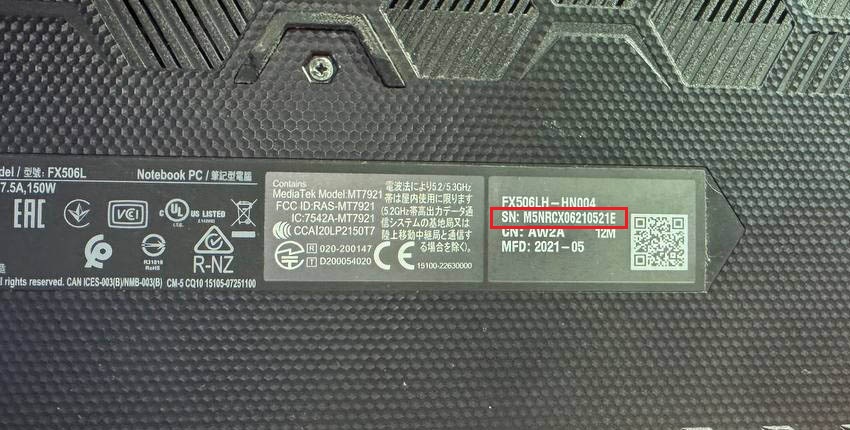 Офіційна інструкція ASUS
ACER
Серійний номер знаходиться на наклейці знизу ноутбука. Шукайте рядок S/N або Serial Number. Не переплутайте його з коротшим номером SNID. У моделей Acer Switch 2-in-1 маркування може бути розташоване на нижньому торці планшетної частини.
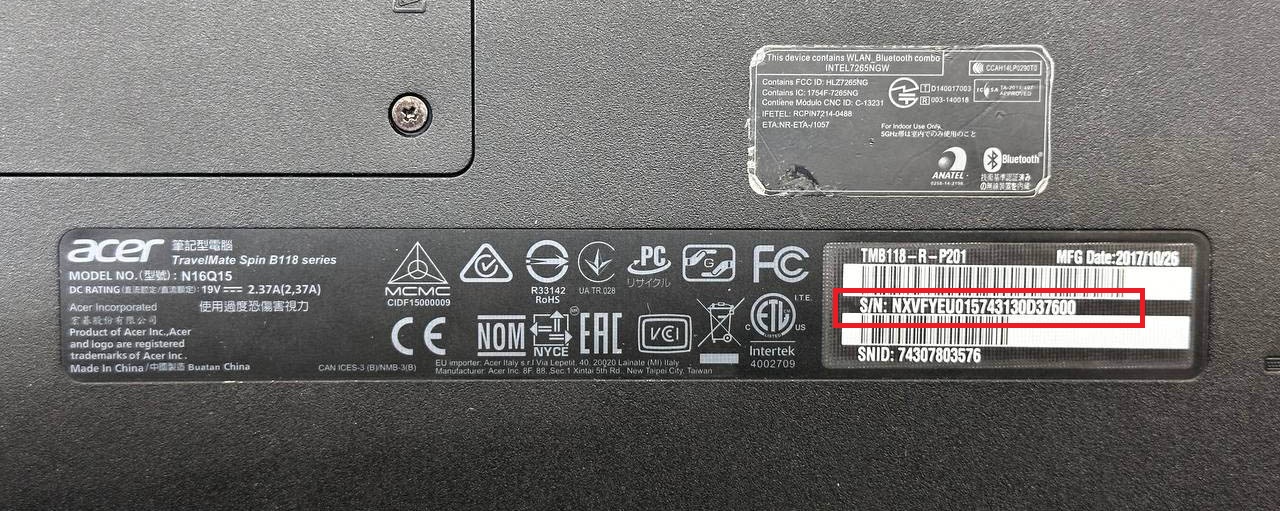 Офіційна інструкція Acer
DELL
Для ноутбуків Dell введіть Service Tag — код із семи літер і цифр. Він указаний на наклейці знизу або вигравіюваний безпосередньо на нижній кришці. Числовий Express Service Code вводити не потрібно.
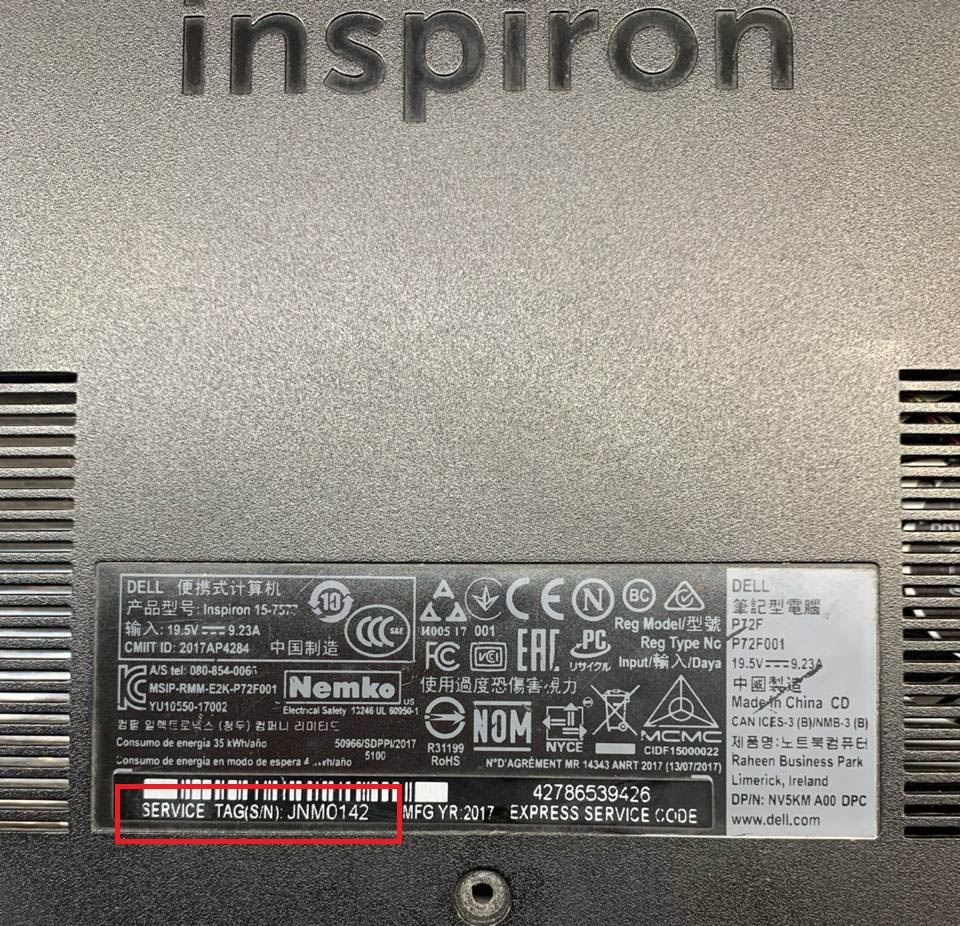 Офіційна інструкція Dell
HP
Шукайте рядок Serial, S/N або SN на наклейці знизу ноутбука. На старіших моделях зі знімною батареєю наклейка може знаходитися всередині батарейного відсіку або під сервісною кришкою.
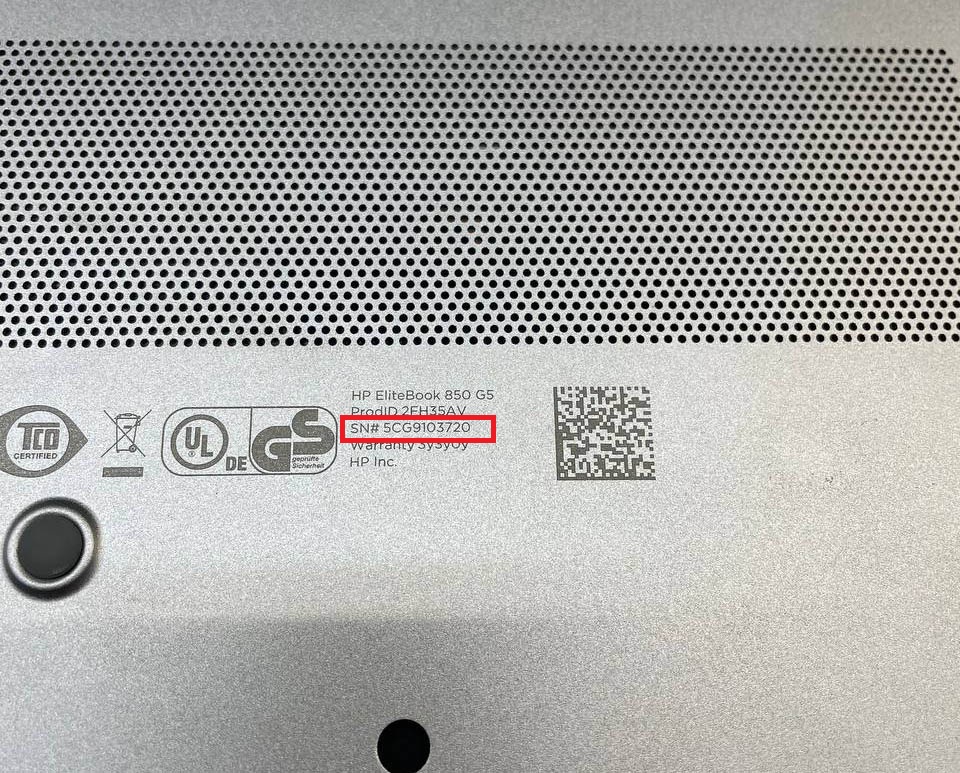 Офіційна інструкція HP
LENOVO — УСІ СЕРІЇ
Для ноутбуків ThinkPad, ThinkBook, IdeaPad, Yoga, Legion та інших серій Lenovo шукайте позначення S/N або Serial Number на нижній кришці. Номер може бути надрукований на наклейці або нанесений лазером. На старіших моделях зі знімною батареєю також перевірте місце під батареєю.
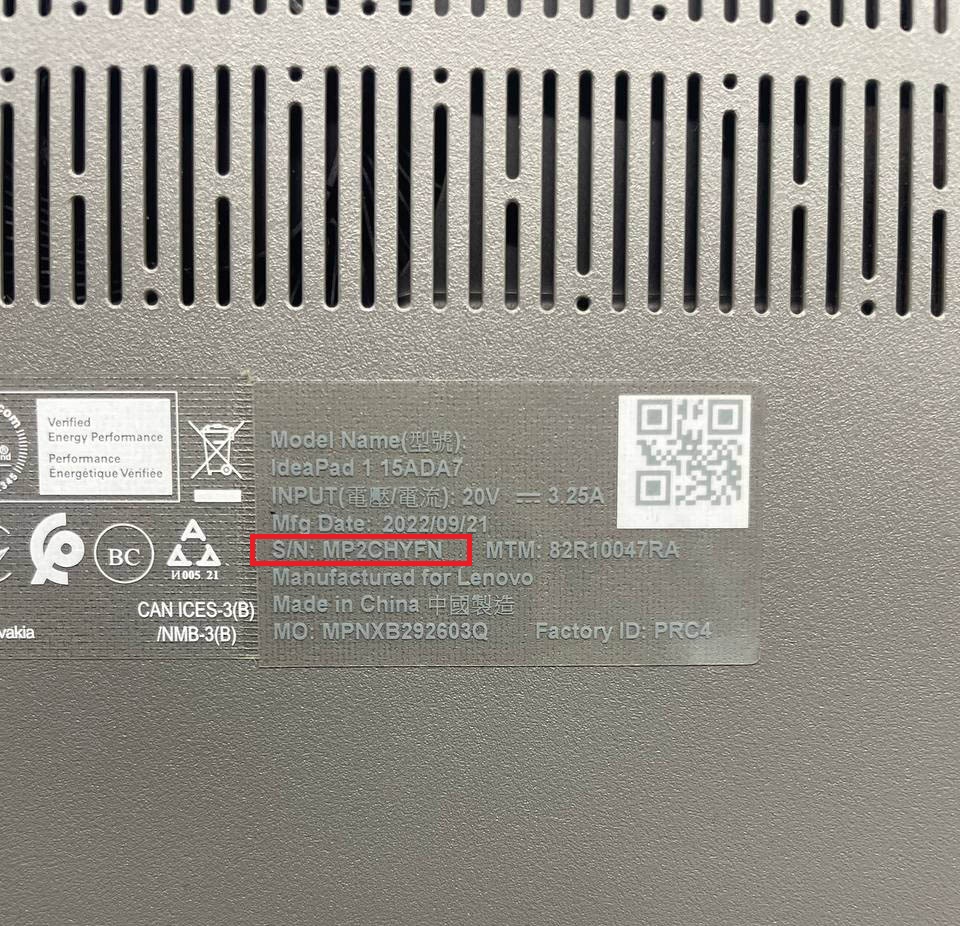 Офіційна інструкція Lenovo
Як автоматично визначити модель мого ноутбука?
Утиліта PFN_SN допомагає автоматично визначити виробника, модель і серійний номер ноутбука, а потім передає дані на сайт для підбору сумісних запчастин.
- Відкрийте цю сторінку на потрібному ноутбуці з Windows і натисніть «Визначити ноутбук автоматично».
- Після завантаження запустіть утиліту PFN_SN.
- Якщо Windows покаже попередження «Система Windows захистила ваш комп’ютер», натисніть «Докладніше», а потім «Виконати в будь-якому разі».
- Дочекайтеся завершення визначення ноутбука та підбору запчастин.
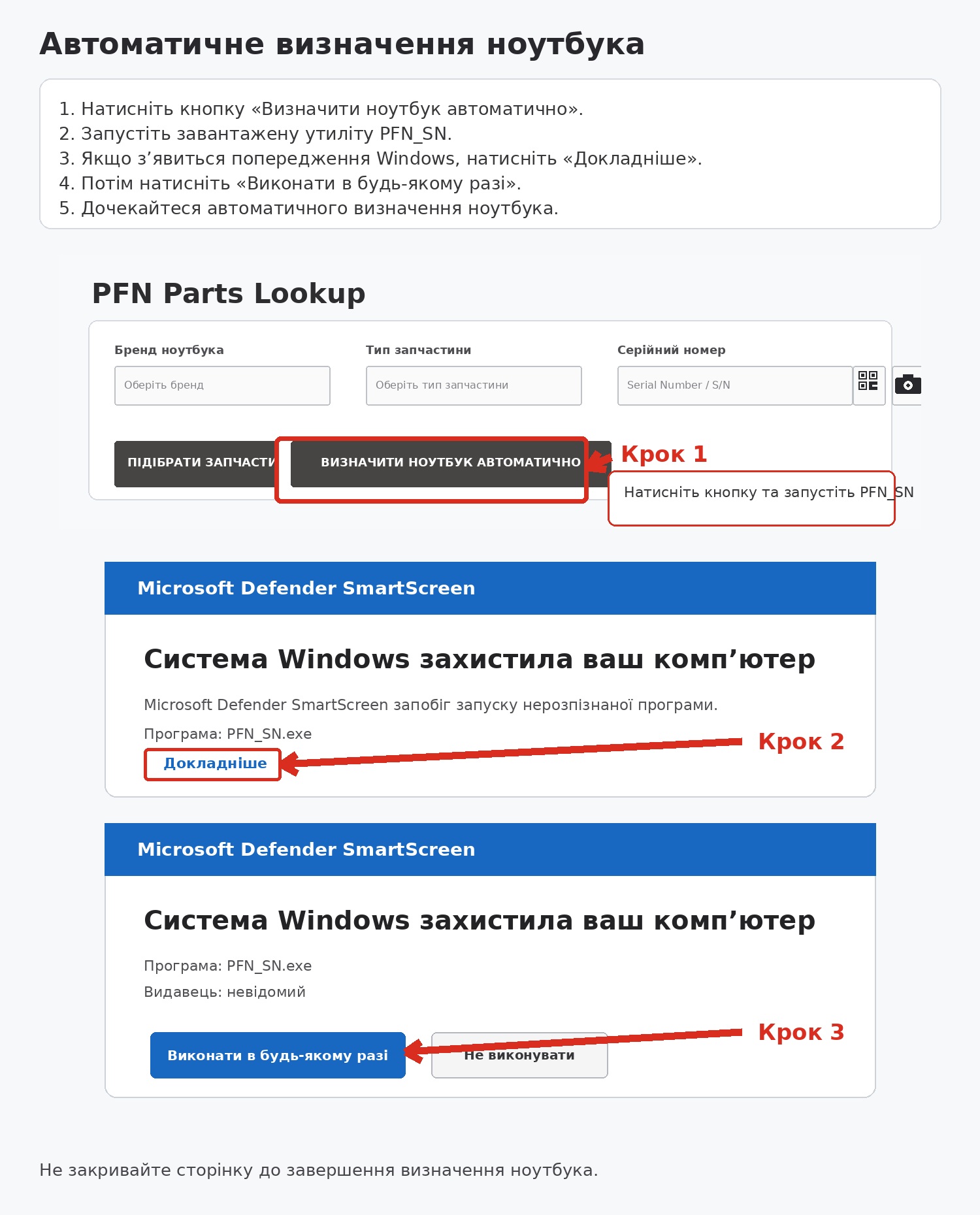
Не закривайте сторінку до завершення визначення ноутбука.
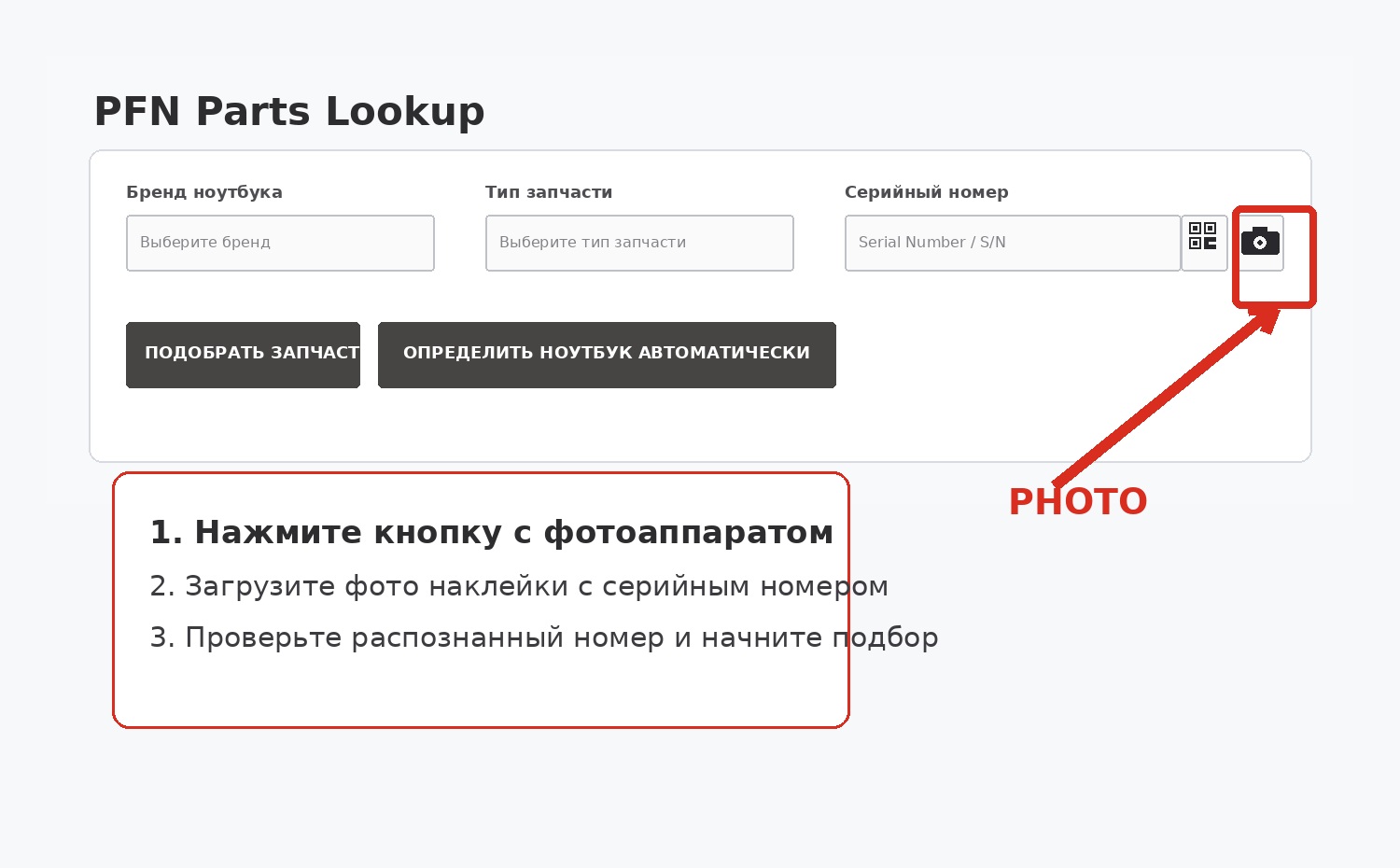
Чи можна завантажити фотографію із серійним номером, щоб не переписувати його вручну?
Так. Натисніть кнопку із зображенням фотоапарата праворуч від поля «Серійний номер», виберіть фотографію наклейки та дочекайтеся розпізнавання номера.
- Сфотографуйте наклейку так, щоб серійний номер було видно повністю.
- Уникайте відблисків, розмиття та занадто темних фотографій.
- Після розпізнавання перевірте номер і натисніть «Підібрати запчастину».
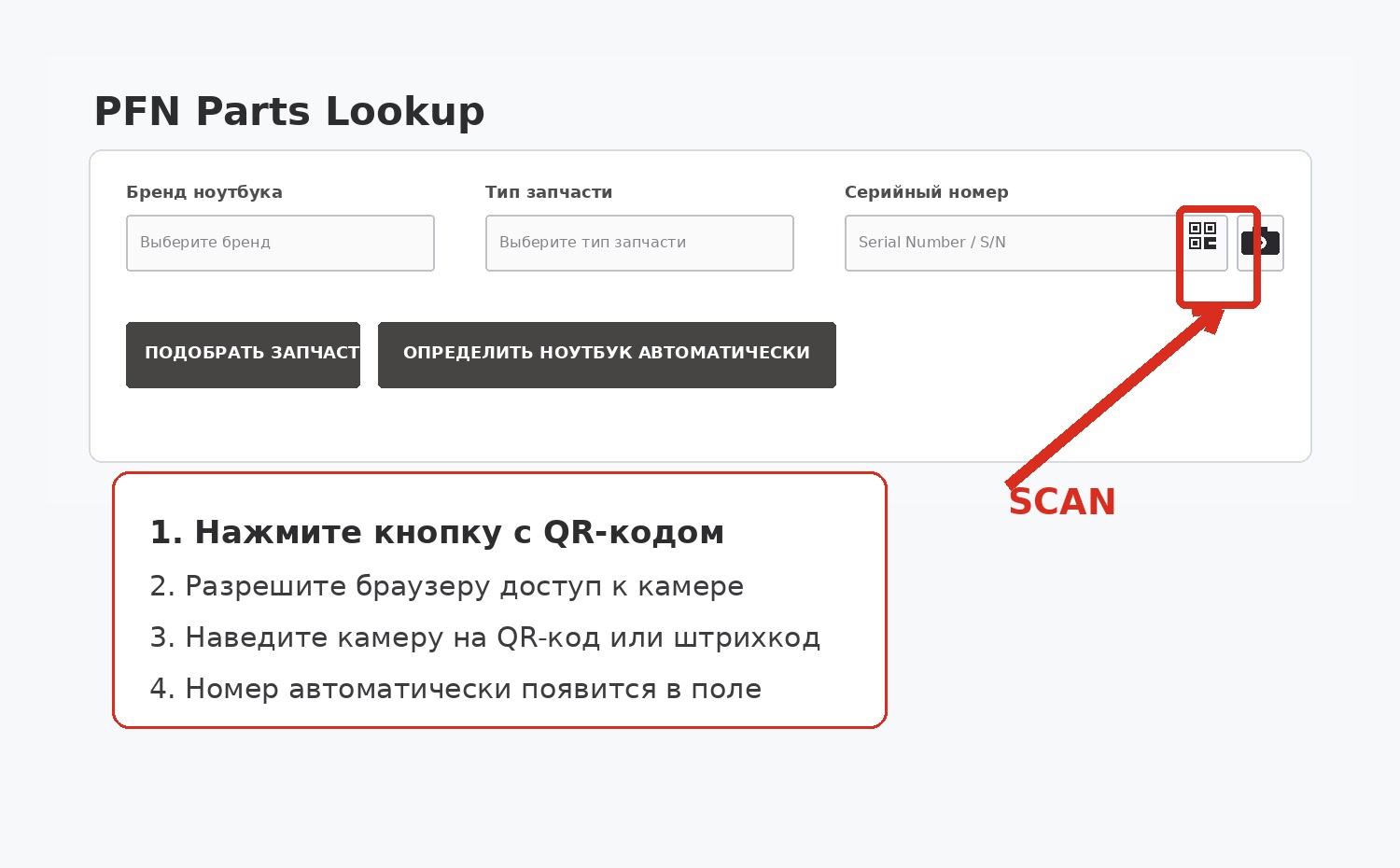
Чи можна відсканувати серійний номер із QR-коду або штрихкоду?
Так. Натисніть кнопку із зображенням QR-коду праворуч від поля «Серійний номер», дозвольте браузеру доступ до камери та наведіть камеру на потрібний код.
- Наводьте камеру на QR-код або штрихкод поруч із написом S/N, SN, Serial Number або Service Tag.
- Тримайте камеру нерухомо, доки номер не з’явиться в полі автоматично.
- Якщо на наклейці кілька кодів, повторіть сканування потрібного коду ще раз.
Мого бренду немає у списку, як підібрати запчастину?
Напишіть нам у Telegram @pfn_ukraine — ми підберемо вам запчастину.