


Подбор запчастей по серийному номеру ноутбука
Вы так же можете автоматически определить бренд и серийный номер вашего ноутбука если не знаете где он или наклейка затерта, испорчена. Для этого нажмите кнопку "Определить модель моего ноутбука". После чего следуйте инструкции на сайте.
Часто задаваемые вопросы
Где найти серийный номер моего ноутбука?
Выключите ноутбук, отключите зарядное устройство и аккуратно переверните его. Серийный номер обычно указан на наклейке или нанесён непосредственно на нижнюю крышку.
ASUS
Ищите наклейку на нижней крышке. Нужная строка обычно обозначена как SN, S/N или Serial Number. Не переписывайте значение из строки Model Name.
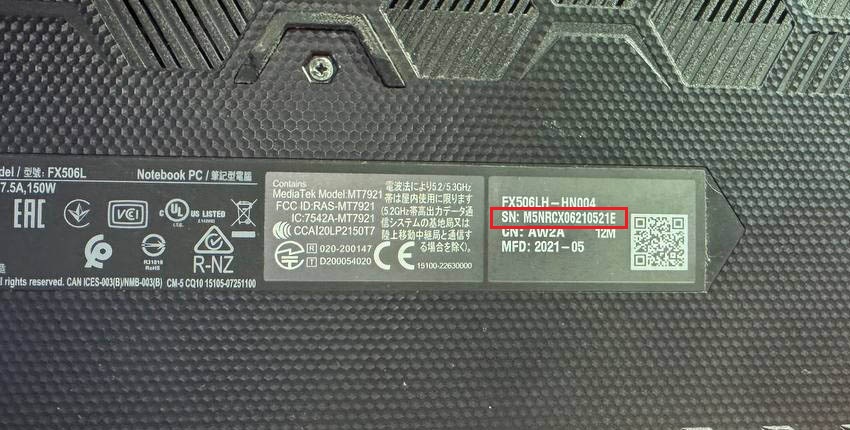 Официальная инструкция ASUS
ACER
Серийный номер находится на наклейке снизу ноутбука. Ищите строку S/N или Serial Number. Не перепутайте её с более коротким номером SNID. У моделей Acer Switch 2-in-1 маркировка может находиться на нижнем торце планшетной части.
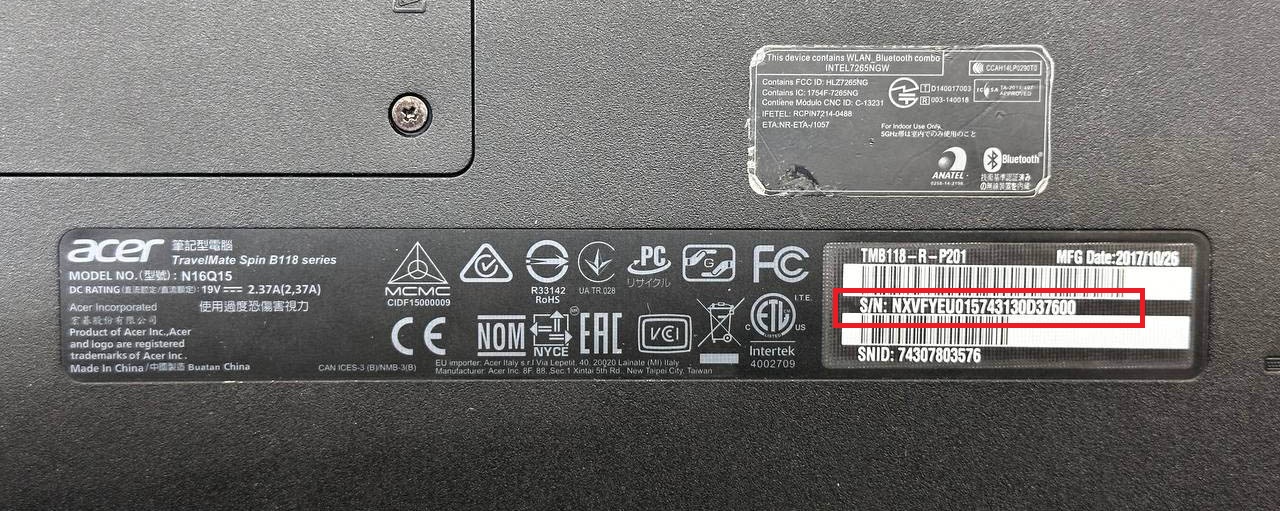 Официальная инструкция Acer
DELL
Для ноутбуков Dell введите Service Tag — код из семи букв и цифр. Он указан на наклейке снизу либо выгравирован непосредственно на нижней крышке. Числовой Express Service Code вводить не нужно.
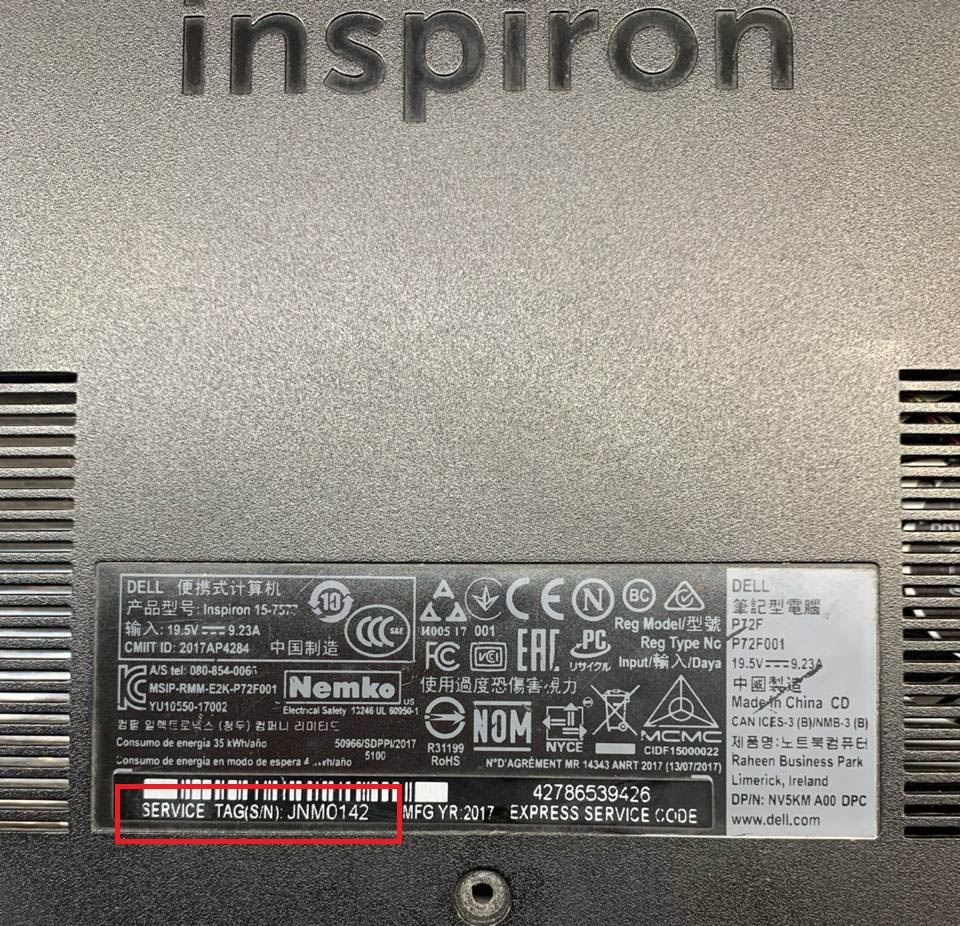 Официальная инструкция Dell
HP
Ищите строку Serial, S/N или SN на наклейке снизу ноутбука. На старых моделях со съёмной батареей наклейка может находиться внутри батарейного отсека или под сервисной крышкой.
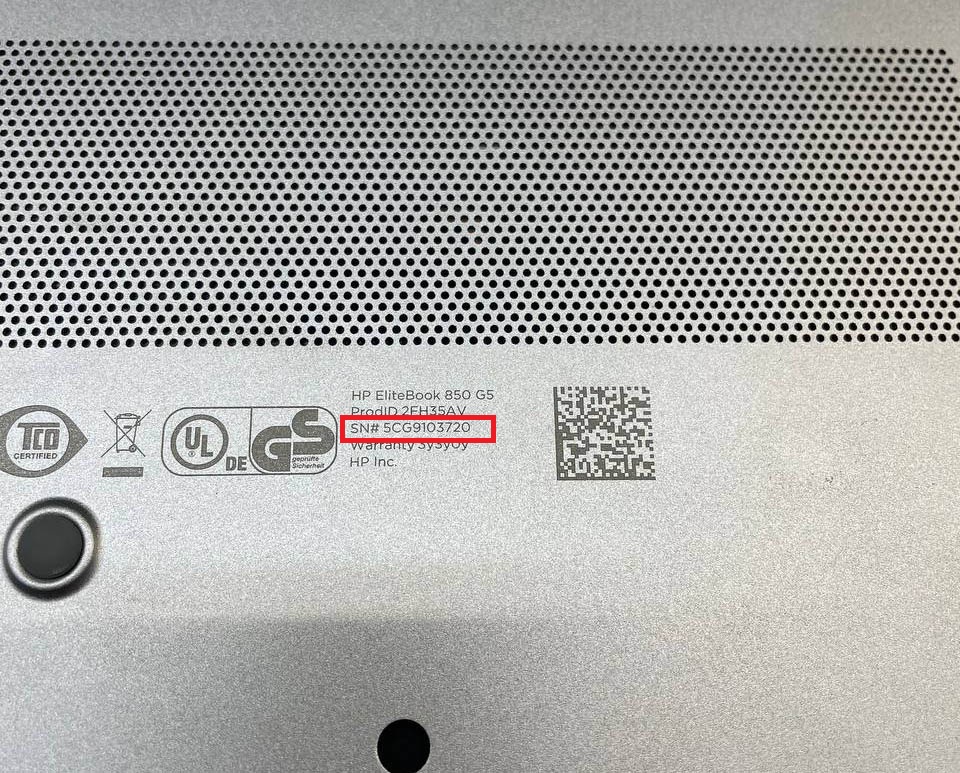 Официальная инструкция HP
LENOVO — ВСЕ СЕРИИ
Для ноутбуков ThinkPad, ThinkBook, IdeaPad, Yoga, Legion и других серий Lenovo ищите обозначение S/N или Serial Number на нижней крышке. Номер может быть напечатан на наклейке или нанесён лазером. На старых моделях со съёмной батареей также проверьте место под батареей.
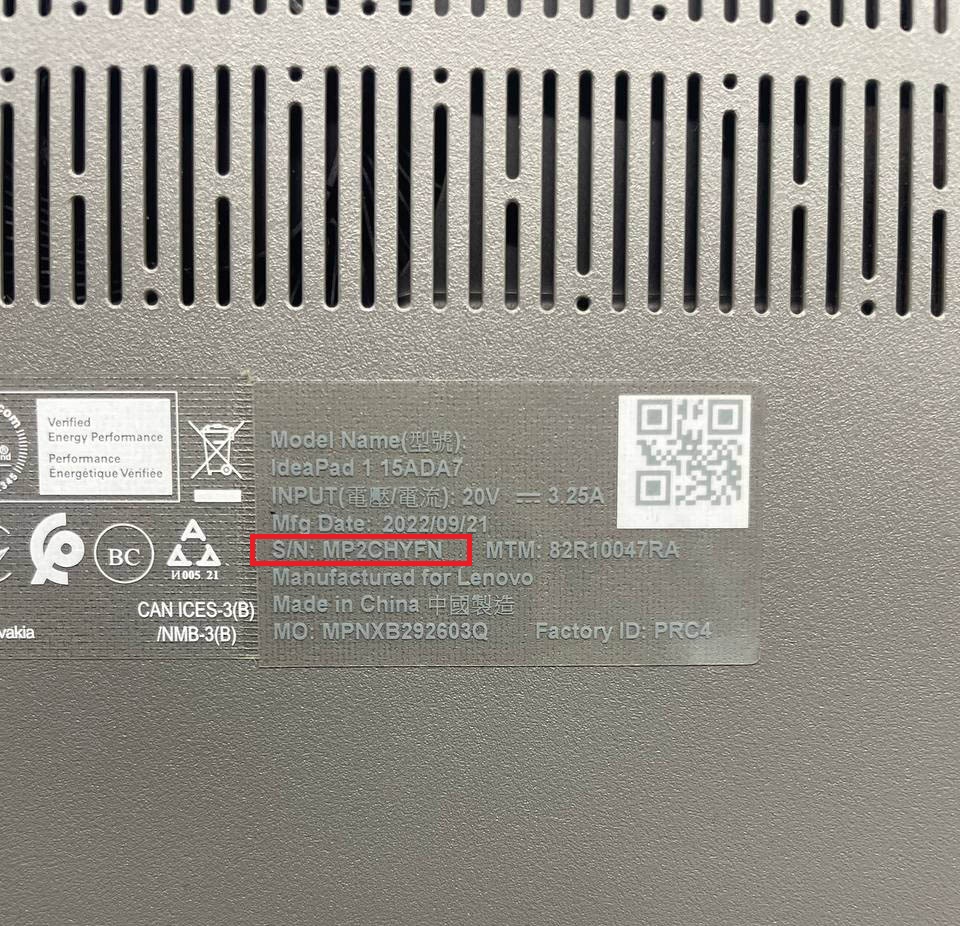 Официальная инструкция Lenovo
Как автоматически определить модель моего ноутбука?
Утилита PFN_SN помогает автоматически определить производителя, модель и серийный номер ноутбука, а затем передаёт данные на сайт для подбора совместимых запчастей.
- Откройте эту страницу на нужном ноутбуке с Windows и нажмите «Определить ноутбук автоматически».
- После скачивания запустите утилиту PFN_SN.
- Если Windows покажет предупреждение «Система Windows защитила ваш компьютер», нажмите «Подробнее», а затем «Выполнить в любом случае».
- Дождитесь завершения определения ноутбука и подбора запчастей.
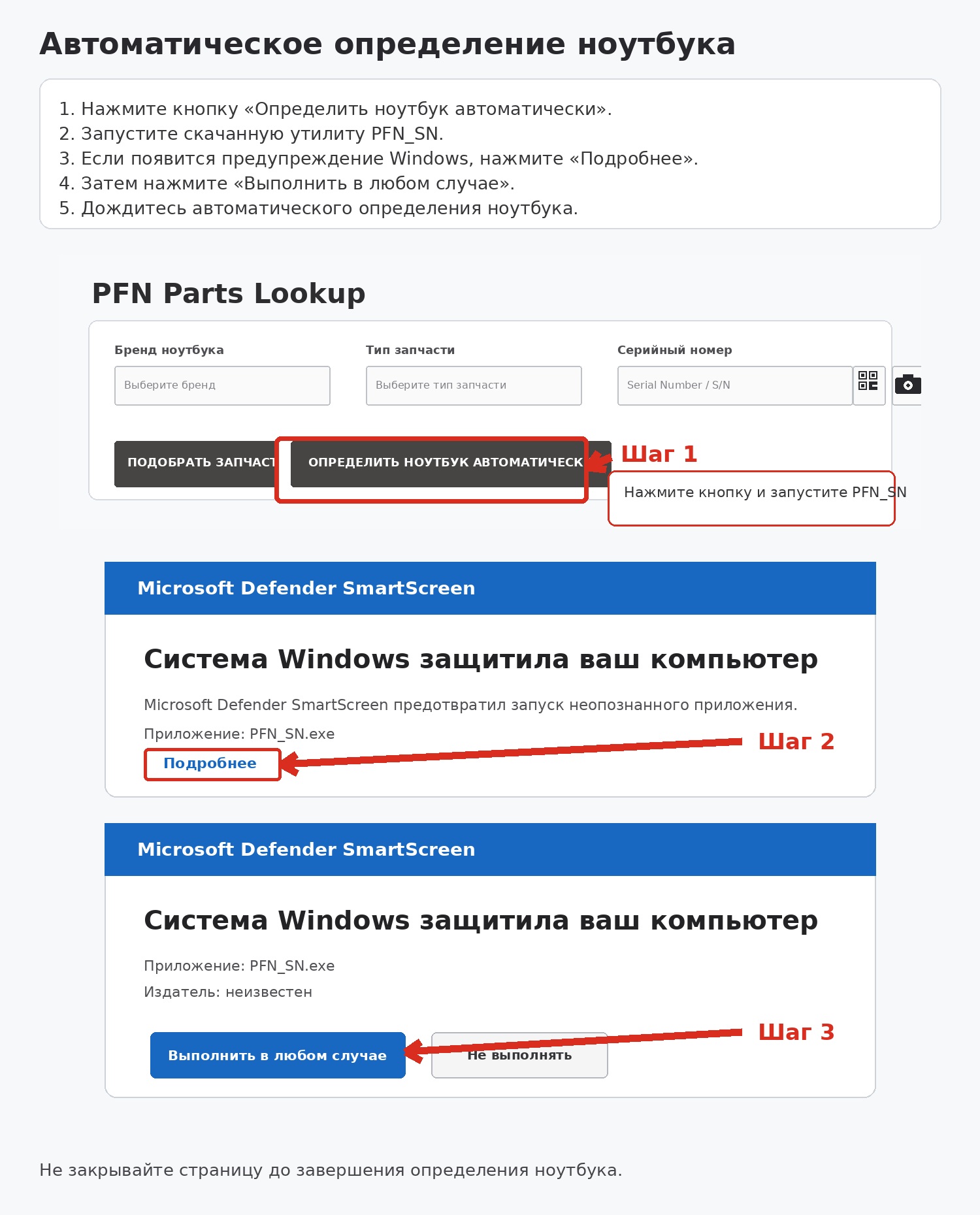
Не закрывайте страницу до завершения определения ноутбука.
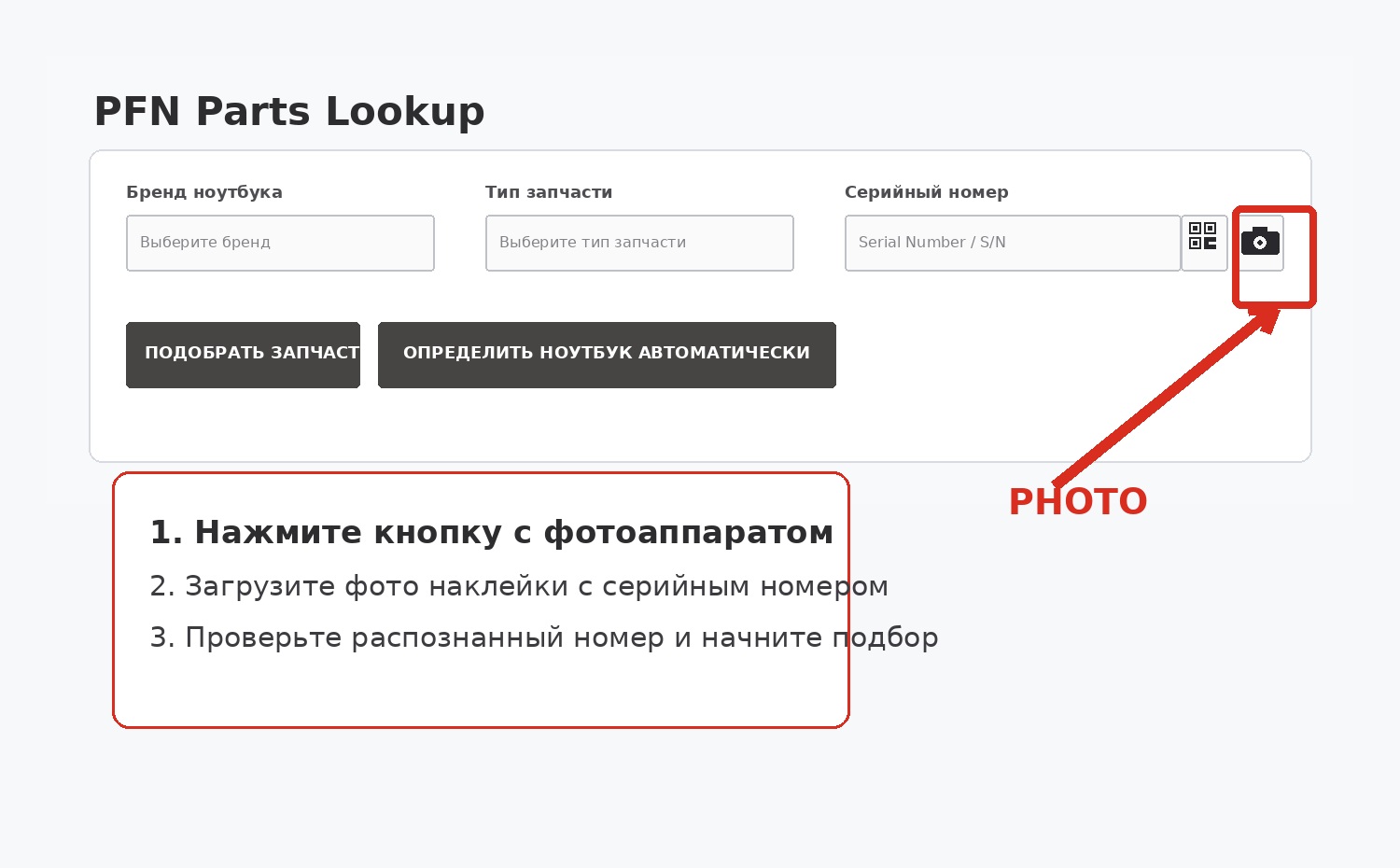
Можно загрузить фотографию с серийным номером, чтобы не переписывать его вручную?
Да. Нажмите кнопку с изображением фотоаппарата справа от поля «Серийный номер», выберите фотографию наклейки и дождитесь распознавания номера.
- Сфотографируйте наклейку так, чтобы серийный номер был виден полностью.
- Избегайте бликов, размытия и слишком тёмных фотографий.
- После распознавания проверьте номер и нажмите «Подобрать запчасть».
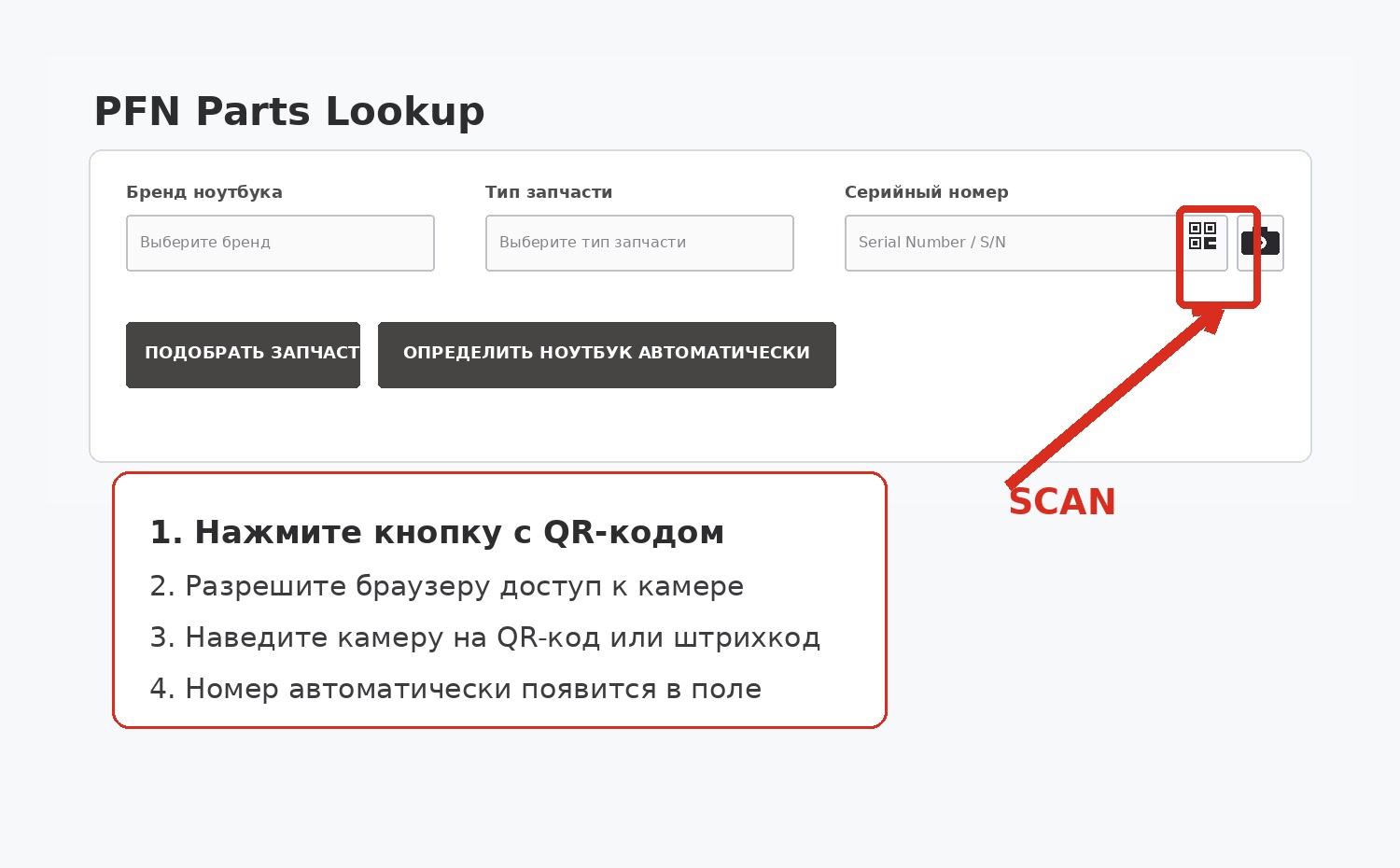
Можно отсканировать серийный номер с QR-кода или штрихкода?
Да. Нажмите кнопку с изображением QR-кода справа от поля «Серийный номер», разрешите браузеру доступ к камере и наведите камеру на нужный код.
- Наводите камеру на QR-код или штрихкод рядом с надписью S/N, SN, Serial Number или Service Tag.
- Держите камеру неподвижно, пока номер не появится в поле автоматически.
- Если на наклейке несколько кодов, повторите сканирование нужного кода ещё раз.
Моего бренда нет в списке, как подобрать запчасть?
Напишите нам в Telegram @pfn_ukraine — мы подберем вам запчасть.