

Как подобрать матрицу для ноутбука за 10 минут: модель, парт-номер, разъём и крепления
Подобрать матрицу для ноутбука можно быстро, если действовать по чёткому алгоритму и не полагаться только на название модели. В этой статье разберём, какие параметры важны при выборе экрана на замену, как правильно прочитать парт-номер, чем отличаются разъёмы 30 pin и 40 pin, когда нужна slim, а когда standard, и как не ошибиться с креплениями. Цель — за 10 минут собрать полный список характеристик, по которым продавец или вы сами сможете безошибочно подобрать совместимую матрицу.
Статья рассчитана на пользователей, которые хотят заменить разбитый или неисправный экран самостоятельно либо в сервисном центре, но предпочитают сначала понять, что именно заказывать. Подход универсален и подходит для большинства современных ноутбуков.
Почему модель ноутбука — это только начало
Распространённое заблуждение: достаточно назвать модель ноутбука — и матрица подберётся автоматически. На практике это работает не всегда. Производители выпускают одну и ту же серию ноутбуков с разными экранами: меняется разрешение, тип панели, разъём.
Чтобы точно подобрать совместимую матрицу, нужно учитывать не один, а несколько совпадающих параметров. Именно их совокупность гарантирует, что новая панель подключится, встанет в корпус и корректно выведет изображение.
Что такое парт-номер матрицы
Парт-номер (part number) — это уникальный заводской код матрицы, нанесённый на наклейку с её тыльной стороны. Он выглядит примерно как сочетание букв и цифр, например N156HGA-EA3, B140HAN04.0, LP156WFC-SPD1. По парт-номеру однозначно определяются все технические характеристики панели: диагональ, разрешение, тип подсветки, разъём, количество pin и форм-фактор.
Если парт-номер известен, подбор матрицы сводится к сравнению кодов или подбору совместимых аналогов. Это самый надёжный путь. Узнать парт-номер можно только одним способом — снять заднюю крышку дисплея и посмотреть наклейку на самой матрице. Утилиты не всегда корректно показывают модель вашей родной матрицы, к тому же иногда нет возможности посмотреть через утилиту, так как родная матрица ничего не показывает.
Почему у одной модели ноутбука бывает несколько матриц
В рамках одной линейки ноутбук может комплектоваться разными панелями в зависимости от конфигурации: базовая версия с HD-матрицей TN, улучшенная с Full HD IPS, топовая с OLED. Иногда меняется даже физическое крепление или тип разъёма. Поэтому две одинаковые по названию модели могут требовать совершенно разных матриц.
Вывод: если вы покупаете экран только по названию модели, всегда есть риск получить несовместимый вариант. Парт-номер или полный набор характеристик снимают этот риск.
Ключевые параметры матрицы, которые нужно сверить
Даже если парт-номер недоступен, матрицу можно подобрать по совокупности параметров. Ниже — основные характеристики, по которым проверяется совместимость.
Диагональ и разрешение
Диагональ измеряется в дюймах (чаще всего 11.6, 13.3, 14.0, 15.6, 16.0, 17.3) и должна точно совпадать с оригиналом. Матрица большего или меньшего размера просто не встанет в корпус. Разрешение тоже должно совпадать: HD (1366×768), Full HD (1920×1080), 2.5K, 4K и другие варианты отличаются не только картинкой, но и электроникой.
Тип разъёма: eDP и LVDS, 30 pin и 40 pin
Разъём — один из самых критичных параметров. Современные ноутбуки используют интерфейс eDP, более старые — LVDS. Количество контактов (pin) зависит от разрешения и поколения панели:
- 30 pin eDP — распространённый вариант для Full HD и HD-панелей последних лет.
- 40 pin eDP — встречается в матрицах с повышенной частотой обновления, 2K/4K, с сенсором или расширенными функциями.
- 40 pin LVDS — типичен для старых HD и Full HD ноутбуков.
- 30 pin LVDS — реже, но встречается.
Несовпадение разъёма делает подключение невозможным. Даже если физически удастся вставить шлейф не в тот разъём, это может привести к повреждению матрицы или платы.
Форм-фактор: slim или standard
Slim-матрицы тоньше и легче, у них другое расположение и тип креплений, а также часто меньший разъём. Standard-матрицы толще, обычно имеют боковые «ушки» с отверстиями под винты. Заменить standard на slim или наоборот без переделки крышки дисплея нельзя — не совпадут ни крепления, ни толщина.
Крепления и расположение платы
Крепления бывают нескольких видов: боковые ушки с отверстиями под винты, крепления сверху и снизу либо фиксация на двусторонний скотч у тонких slim-моделей. Также важно расположение платы управления (контроллера) — снизу, сбоку слева или справа. От этого зависит, как ляжет шлейф и дотянется ли он до разъёма на материнской плате.
Тип покрытия и тип матрицы
Покрытие бывает матовым или глянцевым. По электронике они одинаковы, но визуально воспринимаются по-разному: матовое меньше бликует, глянцевое даёт более насыщенные цвета. Тип панели — TN, IPS, OLED — влияет на углы обзора и цветопередачу.
Пошаговый алгоритм: как подобрать матрицу за 10 минут
Этот алгоритм подходит для большинства ситуаций, когда матрица неисправна, но ноутбук включается либо когда есть возможность аккуратно снять переднюю рамку.
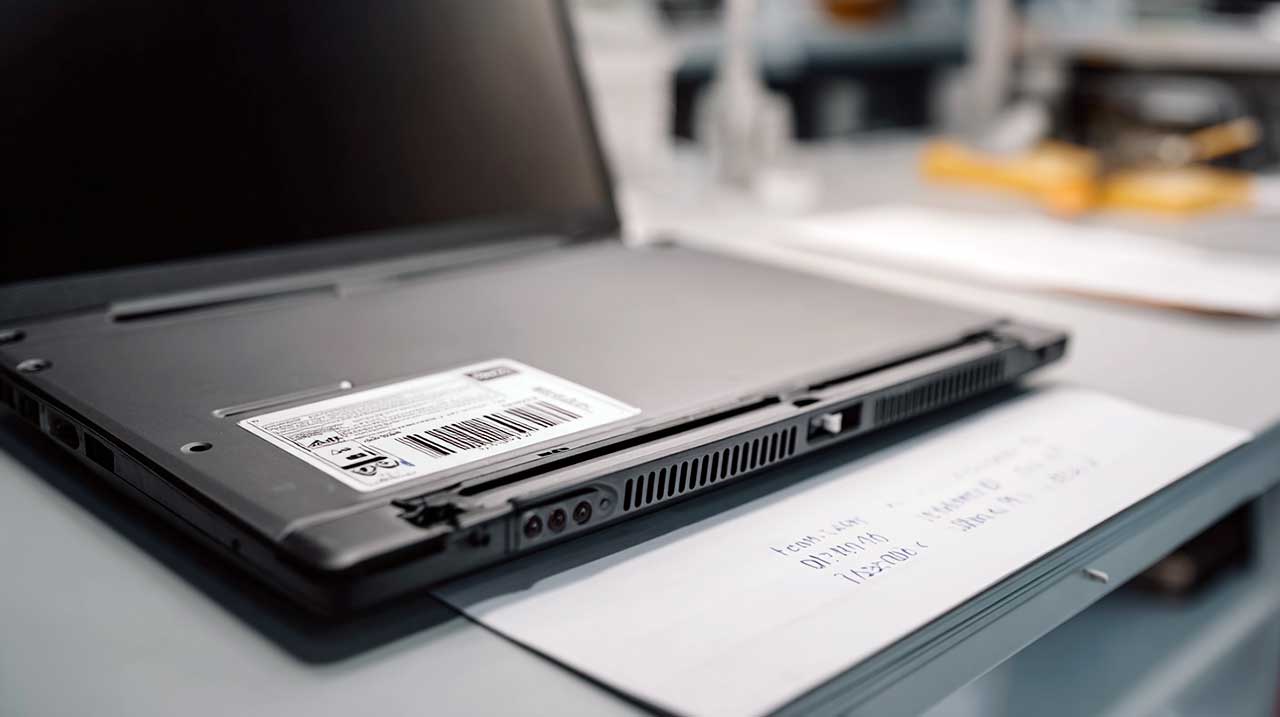
- Определите модель ноутбука. Переверните ноутбук и найдите сервисную наклейку на нижней крышке. Там указана полная модель (не маркетинговое название линейки, а полный код). Перепишите или сфотографируйте её.
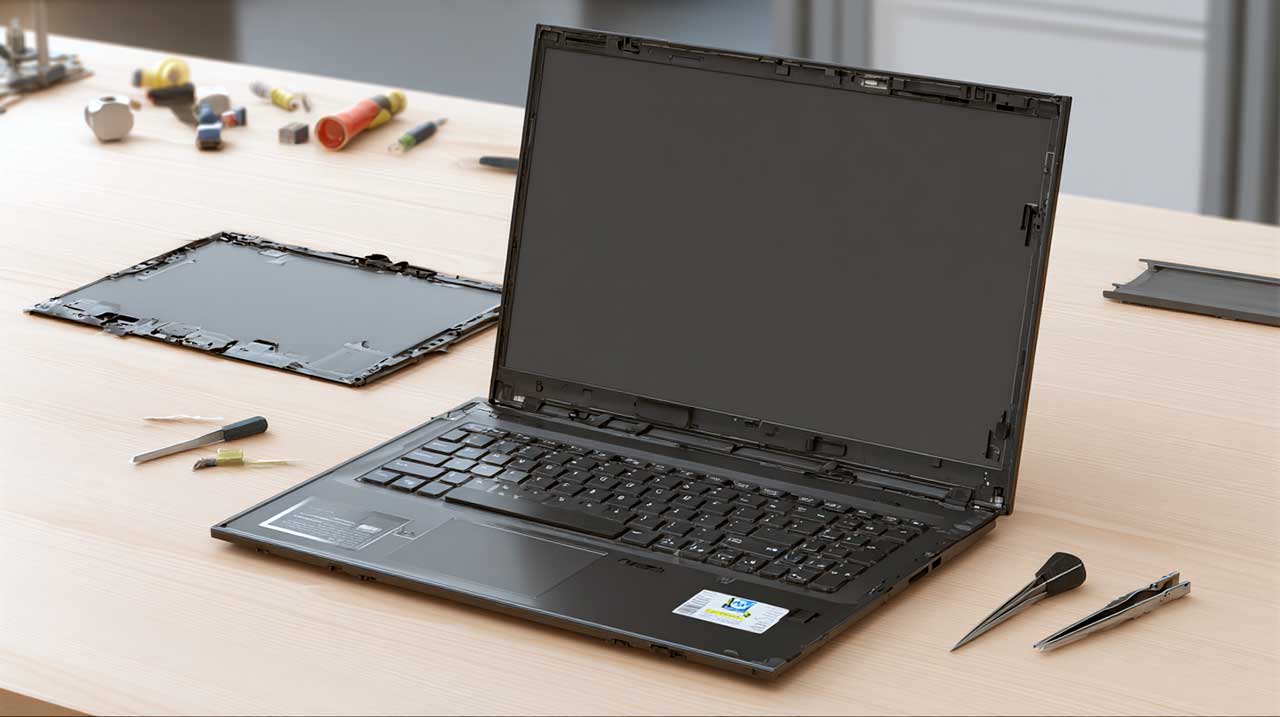
- Посмотрите текущую матрицу. Если есть возможность, аккуратно снимите переднюю рамку дисплея, чтобы увидеть наклейку на её тыльной стороне. Зафиксируйте парт-номер.
- Запишите диагональ и разрешение. Диагональ указана в характеристиках ноутбука, разрешение можно уточнить в настройках системы до поломки либо по документации.
- Уточните тип разъёма. Если матрица снята, посчитайте контакты и отметьте тип разъёма (eDP/LVDS, 30/40 pin). Если снять нельзя, ориентируйтесь на парт-номер или спросите продавца.
- Проверьте форм-фактор и крепления. Slim или standard, где расположены «ушки», есть ли они вообще, где находится плата управления.
- Соберите все данные в один список. Модель ноутбука, парт-номер (если есть), диагональ, разрешение, тип разъёма, количество pin, форм-фактор, тип креплений, покрытие.
- Сверьтесь с карточкой товара. В описании на сайте магазина должны совпадать ключевые параметры. При сомнениях напишите продавцу.
Если всё совпало, можно оформлять заказ. Посмотреть актуальные матрицы для ноутбуков и сверить параметры можно в соответствующем разделе магазина.
Когда можно подобрать без разборки, а когда лучше разобрать ноутбук
Разборка — самый надёжный способ узнать парт-номер, но она нужна не всегда.
Без разборки можно обойтись, если:
- парт-номер уже известен (например, из предыдущего ремонта);
- модель ноутбука имеет единственную заводскую конфигурацию экрана;
- у магазина есть проверенная база совместимости по модели, и менеджер готов подтвердить подбор.
Разобрать ноутбук лучше, если:
- модель выпускалась с несколькими типами матриц;
- вы не уверены в разрешении или типе панели;
- ноутбук не включается, и характеристики невозможно проверить программно;
- визуально экран отличается от типового описания модели.
Снятие передней рамки — несложная процедура, но требует аккуратности. Если нет опыта, лучше доверить это мастеру. Полезные детали есть в материале как правильно ухаживать за экраном ноутбука.
Типичные ошибки при выборе матрицы
- Заказ только по модели ноутбука. Без уточнения разрешения и разъёма легко получить несовместимую панель.
- Игнорирование типа разъёма. Попытка подключить 40 pin вместо 30 pin или eDP вместо LVDS приведёт к тому, что экран не заработает.
- Путаница slim и standard. Внешне похожие матрицы имеют разную толщину и крепления, и standard не встанет в корпус под slim.
- Замена HD на Full HD «для улучшения». Разрешение зависит не только от матрицы, но и от возможностей видеотракта ноутбука и шлейфа.
- Ориентир на фото из интернета. Наклейки на разных экземплярах одной модели могут отличаться. Доверяйте только наклейке с вашей матрицы.
- Покупка по «похожему» парт-номеру. Один-два символа в парт-номере могут означать другой разъём или другой тип подсветки.
- Отказ от консультации. Если что-то вызывает сомнения, проще уточнить у продавца, чем оформлять возврат.
Что подготовить перед заказом
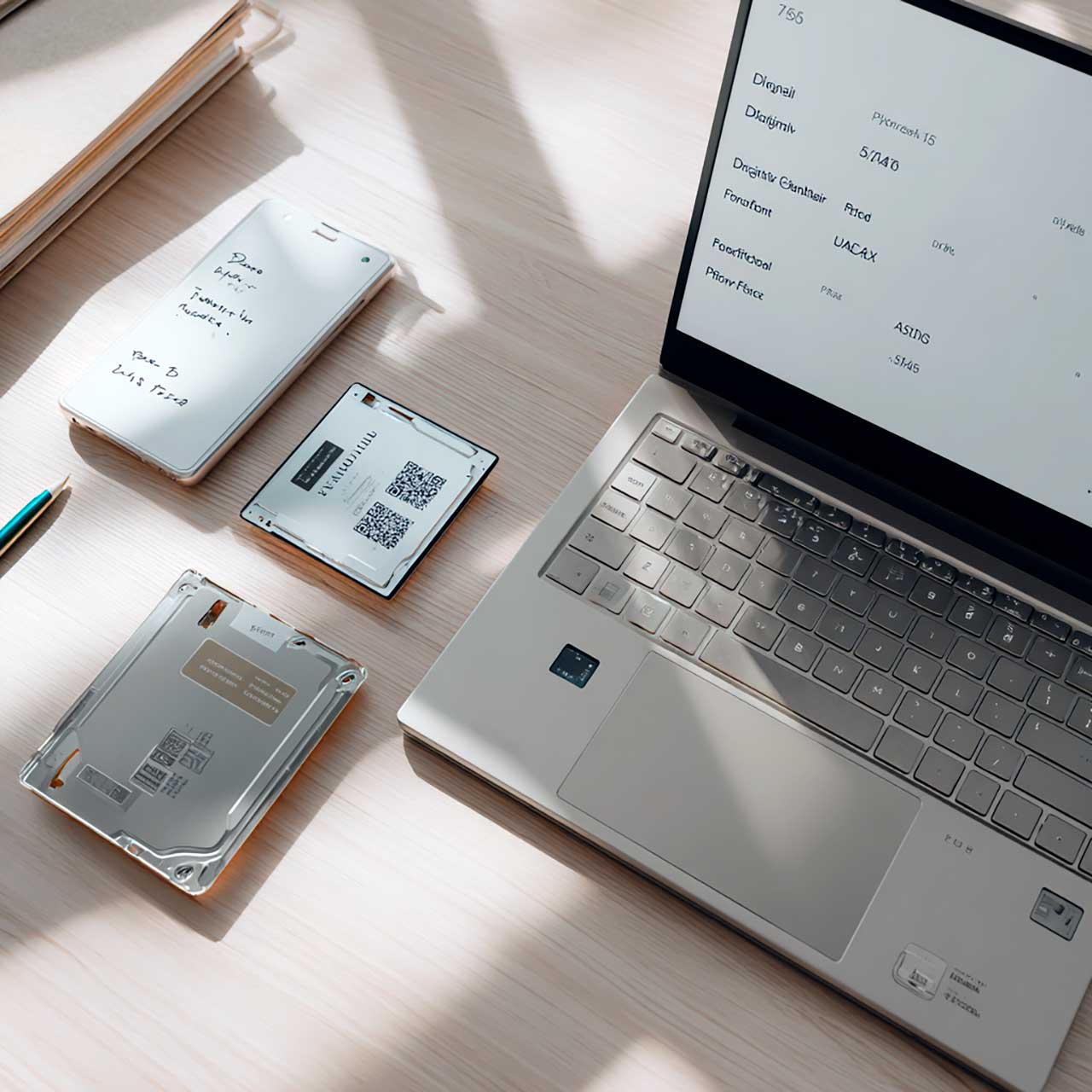
Чтобы ускорить подбор и свести к минимуму переписку, соберите заранее следующую информацию.
| Параметр | Что указать | Где взять |
|---|---|---|
| Модель ноутбука | Полный код модели | Наклейка на нижней крышке |
| Парт-номер матрицы | Буквенно-цифровой код | Наклейка на тыльной стороне матрицы |
| Диагональ | Точный размер в дюймах | Характеристики ноутбука |
| Разрешение | HD, Full HD, 2K, 4K и т. п. | Настройки системы или документация |
| Тип разъёма и pin | eDP/LVDS, 30/40 pin | Парт-номер или осмотр матрицы |
| Форм-фактор | Slim или standard | Осмотр снятой матрицы |
| Крепления | Боковые ушки, верх/низ, без ушек | Осмотр снятой матрицы |
| Покрытие | Матовое или глянцевое | Визуально |
С такими данными подбор займёт считанные минуты. Если вы сомневаетесь в каком-то пункте, лучше отметить его как «неизвестно» и уточнить у менеджера — это безопаснее, чем купить неподходящую матрицу. Дополнительную справку о типах экранов можно найти тут, а о том, как заменить HD-матрицу на Full HD, можно прочитать тут.
FAQ: частые вопросы о подборе матрицы
Можно ли подобрать матрицу только по модели ноутбука?
Иногда да, если модель выпускалась с одной конфигурацией экрана. Но в большинстве случаев нужны дополнительные параметры, в первую очередь разрешение и тип разъёма. Самый надёжный вариант — парт-номер.
Чем отличается 30 pin от 40 pin?
Количеством контактов в разъёме. 30 pin eDP — массовый стандарт для современных HD и Full HD-матриц, 40 pin чаще встречается у панелей с повышенной частотой, высоким разрешением или сенсором. Разъёмы несовместимы между собой.
Можно ли поставить Full HD-матрицу вместо HD?
Не всегда. Нужно убедиться, что видеотракт ноутбука и шлейф поддерживают нужное разрешение, а также что совпадает тип разъёма. Без этих совпадений замена невозможна или даст некорректную картинку.
Обязательно ли разбирать ноутбук, чтобы узнать парт-номер?
Обычно да. Парт-номер указан только на наклейке самой матрицы. Сервисные утилиты и BIOS его не показывают. Исключение — если вы уже знаете код из прошлого ремонта или документации.
Что делать, если нужной матрицы нет в наличии?
Можно поискать совместимый аналог. У многих матриц есть взаимозаменяемые версии с тем же разъёмом, разрешением, форм-фактором и креплениями. Подбор аналога лучше согласовать с продавцом.
Матовая или глянцевая — что выбрать?
Это вопрос предпочтений. Матовая меньше бликует на солнце и под лампами, глянцевая даёт более насыщенные цвета. Технически при совпадении остальных параметров можно поставить любой вариант.
Когда стоит обратиться к продавцу за консультацией?
Если вы не уверены в типе разъёма, не можете снять матрицу, не нашли парт-номер или видите, что параметры не складываются в единую картину. Консультация до покупки экономит время и снижает риск возврата.