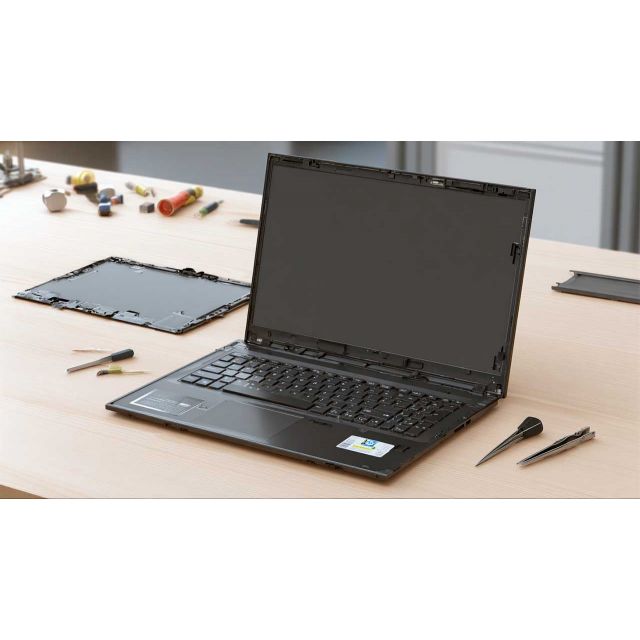


Як підібрати матрицю для ноутбука за 10 хвилин: модель, парт-номер, роз'єм і кріплення
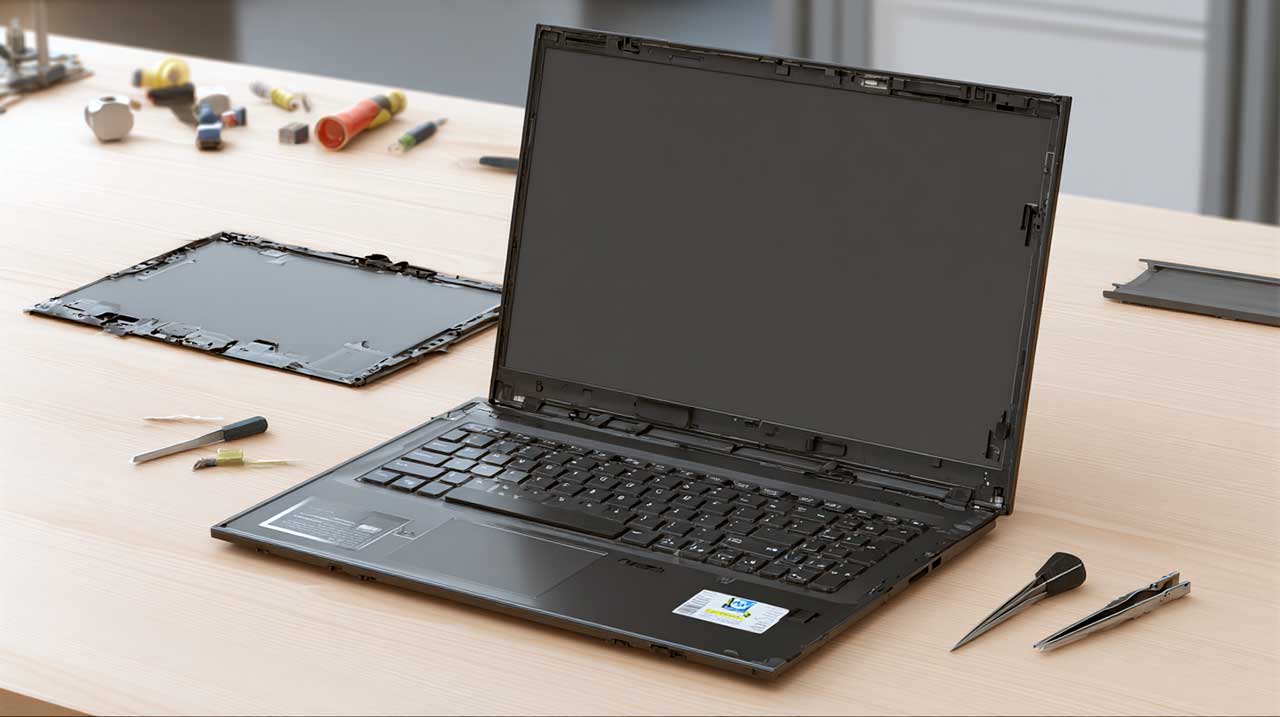
Підібрати матрицю для ноутбука можна швидко, якщо діяти за чітким алгоритмом і не покладатися лише на назву моделі. У цій статті розберемо, які параметри важливі під час вибору екрана на заміну, як правильно прочитати парт-номер, чим відрізняються роз’єми 30 pin і 40 pin, коли потрібна slim, а коли standard, і як не помилитися з кріпленнями. Мета — за 10 хвилин зібрати повний список характеристик, за якими продавець або ви самі зможете безпомилково підібрати сумісну матрицю.
Стаття розрахована на користувачів, які хочуть замінити розбитий або несправний екран самостійно чи в сервісному центрі, але вважають за краще спочатку зрозуміти, що саме замовляти. Підхід універсальний і підходить для більшості сучасних ноутбуків.
Чому модель ноутбука — це лише початок
Поширена помилка: достатньо назвати модель ноутбука — і матриця підбереться автоматично. На практиці це працює не завжди. Виробники випускають одну й ту саму серію ноутбуків із різними екранами: змінюється роздільна здатність, тип панелі, роз’єм.
Щоб точно підібрати сумісну матрицю, потрібно враховувати не один, а кілька параметрів, що збігаються. Саме їхня сукупність гарантує, що нова панель підключиться, стане в корпус і коректно виводитиме зображення.
Що таке парт-номер матриці
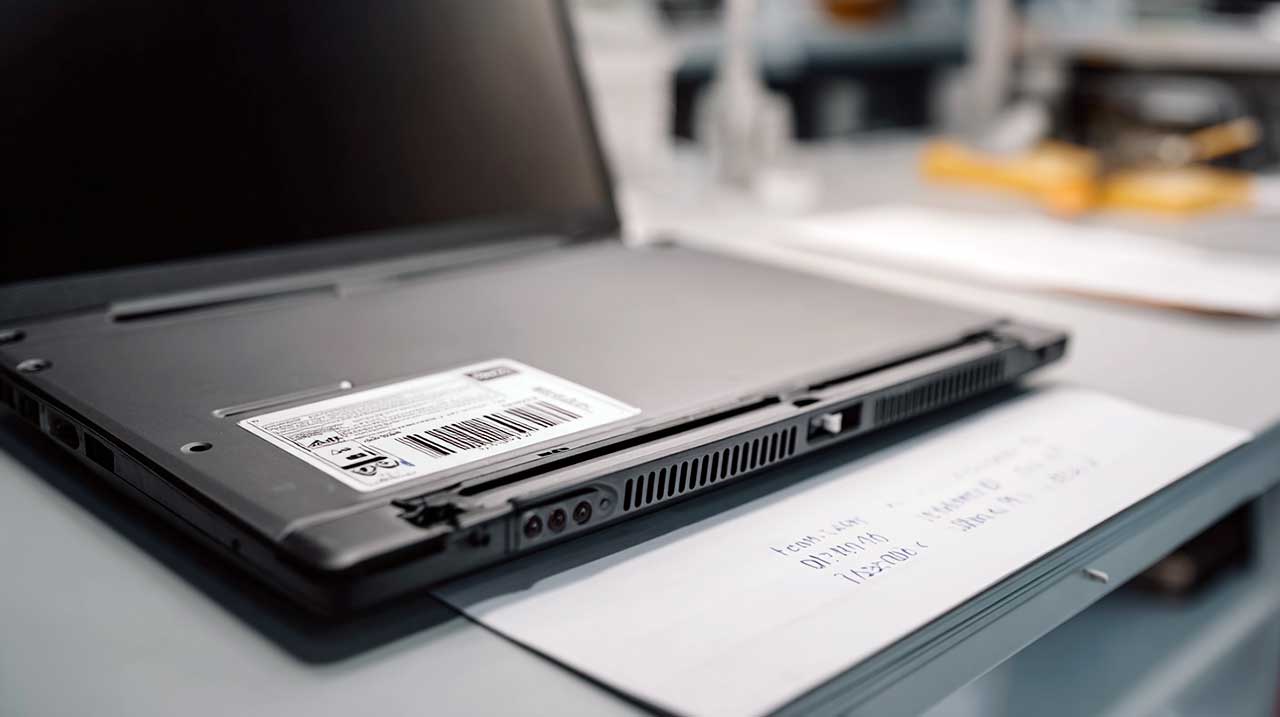
Парт-номер (part number) — це унікальний заводський код матриці, нанесений на наклейку з її тильного боку. Він має вигляд поєднання букв і цифр, наприклад N156HGA-EA3, B140HAN04.0, LP156WFC-SPD1. За парт-номером однозначно визначаються всі технічні характеристики панелі: діагональ, роздільна здатність, тип підсвітки, роз’єм, кількість pin і форм-фактор.
Якщо парт-номер відомий, підбір матриці зводиться до порівняння кодів або підбору сумісних аналогів. Це найнадійніший шлях. Дізнатися парт-номер можна лише одним способом — зняти задню кришку дисплея і подивитися наклейку на самій матриці. Утиліти не завжди коректно показують модель вашої рідної матриці, до того ж іноді немає можливості подивитися через утиліту, оскільки рідна матриця нічого не показує.
Чому в однієї моделі ноутбука буває кілька матриць
У межах однієї лінійки ноутбук може комплектуватися різними панелями залежно від конфігурації: базова версія з HD-матрицею TN, покращена з Full HD IPS, топова з OLED. Іноді змінюється навіть фізичне кріплення або тип роз’єму. Тому дві однакові за назвою моделі можуть потребувати зовсім різних матриць.
Висновок: якщо ви купуєте екран лише за назвою моделі, завжди є ризик отримати несумісний варіант. Парт-номер або повний набір характеристик знімають цей ризик.
Ключові параметри матриці, які потрібно звірити
Навіть якщо парт-номер недоступний, матрицю можна підібрати за сукупністю параметрів. Нижче — основні характеристики, за якими перевіряється сумісність.
Діагональ і роздільна здатність
Діагональ вимірюється в дюймах (найчастіше 11.6, 13.3, 14.0, 15.6, 16.0, 17.3) і має точно збігатися з оригіналом. Матриця більшого або меншого розміру просто не стане в корпус. Роздільна здатність теж має збігатися: HD (1366×768), Full HD (1920×1080), 2.5K, 4K та інші варіанти відрізняються не лише картинкою, а й електронікою.
Тип роз’єму: eDP і LVDS, 30 pin і 40 pin
Роз’єм — один із найкритичніших параметрів. Сучасні ноутбуки використовують інтерфейс eDP, старіші — LVDS. Кількість контактів (pin) залежить від роздільної здатності та покоління панелі:
- 30 pin eDP — поширений варіант для Full HD і HD-панелей останніх років.
- 40 pin eDP — трапляється в матрицях із підвищеною частотою оновлення, 2K/4K, із сенсором або розширеними функціями.
- 40 pin LVDS — типовий для старих HD і Full HD ноутбуків.
- 30 pin LVDS — рідше, але трапляється.
Невідповідність роз’єму унеможливлює підключення. Навіть якщо фізично вдасться вставити шлейф не в той роз’єм, це може призвести до пошкодження матриці або плати.
Форм-фактор: slim чи standard
Slim-матриці тонші й легші, у них інше розташування і тип кріплень, а також часто менший роз’єм. Standard-матриці товстіші, зазвичай мають бокові «вушка» з отворами під гвинти. Замінити standard на slim або навпаки без переробки кришки дисплея не можна — не збігатимуться ні кріплення, ні товщина.
Кріплення і розташування плати
Кріплення бувають кількох видів: бокові вушка з отворами під гвинти, кріплення зверху і знизу або фіксація на двосторонній скотч у тонких slim-моделях. Також важливе розташування плати керування (контролера) — знизу, збоку ліворуч або праворуч. Від цього залежить, як ляже шлейф і чи дотягнеться він до роз’єму на материнській платі.
Тип покриття і тип матриці
Покриття буває матовим або глянцевим. За електронікою вони однакові, але візуально сприймаються по-різному: матове менше відблискує, глянцеве дає більш насичені кольори. Тип панелі — TN, IPS, OLED — впливає на кути огляду і передавання кольору.
Покроковий алгоритм: як підібрати матрицю за 10 хвилин
Цей алгоритм підходить для більшості ситуацій, коли матриця несправна, але ноутбук вмикається або коли є можливість акуратно зняти передню рамку.
- Визначте модель ноутбука. Переверніть ноутбук і знайдіть сервісну наклейку на нижній кришці. Там указана повна модель (не маркетингова назва лінійки, а повний код). Перепишіть або сфотографуйте її.
- Подивіться поточну матрицю. Якщо є можливість, акуратно зніміть передню рамку дисплея, щоб побачити наклейку на її тильному боці. Зафіксуйте парт-номер.
- Запишіть діагональ і роздільну здатність. Діагональ указана в характеристиках ноутбука, роздільну здатність можна уточнити в налаштуваннях системи до поломки або за документацією.
- Уточніть тип роз’єму. Якщо матрицю знято, порахуйте контакти і зазначте тип роз’єму (eDP/LVDS, 30/40 pin). Якщо зняти не можна, орієнтуйтеся на парт-номер або запитайте продавця.
- Перевірте форм-фактор і кріплення. Slim чи standard, де розташовані «вушка», чи є вони взагалі, де знаходиться плата керування.
- Зберіть усі дані в один список. Модель ноутбука, парт-номер (якщо є), діагональ, роздільна здатність, тип роз’єму, кількість pin, форм-фактор, тип кріплень, покриття.
- Звіртеся з карткою товару. В описі на сайті магазину мають збігатися ключові параметри. За сумнівів напишіть продавцю.
Якщо все збіглося, можна оформлювати замовлення. Подивитися актуальні матриці для ноутбуків і звірити параметри можна у відповідному розділі магазину.
Коли можна підібрати без розбирання, а коли краще розібрати ноутбук
Розбирання — найнадійніший спосіб дізнатися парт-номер, але воно потрібне не завжди.
Без розбирання можна обійтися, якщо:
- парт-номер уже відомий (наприклад, із попереднього ремонту);
- модель ноутбука має єдину заводську конфігурацію екрана;
- у магазину є перевірена база сумісності за моделлю, і менеджер готовий підтвердити підбір.
Розібрати ноутбук краще, якщо:
- модель випускалася з кількома типами матриць;
- ви не впевнені в роздільній здатності або типі панелі;
- ноутбук не вмикається, і характеристики неможливо перевірити програмно;
- візуально екран відрізняється від типового опису моделі.
Зняття передньої рамки — нескладна процедура, але потребує акуратності. Якщо немає досвіду, краще довірити це майстру. Корисні деталі є в матеріалі як правильно доглядати за екраном ноутбука.
Типові помилки під час вибору матриці
- Замовлення лише за моделлю ноутбука. Без уточнення роздільної здатності і роз’єму легко отримати несумісну панель.
- Ігнорування типу роз’єму. Спроба підключити 40 pin замість 30 pin або eDP замість LVDS призведе до того, що екран не запрацює.
- Плутанина slim і standard. Зовні схожі матриці мають різну товщину і кріплення, і standard не стане в корпус під slim.
- Заміна HD на Full HD «для покращення». Роздільна здатність залежить не лише від матриці, а й від можливостей відеотракту ноутбука і шлейфа.
- Орієнтир на фото з інтернету. Наклейки на різних екземплярах однієї моделі можуть відрізнятися. Довіряйте лише наклейці з вашої матриці.
- Купівля за «схожим» парт-номером. Один-два символи в парт-номері можуть означати інший роз’єм або інший тип підсвітки.
- Відмова від консультації. Якщо щось викликає сумніви, простіше уточнити у продавця, ніж оформлювати повернення.
Що підготувати перед замовленням
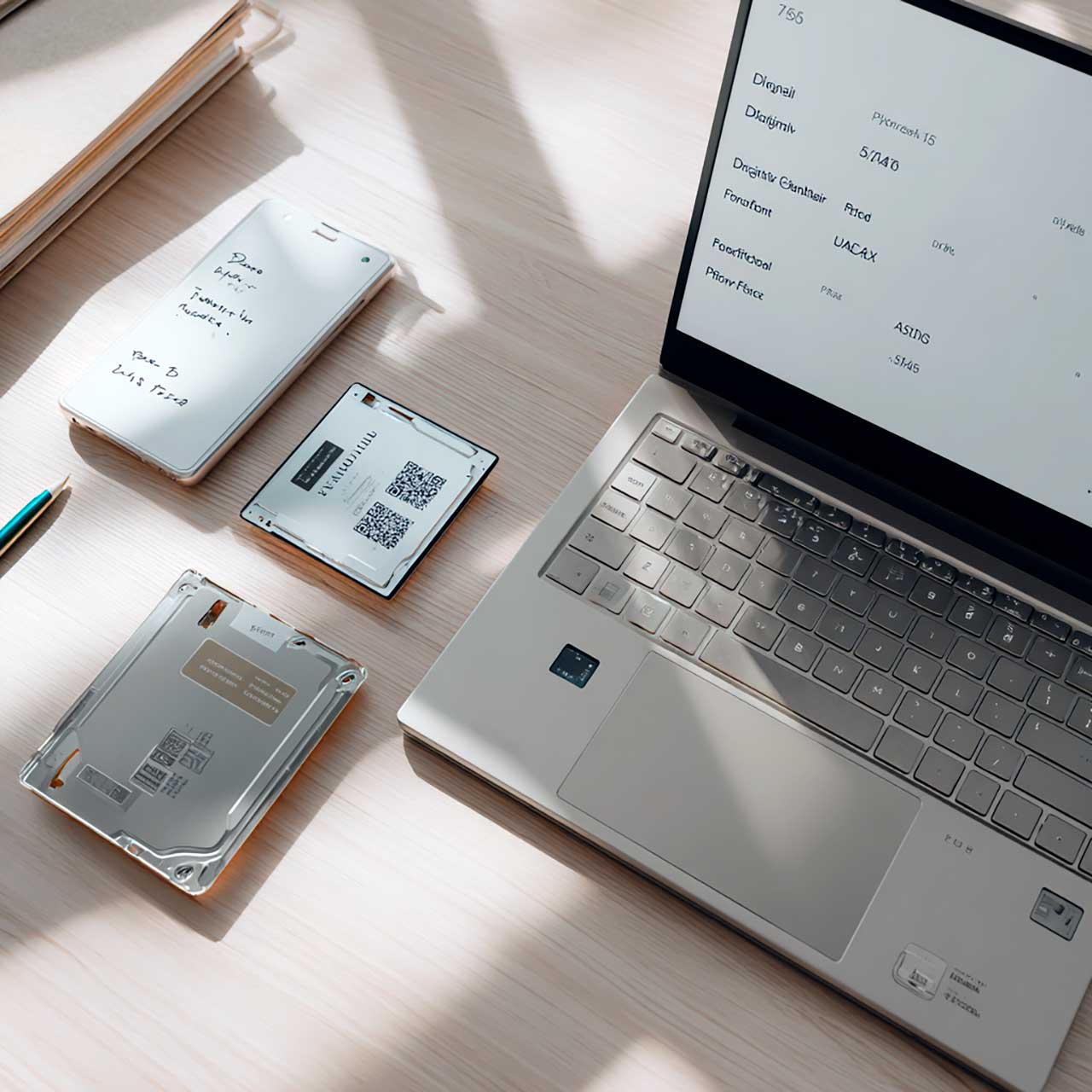
Щоб пришвидшити підбір і звести до мінімуму листування, зберіть заздалегідь таку інформацію.
| Параметр | Що вказати | Де взяти |
|---|---|---|
| Модель ноутбука | Повний код моделі | Наклейка на нижній кришці |
| Парт-номер матриці | Буквено-цифровий код | Наклейка на тильному боці матриці |
| Діагональ | Точний розмір у дюймах | Характеристики ноутбука |
| Роздільна здатність | HD, Full HD, 2K, 4K тощо | Налаштування системи або документація |
| Тип роз’єму і pin | eDP/LVDS, 30/40 pin | Парт-номер або огляд матриці |
| Форм-фактор | Slim чи standard | Огляд знятої матриці |
| Кріплення | Бокові вушка, верх/низ, без вушок | Огляд знятої матриці |
| Покриття | Матове або глянцеве | Візуально |
З такими даними підбір займе лічені хвилини. Якщо ви сумніваєтеся в якомусь пункті, краще позначити його як «невідомо» і уточнити у менеджера — це безпечніше, ніж купити невідповідну матрицю. Додаткову довідку про типи екранів можна знайти тут, а про те, як замінити HD-матрицю на Full HD, можна прочитати тут.
FAQ: часті запитання про підбір матриці
Чи можна підібрати матрицю лише за моделлю ноутбука?
Іноді так, якщо модель випускалася з однією конфігурацією екрана. Але в більшості випадків потрібні додаткові параметри, насамперед роздільна здатність і тип роз’єму. Найнадійніший варіант — парт-номер.
Чим відрізняється 30 pin від 40 pin?
Кількістю контактів у роз’ємі. 30 pin eDP — масовий стандарт для сучасних HD і Full HD-матриць, 40 pin частіше трапляється у панелей із підвищеною частотою, високою роздільною здатністю або сенсором. Роз’єми несумісні між собою.
Чи можна поставити Full HD-матрицю замість HD?
Не завжди. Потрібно переконатися, що відеотракт ноутбука і шлейф підтримують потрібну роздільну здатність, а також що збігається тип роз’єму. Без цих збігів заміна неможлива або дасть некоректну картинку.
Чи обов’язково розбирати ноутбук, щоб дізнатися парт-номер?
Зазвичай так. Парт-номер указаний лише на наклейці самої матриці. Сервісні утиліти і BIOS його не показують. Виняток — якщо ви вже знаєте код із минулого ремонту або документації.
Що робити, якщо потрібної матриці немає в наявності?
Можна пошукати сумісний аналог. У багатьох матриць є взаємозамінні версії з тим самим роз’ємом, роздільною здатністю, форм-фактором і кріпленнями. Підбір аналога краще узгодити з продавцем.
Матова чи глянцева — що вибрати?
Це питання вподобань. Матова менше відблискує на сонці і під лампами, глянцева дає більш насичені кольори. Технічно за збігу інших параметрів можна поставити будь-який варіант.
Коли варто звернутися до продавця за консультацією?
Якщо ви не впевнені в типі роз’єму, не можете зняти матрицю, не знайшли парт-номер або бачите, що параметри не складаються в єдину картину. Консультація до покупки заощаджує час і знижує ризик повернення.