


Как подобрать блок питания для ноутбука: вольтаж, амперы, мощность и разъём
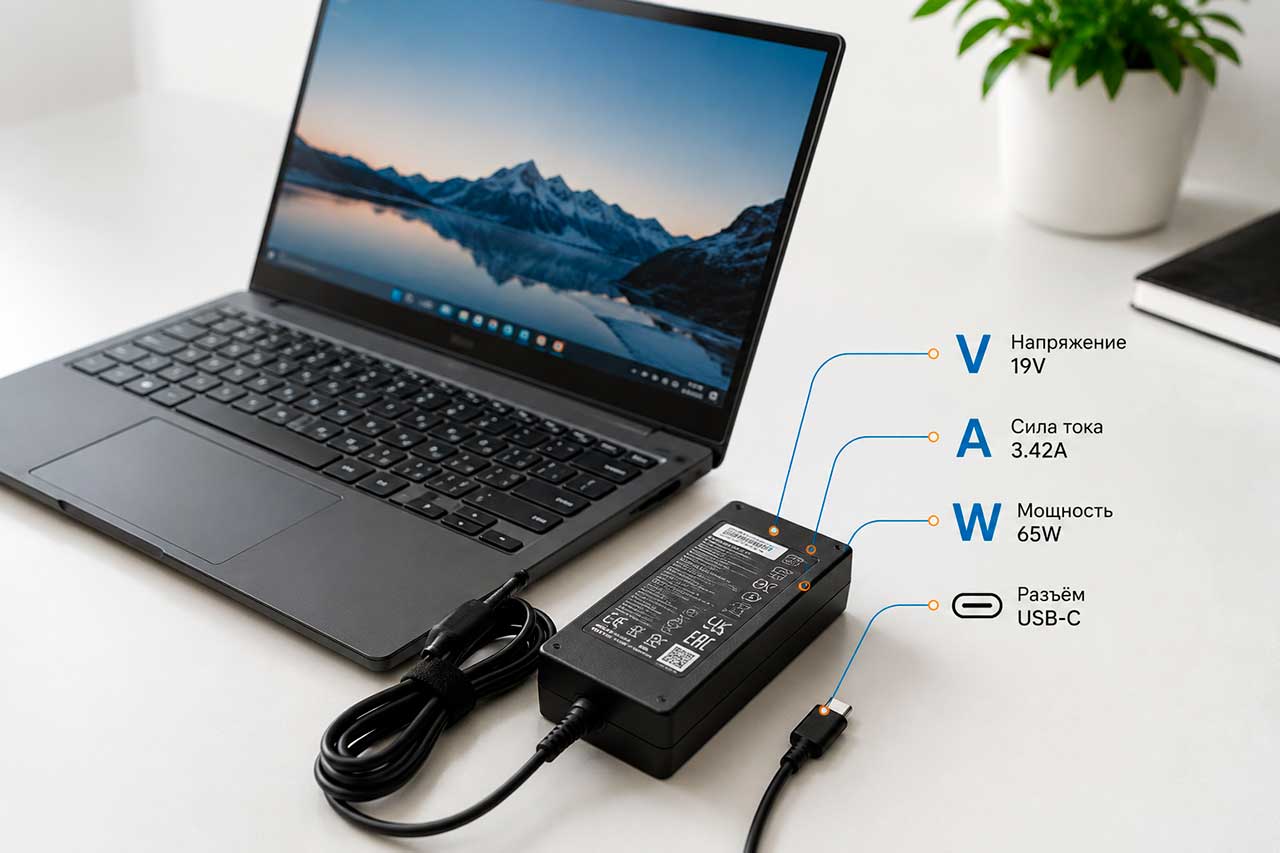
Подобрать блок питания для ноутбука сложнее, чем кажется на первый взгляд. Похожий штекер ещё не означает, что зарядка подойдёт: совместимость определяется напряжением, силой тока, мощностью, типом разъёма, полярностью и иногда наличием информационного контакта в штекере. Несоответствие даже одного параметра приводит к медленной зарядке, перегреву адаптера, отключениям под нагрузкой или, в худшем случае, к повреждению цепи питания ноутбука.
В этой статье разберём, как подобрать блок питания для ноутбука по параметрам старого адаптера и по модели устройства, что означают V, A и W на наклейке, как считать мощность по формуле W = V*A, когда подходит USB-C Power Delivery и какие ошибки чаще всего приводят к покупке несовместимой зарядки. Чек-листы и таблицы помогут проверить совместимость до заказа и сэкономить деньги на возврате неподходящего адаптера.
Почему блок питания нельзя выбирать только по штекеру
Штекер — самый заметный элемент адаптера, поэтому покупатели часто смотрят прежде всего на него. Но штекер — только часть системы зарядки. Внутри одинаковых на вид разъёмов могут быть совершенно разные напряжения, разная сила тока, разная полярность и разные требования к идентификации адаптера.
Например, штекер 4.0*1.35 мм встречается у разных производителей с разным напряжением: у одной серии 19V, у другой — 19.5V. Штекер 7.4*5.0 мм бывает как с центральным контактом, так и без него. Lenovo Slim Tip и стандартный «прямоугольный» Lenovo внешне похожи, но электрически отличаются.
Если штекер физически входит в гнездо, но электрические параметры не совпадают, ноутбук может:
- не распознавать адаптер и показывать сообщение об ошибке;
- работать от сети, но не заряжать батарею;
- принудительно снижать производительность процессора и видеокарты;
- получать неправильное напряжение и повреждать контроллер питания.
Поэтому первое правило подбора зарядки — проверять не только размер штекера, но и значения V, A, W, полярность и тип адаптера. Только совокупность параметров даёт уверенную совместимость.
Какие параметры блока питания влияют на совместимость
Каждый параметр зарядки отвечает за свою часть совместимости. Игнорировать любой из них нельзя — это самая частая причина «плохо подобранной» зарядки. Ниже разберём ключевые параметры, на которые ориентируется любой грамотный подбор.
| Параметр | Что означает | Где смотреть |
|---|---|---|
| Напряжение V | Электрический потенциал, который адаптер выдаёт ноутбуку | Строка Output на наклейке |
| Сила тока A | Максимальный ток, который адаптер способен отдать | Строка Output на наклейке |
| Мощность W | Общий запас по нагрузке, считается как V*A | Наклейка или спецификация ноутбука |
| Разъём | Физическая и электрическая форма соединения | Визуальный осмотр и замер штекера |
| Полярность | Расположение «плюса» и «минуса» в штекере | Схема на наклейке адаптера |
| Идентификация | Распознавание адаптера ноутбуком через центральный контакт | Спецификация бренда (HP, Dell, Lenovo и др.) |
Модель ноутбука
Точная модель ноутбука — первый ориентир при поиске блока питания. Производитель публикует для каждой модели рекомендованные параметры: напряжение, мощность, тип разъёма.
Модель обычно указана:
- на нижней крышке ноутбука рядом с серийным номером;
- в BIOS/UEFI в разделе System Information;
- в Windows: «Параметры»*«Система»*«О программе», либо командой msinfo32;
- на коробке от устройства и в гарантийном талоне.
Одной модели иногда недостаточно. В рамках одной серии бывают разные комплектации: офисная версия с интегрированной графикой и игровая с дискретной видеокартой могут требовать адаптеры разной мощности. Если ноутбук был в ремонте, разъём питания мог быть заменён на нестандартный — это тоже стоит учитывать.
Параметры старого адаптера: Output, V, A и W
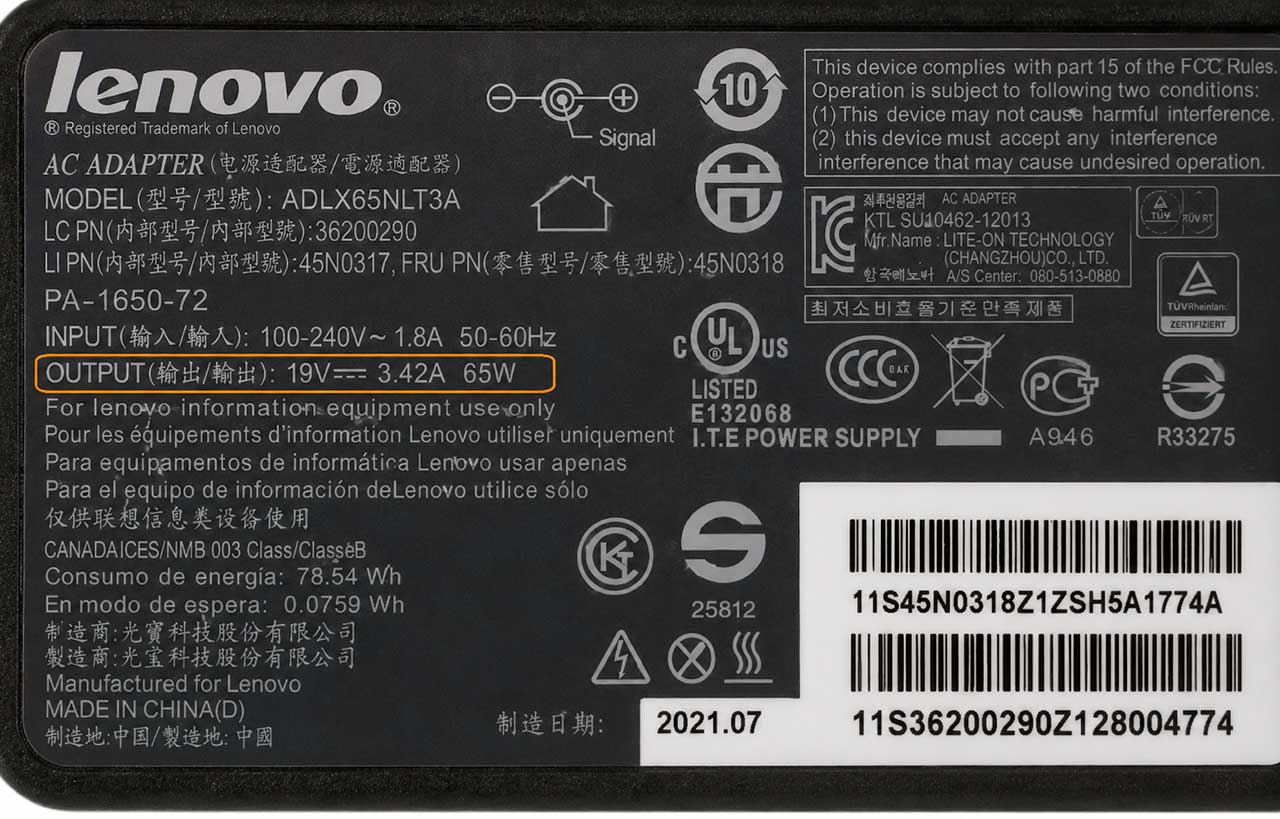
Самый надёжный способ подбора — переписать параметры со старого адаптера. Их обычно печатают на наклейке на корпусе.
На наклейке указано две группы значений:
- Input — что адаптер принимает из розетки: 100–240V, 50/60 Hz. Это универсальные параметры сети, они не помогают определить совместимость с ноутбуком.
- Output — что адаптер отдаёт ноутбуку: например, 19V — 3.42A или 20V — 4.5A. Именно эту строку нужно использовать при подборе.
С наклейки переписывают напряжение (V), силу тока (A), мощность (W), если она указана отдельно, модель блока питания и парт-номер, а иногда и тип разъёма. Если старый блок питания утерян или сильно повреждён, параметры можно найти по точной модели ноутбука в спецификации производителя или уточнить у продавца магазина запчастей.
Напряжение V
Напряжение — параметр, к которому ноутбук наиболее требователен. Заявленное на наклейке напряжение должно соответствовать тому, что указано производителем для конкретной модели.
Чаще встречаются значения 19V, 19.5V, 20V, реже — 15V или 12V, но конкретное напряжение всегда зависит от модели. Полагаться на «средние» цифры нельзя.
Что может произойти при несоответствии:
- слишком низкое напряжение — нестабильная работа, отсутствие зарядки, отключения;
- слишком высокое — повреждение схемы питания и сопутствующих компонентов.
Небольшие отклонения, заявленные самим производителем (например, между 19V и 19.5V в рамках одной линейки), нельзя обобщать на все модели. Без подтверждённой совместимости использовать адаптер с другим напряжением не стоит.
Сила тока A
Сила тока показывает, какой максимальный ток адаптер способен выдать ноутбуку при заявленном напряжении. Ключевой момент: ноутбук берёт столько тока, сколько ему нужно для текущей нагрузки.
При совпадении напряжения, разъёма, полярности и поддержки идентификации адаптер с большей силой тока обычно допустим. Запас по току — это запас по нагрузке. А вот адаптер с меньшим током при том же напряжении создаёт проблемы: работает на пределе, греется, может отключаться и плохо заряжает батарею под нагрузкой.
Большая сила тока сама по себе не опасна для ноутбука. Опасность создают другие факторы: неправильное напряжение, плохое качество компонентов адаптера, отсутствие защиты.
Мощность W
Мощность — обобщённый показатель «силы» адаптера. Считается по формуле W = V*A. Если мощность не указана на наклейке отдельно, её легко получить умножением напряжения на ток.
Для офисных ноутбуков обычно достаточно 45W или 65W. Для бизнес-моделей с дискретной графикой нужно 90W или 100W. Игровые ноутбуки и рабочие станции требуют 120W, 150W, 180W, 230W и даже 280W. Слабый адаптер просто не сможет одновременно питать систему под нагрузкой и заряжать батарею.
Разъём питания и размер штекера
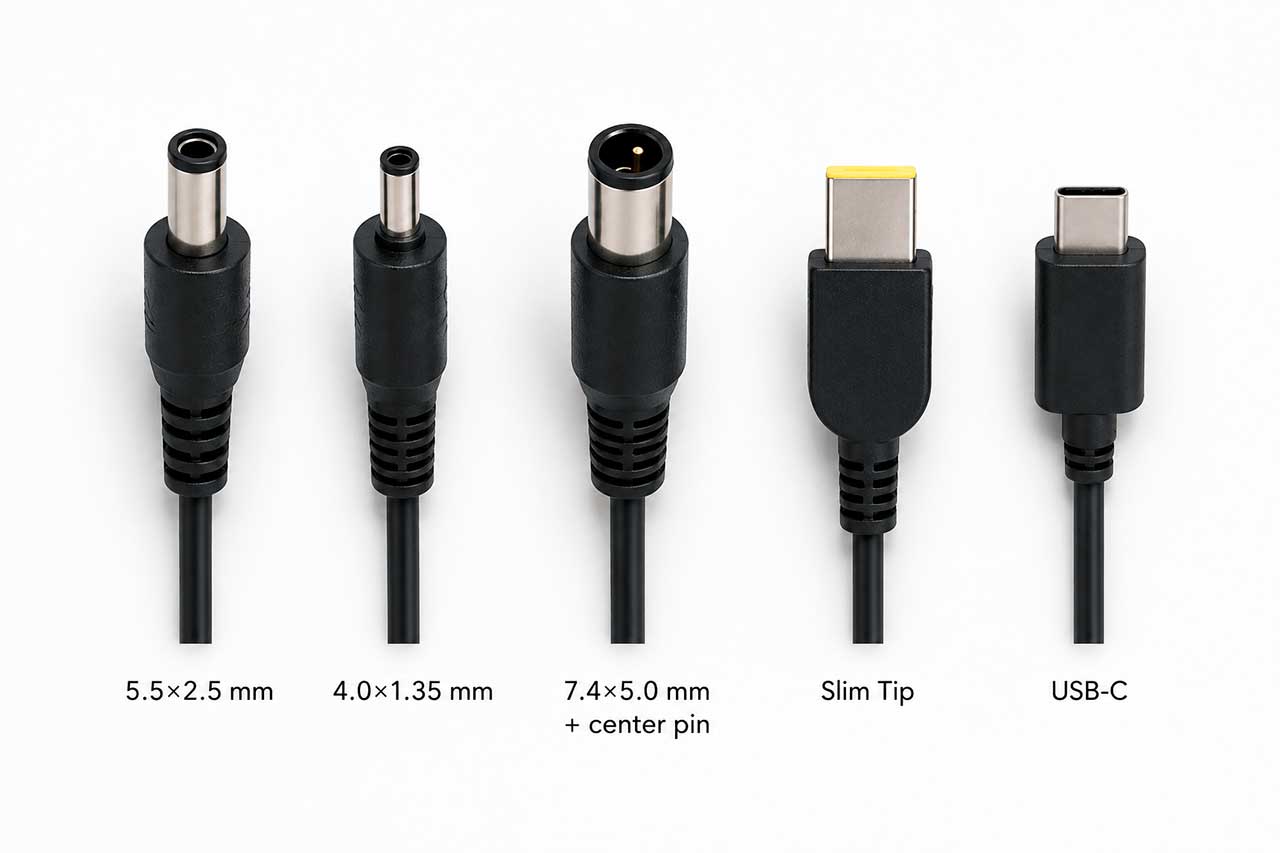
Разъём должен совпадать физически и электрически. Внешне похожих штекеров много, и они не взаимозаменяемы. Чтобы определить тип, штекер измеряют штангенциркулем: внешний диаметр, внутренний диаметр, длина.
Среди распространённых круглых размеров:
- 5.5*2.5 мм — встречается у Asus, Toshiba, MSI и ряда других брендов;
- 5.5*1.7 мм — часто у Acer;
- 4.0*1.35 мм — у тонких моделей Asus;
- 4.5*3.0 мм с центральным контактом — у HP и Dell;
- 7.4*5.0 мм с центральным контактом — у старых линеек HP и Dell.
Также встречаются прямоугольные разъёмы Lenovo, Slim Tip, магнитные штекеры и USB-C. Утверждать, что один «универсальный» размер подходит большинству ноутбуков, неправильно.
Признаки неподходящего разъёма: штекер болтается в гнезде, входит не до конца, ноутбук срабатывает только в определённом положении кабеля, появляется люфт или искрение при шевелении. Если штекер вставляется с усилием или ощущается зазор — такой адаптер использовать нельзя.
Полярность
Полярность определяет, где «плюс» и «минус» на штекере. У большинства ноутбучных блоков питания плюс расположен внутри, минус — снаружи, но полагаться на это без проверки нельзя.
Полярность обычно изображена на наклейке адаптера специальной схемой: маленький значок с символом «+», «?» и кольцами вокруг центральной точки. Если полярность нового адаптера противоположна полярности оригинального — устройства электрически несовместимы. Подключение с обратной полярностью опасно для цепи питания и может вывести ноутбук из строя.
Центральный контакт и распознавание адаптера
У некоторых блоков питания есть центральный информационный контакт — иногда его называют smart pin или signal pin. Он не передаёт основной ток, а служит для идентификации: ноутбук считывает мощность и тип зарядки.
Особенно строго к идентификации относятся Dell, HP, Lenovo и некоторые другие бренды. Если ноутбук не распознаёт адаптер, типичный сценарий такой:
- появляется сообщение вроде «Power adapter not recognized» или «Slow charger»;
- ноутбук работает от сети, но батарея не заряжается;
- производительность ограничивается, чтобы снизить потребление.
Внешне похожий штекер без центрального контакта механически входит в гнездо, но электрически адаптер остаётся «чужим». При подборе блока питания для бренда с фирменной идентификацией всегда стоит проверять наличие нужного контакта.
Как рассчитать мощность блока питания
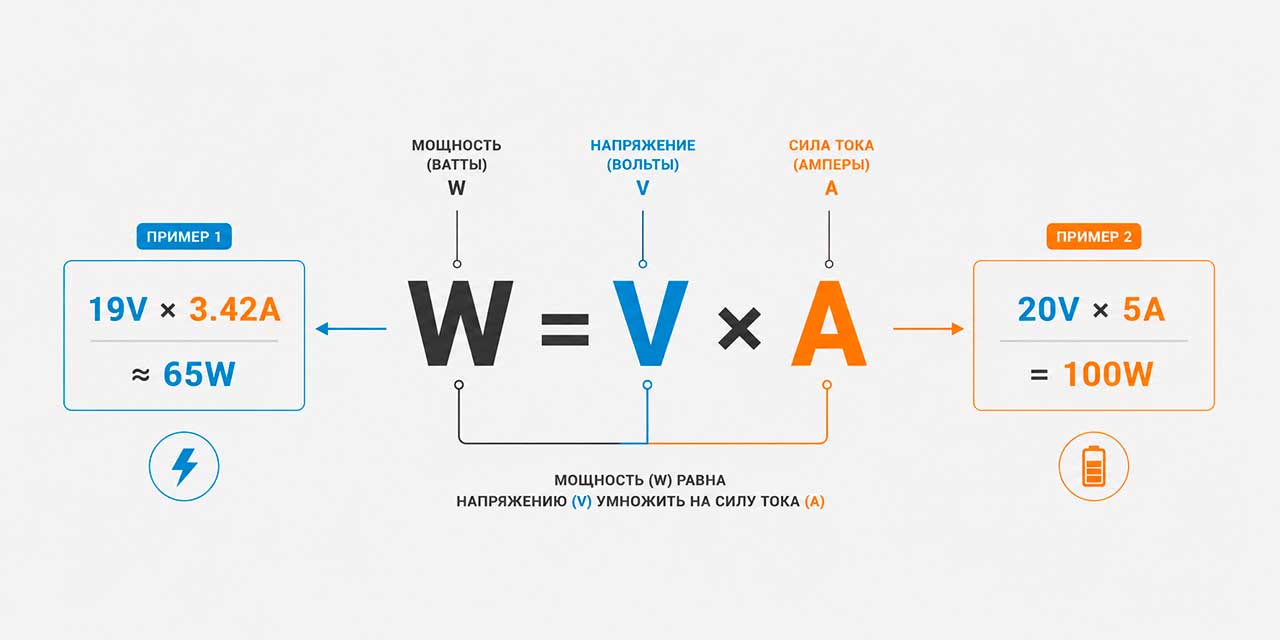
Чтобы понять, какая мощность нужна ноутбуку, достаточно знать напряжение и силу тока со старого адаптера или из официальной спецификации. Формула простая:
W = V*A
Несколько практических примеров:
- 19V*3.42A = 65W;
- 19V*4.74A = 90W;
- 19.5V*3.33A = 65W;
- 20V*3.25A = 65W;
- 20V*5A = 100W;
- 20V*7.5A = 150W.
Важное правило: мощность нового адаптера не должна быть ниже требуемой производителем. Если мощность выше при том же напряжении — это, как правило, допустимо. Но сама по себе мощность не делает адаптер совместимым: нужно проверять напряжение, разъём, полярность и поддержку идентификации.
Можно ли использовать блок питания большей мощности
Адаптер большей мощности можно рассматривать, если соблюдены все остальные условия совместимости:
- напряжение совпадает с требованиями ноутбука;
- разъём подходит физически (внешний и внутренний диаметр, наличие центрального контакта);
- полярность совпадает с оригинальной;
- ноутбук распознаёт адаптер, если бренд использует идентификацию.
Ноутбук потребляет столько мощности, сколько ему нужно. Если он рассчитан на 65W, то с адаптера на 90W при правильном напряжении он будет брать примерно те же 65W. Лишняя мощность остаётся запасом и не «вливается» в устройство принудительно. Это полезно при высокой нагрузке: адаптер не работает на пределе, меньше греется и дольше служит.
Но «больше — лучше» работает не всегда. Если напряжение отличается, разъём другой или отсутствует центральный контакт, никакая дополнительная мощность не сделает зарядку безопасной. Замена адаптера на более мощный — рабочее решение для устранения постоянных перегревов и просадок, но только при полном соответствии остальных параметров.
Что будет, если блок питания слабее нужного
Использование адаптера с меньшей мощностью при правильном напряжении и разъёме физически возможно, но это плохое решение для постоянной работы.
Типичные симптомы слабого блока питания:
- медленная зарядка батареи;
- батарея не заряжается под нагрузкой и разряжается, даже когда ноутбук в сети;
- адаптер заметно греется при обычной работе;
- в играх и тяжёлых программах ноутбук снижает частоту процессора и видеокарты;
- блок питания уходит в защиту и отключается;
- со временем адаптер быстрее изнашивается из-за постоянной работы на пределе.
Для офисной работы такой режим иногда терпим, но для игровых ноутбуков, рабочих станций и моделей с дискретной графикой слабый адаптер использовать нельзя. Даже как временное решение «на один день» слабая зарядка ускоряет износ и повышает риск отказа.
USB-C зарядка для ноутбука: что проверить
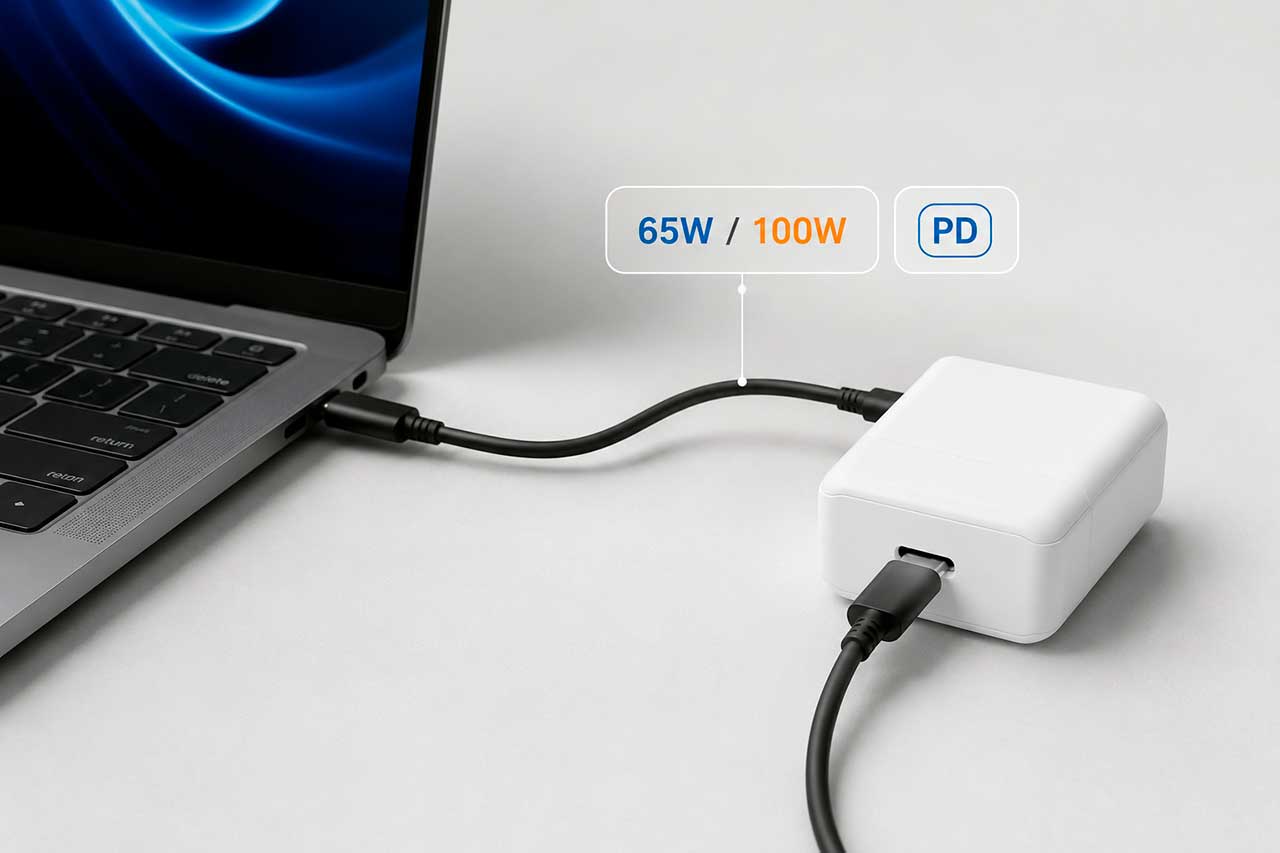
USB-C сегодня встречается во многих ноутбуках, но сам по себе порт не гарантирует возможность зарядки. Для зарядки ноутбука нужен USB-C порт с поддержкой Power Delivery (PD).
Что важно при подборе USB-C зарядки:
- Мощность зарядки. Наиболее частые значения — 45W, 65W, 100W, 140W. Подбирается по требованиям конкретной модели.
- PD-профили. Ноутбук запрашивает определённое напряжение (например, 20V) с определённым током. Зарядка должна поддерживать нужный профиль.
- Кабель USB-C. Кабель тоже должен поддерживать заявленную мощность. Обычные тонкие телефонные кабели часто рассчитаны на 60W и не пропустят 100W.
- Состояние USB-C порта. Физически повреждённый порт может не обеспечивать стабильное соединение.
Что может пойти не так: ноутбук не заряжается, потому что порт USB-C предназначен только для данных и видео; зарядка слишком слабая, и батарея заряжается только в простое; кабель не поддерживает нужный ток; адаптер не поддерживает нужный PD-профиль.
Использовать случайную телефонную зарядку для ноутбука без проверки мощности и Power Delivery не стоит. Если ноутбук требует 65W PD, зарядка телефона на 20W не справится. Если в ноутбуке мощный процессор и дискретная графика, даже 65W под нагрузкой может не хватить — потребуется адаптер на 100W или больше.
Оригинальный, совместимый или универсальный адаптер: что выбрать
При замене блока питания обычно есть три варианта:
- Оригинальный адаптер — выпущен под брендом производителя ноутбука или входит в его официальную линейку аксессуаров. Параметры точно соответствуют требованиям модели.
- Совместимый адаптер — аналог с теми же V, A, W, разъёмом, полярностью и поддержкой идентификации. Производитель другой, но электрические характеристики и форм-фактор соответствуют требованиям ноутбука.
- Универсальный адаптер — устройство с набором сменных штекеров и регулируемым напряжением.
У каждого варианта свои особенности. Оригинал — самый предсказуемый выбор. Качественный совместимый блок питания подходит, если у него заявлены правильные характеристики, подтверждённый разъём и поддержка идентификации там, где она нужна.
Универсальные адаптеры требуют особой внимательности: нужно проверить напряжение (выставить корректное значение), мощность, физическую совместимость штекера и полярность. Дешёвые «универсалки» нередко страдают нестабильным напряжением, шумом, перегревом и быстрым выходом из строя.
Если нужен надёжный вариант для постоянной работы, стоит выбирать оригинальный или проверенный совместимый адаптер от продавца, который может подтвердить параметры. В нашем магазине представлены блоки питания для ноутбуков разных брендов — Asus, Lenovo, HP, Dell, Acer, MSI — с подобранными V, A, W и разъёмами под конкретные модели.
Форм-фактор блока питания, длина кабеля и сетевой разъём
При выборе блока питания важно смотреть не только на Output, мощность и штекер к ноутбуку, но и на физическое исполнение адаптера. От форм-фактора зависит, насколько удобно будет пользоваться зарядкой дома, в офисе или в поездке. Также стоит заранее проверить длину кабеля и комплектацию: некоторые адаптеры продаются вместе с сетевым кабелем 220V, а некоторые — без него.
У классического адаптера-«кирпича» фактически два кабеля. Первый — DC-кабель от блока питания к ноутбуку, на конце которого стандартный штекер. Второй — сетевой AC-кабель от розетки 220V к самому блоку питания. Многие смотрят только на штекер к ноутбуку и забывают, что от длины и наличия сетевого кабеля тоже зависит, получится ли вообще пользоваться адаптером после покупки.
Длина кабеля от блока питания к ноутбуку
В характеристиках товара длина кабеля блока питания ноутбука может быть указана по-разному: только для DC-кабеля к ноутбуку, только для сетевого кабеля 220V или как общая длина комплекта. Это особенно важно учитывать, когда розетка находится далеко от рабочего места.
На практике у многих современных оригинальных и совместимых блоков питания встречается длина около 1.8 м, но это не обязательный стандарт. У одних адаптеров кабель короче, у других длиннее, у части он замеряется отдельно от сетевого кабеля. Если адаптер слишком короткий, он либо висит в воздухе, либо лежит на полу под нагрузкой — это неудобно и небезопасно. Перед покупкой лучше уточнить длину в карточке товара или у продавца.
Какие форм-факторы блоков питания бывают
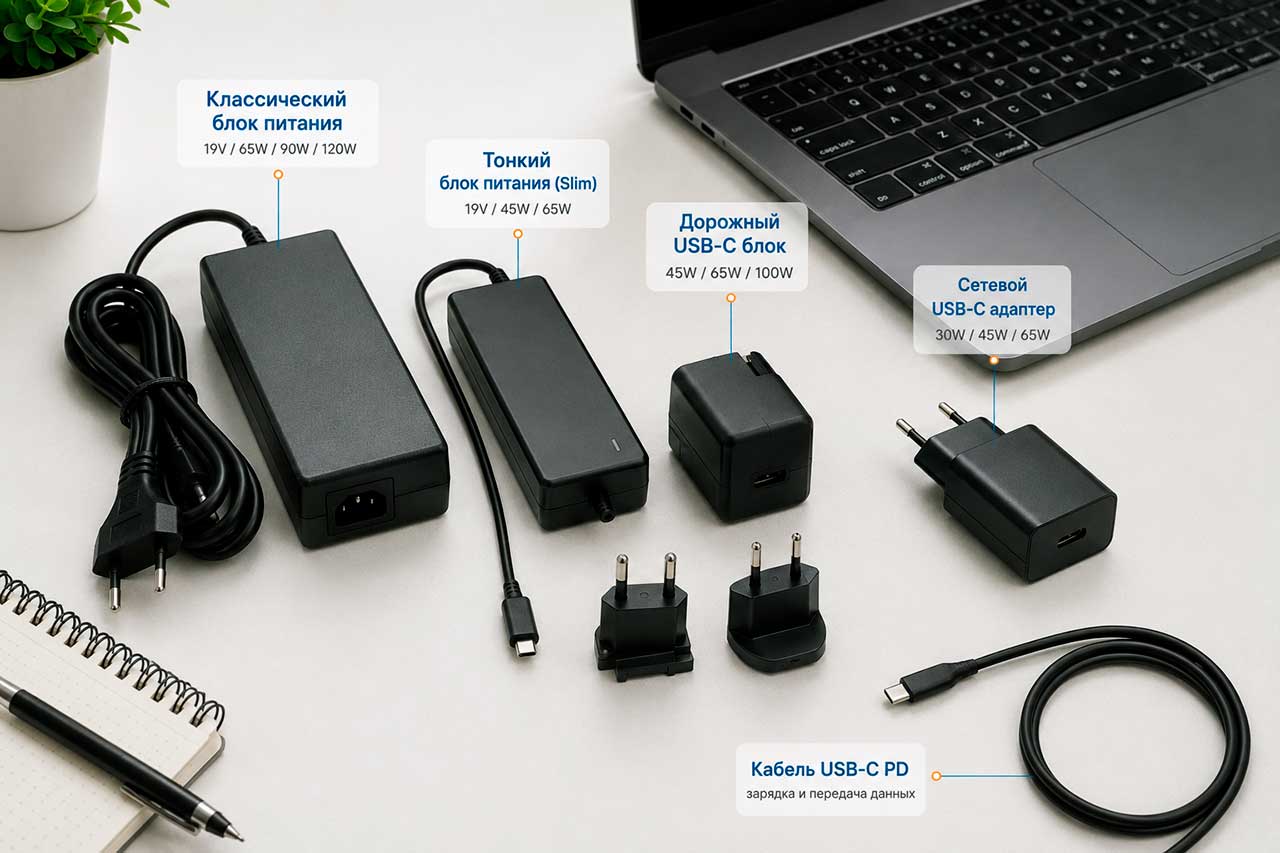
Блоки питания отличаются не только мощностью, но и корпусом. Основные варианты:
- Классический адаптер «кирпич» — прямоугольный корпус, отдельный DC-кабель к ноутбуку и отдельный сетевой кабель к розетке. Чаще встречается у моделей средней и высокой мощности. Плюс — можно отдельно заменить сетевой кабель. Минус — занимает больше места в сумке.
- Slim или компактный блок питания для ноутбука — более тонкий и лёгкий корпус, частый выбор для бизнес- и офисных моделей. Совместимость по-прежнему определяется Output, мощностью и разъёмом, а не только размером.
- Travel- или дорожный блок питания для ноутбука — компактный вариант для поездок. Может иметь сменные вилки под разные страны, иногда подключается к розетке без отдельного сетевого кабеля. Часто реализован как USB-C PD зарядка.
- Wall adapter — блок питания со встроенной вилкой, который вставляется прямо в розетку. Отдельный сетевой кабель не нужен, но крупный корпус может перекрывать соседние розетки. Для мощных ноутбуков встречается реже.
- GaN-адаптеры — компактные блоки на основе GaN-технологии: высокая мощность в небольшом корпусе. Часто реализованы как USB-C PD зарядки. Важно проверить не только W, но и PD-профили, поддержку кабелем и совместимость ноутбука с зарядкой по USB-C.
Дома обычно удобен классический адаптер с длинным кабелем, для поездок — компактный travel-адаптер или USB-C PD зарядка, для мощных игровых ноутбуков чаще выбирают крупные «кирпичи» с большим запасом по мощности и охлаждению.
Сетевой кабель 220V: входит ли он в комплект
Не все блоки питания продаются полным комплектом. В одних случаях в коробке лежит адаптер и сетевой кабель к розетке, в других — только сам блок питания без сетевого кабеля. Для части совместимых и OEM-адаптеров это нормальная практика, но её нужно учитывать заранее.
Если старый сетевой кабель исправен и совпадает с новым адаптером по разъёму со стороны блока питания, его можно использовать. Если старого кабеля нет, он повреждён или разъём на новом блоке питания другой, кабель питания 220V для адаптера ноутбука придётся покупать отдельно.
Разъём сетевого кабеля на блоке питания
Разъём сетевого кабеля — это не штекер, который вставляется в ноутбук. Это вход на корпусе блока питания, куда подключается кабель от розетки 220V. У разных адаптеров этот вход может отличаться, и старый кабель не всегда подойдёт к новому блоку питания.
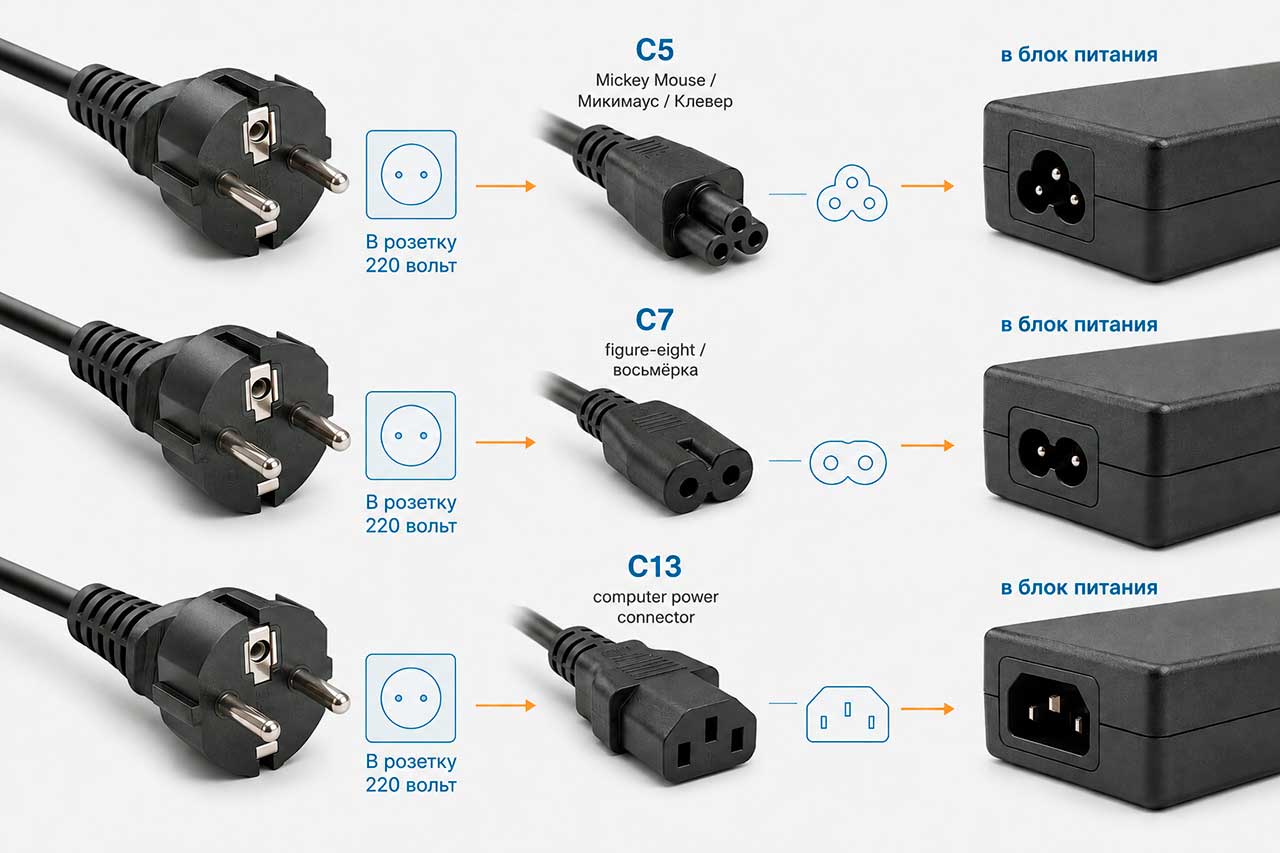
Основные типы входных разъёмов:
- IEC C5 / C6 — трёхконтактный «клевер» или «Mickey Mouse». Часто встречается у ноутбучных блоков питания. Кабель обозначается C5, вход на адаптере — C6.
- IEC C7 / C8 — двухконтактная «восьмёрка». Чаще встречается у компактных адаптеров без заземления. Кабель — C7, вход на адаптере — C8. С разъёмом C5/C6 не совместим, даже если внешне кажется похожим.
- IEC C13 / C14 — более крупный «компьютерный» разъём. Встречается у мощных адаптеров и компьютерной техники. Кабель — C13, вход на адаптере — C14. Не нужно путать с C15/C16 для высокотемпературных приборов.
- Встроенная вилка — у travel- и wall-адаптеров отдельный сетевой кабель не нужен, блок питания вставляется в розетку напрямую. При выборе важен тип вилки: EU (Schuko), UK, US и т. д.
Если разъём одинаковый и кабель исправен, его можно использовать с новым блоком питания. Например, C5-кабель подойдёт к адаптеру с входом C6. Но если старый кабель C5, а новый блок питания имеет вход C7 или C13, кабель не подойдёт — нужен другой. Нельзя вставлять кабель силой, переделывать вилку или использовать сомнительные переходники: это небезопасно и может повредить адаптер.
Со стороны розетки в Европе и Украине чаще всего встречается вилка Schuko (CEE 7/7) с заземлением или Europlug (CEE 7/16) без заземления. Конкретно для ноутбука важно, чтобы вилка подходила к вашим розеткам, а сам кабель не имел трещин, перегибов и следов нагрева. Если старый кабель искрит, греется или появился запах пластика — пользоваться им нельзя, нужен новый.
Как безопасно проверить совместимость перед покупкой
Перед заказом блока питания стоит пройти короткий чек-лист. Это снимает большую часть рисков и помогает избежать возврата неподходящей зарядки.
Перед покупкой блока питания нужно проверить:
- точную модель ноутбука;
- параметры старого адаптера со строки Output, а не Input;
- напряжение V и силу тока A;
- мощность W (если указана отдельно или рассчитанная как V*A);
- форму и размер разъёма;
- наличие центрального контакта;
- полярность по схеме на наклейке;
- нужен ли USB-C PD;
- мощность USB-C зарядки и кабеля;
- состояние разъёма питания в ноутбуке (нет ли люфта, трещин, окисления);
- симптомы старой зарядки: греется, пищит, искрит, не заряжает, отключается, повреждён кабель.
Если хотя бы по одному пункту есть сомнения, лучше уточнить у продавца. Грамотный консультант магазина запчастей подберёт блок питания по модели ноутбука, фото наклейки старого адаптера и фото штекера — это снижает риск ошибки до минимума.
Что подготовить перед заказом блока питания
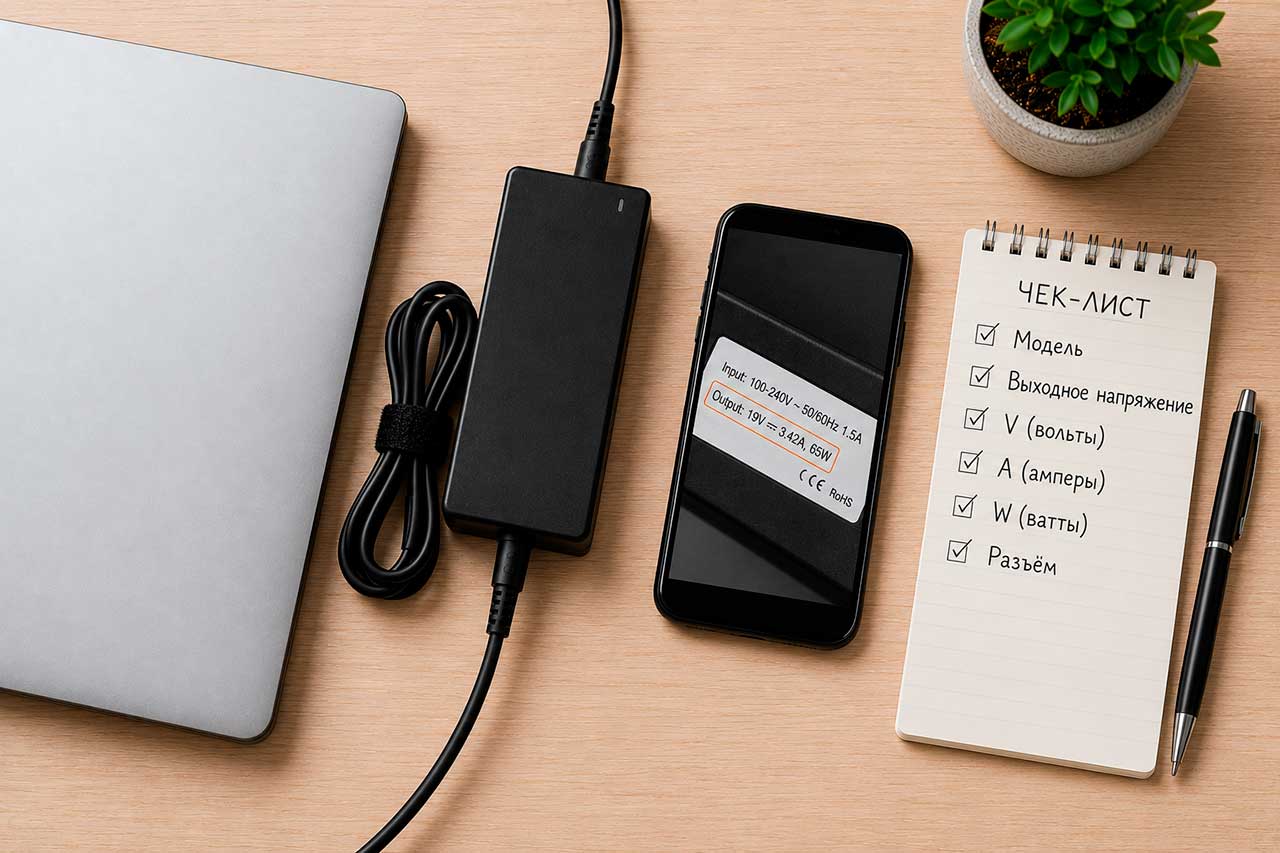
Чтобы подбор прошёл быстро и без ошибок, перед заказом желательно собрать минимальный набор данных. Это особенно важно, если ноутбук редкой или старой серии.
Перед заказом стоит подготовить:
- точную модель ноутбука (полностью, с буквенно-цифровыми индексами);
- фото наклейки старого адаптера, особенно строки Output;
- фото разъёма блока питания;
- фото гнезда питания на ноутбуке;
- параметры Output: V и A;
- мощность W, если она указана отдельно;
- размер штекера, если он известен;
- информацию о зарядке через USB-C, если ноутбук поддерживает Power Delivery;
- симптомы неисправности старого адаптера;
- уточнение задачи: основной адаптер на постоянное место, второй блок для офиса, дорожный вариант или экстренная замена;
- желаемую длину кабеля от блока питания к ноутбуку;
- нужен ли сетевой кабель 220V в комплекте или будете использовать старый;
- тип входного разъёма на блоке питания для сетевого кабеля: C5, C7, C13 или встроенная вилка;
- фото старого сетевого кабеля и его разъёма со стороны блока питания;
- сценарий использования: дом, офис, поездки, второй адаптер.
Чем точнее данные, тем меньше шанс получить несовместимый адаптер. Если возникают сомнения, всегда лучше отправить продавцу фото — это быстрее, чем потом возвращать заказ.
Типичные ошибки при выборе зарядки для ноутбука
Большинство проблем с зарядкой возникает из-за нескольких повторяющихся ошибок. Их легко избежать, если знать, на что обратить внимание.
| Ошибка | Чем опасна | Как избежать |
|---|---|---|
| Выбор только по внешнему виду штекера | Несовпадение напряжения и полярности, риск повреждения цепи питания | Проверять V, A, W и схему полярности |
| Игнорирование напряжения | Нестабильная работа или повреждение материнской платы | Сверять V со строкой Output старого адаптера |
| Покупка адаптера меньшей мощности | Перегрев, отключения, низкая производительность | Брать мощность не ниже исходной |
| Путаница Input и Output | Подбор по сетевым параметрам — заведомо неверный | Использовать только строку Output |
| Игнорирование силы тока | Адаптер работает на пределе и быстро выходит из строя | Сверять A со старым адаптером или спецификацией |
| Игнорирование центрального контакта | Ноутбук не распознаёт адаптер, батарея не заряжается | Проверять тип адаптера для бренда (HP, Dell, Lenovo) |
| USB-C зарядка без проверки Power Delivery | Ноутбук не заряжается или заряжается только в простое | Уточнять поддержку PD и нужную мощность |
| Использование слабого USB-C кабеля | Мощность ограничивается кабелем, медленная зарядка | Брать кабель с поддержкой нужного тока и мощности |
| Универсальный адаптер без проверки полярности | Риск обратного подключения и повреждения ноутбука | Сверять схему полярности и выставленное напряжение |
| Использование повреждённого кабеля | Перегрев, искрение, риск пожара | Сразу менять адаптер с надломленным кабелем |
| Игнорирование перегрева и писка | Адаптер близок к выходу из строя | Не дожидаться отказа, заменить заранее |
| Покупка самого дешёвого блока без проверки параметров | Нестабильное напряжение, шум, ускоренный износ | Сверять параметры и выбирать у проверенных продавцов |
| Не проверили длину кабеля | Блок питания подходит по параметрам, но пользоваться неудобно: адаптер висит в воздухе, кабель не достаёт до стола или розетки | Уточнять длину DC-кабеля и сетевого кабеля до заказа |
| Купили адаптер без сетевого кабеля, хотя старого кабеля нет | Блок питания нельзя подключить к розетке без отдельного кабеля | Проверять комплектацию: входит ли сетевой кабель 220V в комплект |
| Не совпал разъём сетевого кабеля на блоке питания | Старый кабель не подходит к новому адаптеру | Проверять вход на блоке питания: C5, C7, C13 или встроенная вилка |
| Используют повреждённый старый сетевой кабель | Перегрев, искрение, нестабильное питание, риск повреждения адаптера | Использовать только исправный кабель без перегибов, трещин и следов нагрева |
Если старая зарядка греется, пищит, искрит или ноутбук пишет «подключено, не заряжается» — это повод подобрать новый блок питания, не дожидаясь окончательной поломки. На сайте можно посмотреть зарядные устройства для ноутбуков разных брендов, включая блоки питания для ноутбуков Lenovo, блоки питания для ноутбуков HP, а также подобрать подходящие разъёмы питания для ноутбуков по типу штекера и размеру.
FAQ: частые вопросы о блоках питания для ноутбуков
Как подобрать блок питания для ноутбука?
Лучший способ — переписать параметры со строки Output старой зарядки: V, A и W, а также уточнить тип разъёма и полярность. Если адаптер утерян, ориентируйтесь на точную модель ноутбука и сверяйтесь со спецификацией производителя или с продавцом. Решающую роль играет совпадение напряжения и разъёма, мощность должна быть не ниже исходной.
Что важнее — напряжение, амперы или ватты?
Все три параметра важны, но напряжение — критическое. Оно должно совпадать. Силу тока и мощность можно брать с запасом, но не ниже исходных значений. Без правильного напряжения ни «правильные» амперы, ни «правильные» ватты не сделают зарядку безопасной.
Можно ли использовать блок питания большей мощности?
Да, если у нового адаптера совпадают напряжение, разъём, полярность и поддержка идентификации (если она нужна для бренда). Ноутбук возьмёт ровно столько мощности, сколько ему требуется — лишнее остаётся запасом и не «вливается» принудительно. Это снижает нагрев адаптера и продлевает его срок службы. Но мощность сама по себе не гарантирует совместимости: если напряжение или разъём отличаются, более мощный адаптер всё равно не подойдёт.
Можно ли использовать зарядку с меньшей мощностью?
Не рекомендуется для постоянного использования. Ноутбук может заряжаться медленно, не получать достаточно энергии под нагрузкой, снижать производительность, а адаптер — перегреваться и быстро выходить из строя. Как разовое решение это иногда допустимо, как постоянное — почти всегда нет.
Можно ли использовать блок питания с другим напряжением?
Без подтверждённой совместимости — нет. Слишком низкое напряжение приводит к нестабильной работе, слишком высокое — к повреждению цепи питания. Даже близкие значения (19V и 19.5V) нельзя обобщать на все модели: совместимость подтверждает только производитель или спецификация модели.
Как узнать размер разъёма зарядки ноутбука?
Самый точный способ — измерить штекер штангенциркулем: внешний и внутренний диаметр, длина. Также можно уточнить размер по модели ноутбука или отправить фото штекера продавцу. Распространённые размеры: 5.5?2.5, 5.5?1.7, 4.0?1.35, 4.5?3.0, 7.4?5.0 мм, прямоугольный Lenovo, Slim Tip, USB-C.
Почему ноутбук не видит зарядное устройство?
Чаще всего причина в отсутствии или неисправности центрального информационного контакта (smart pin), несовпадении мощности, повреждении кабеля или гнезда питания. Иногда ноутбук работает от сети, но не заряжает батарею и показывает сообщение «адаптер не распознан». Проверьте параметры адаптера, состояние кабеля и разъёма.
Можно ли заряжать ноутбук через USB-C?
Только если USB-C порт ноутбука поддерживает Power Delivery (PD). Сам по себе разъём USB-C не гарантирует зарядки — он может быть только для данных или видео. При подборе USB-C зарядки проверяйте мощность (45W, 65W, 100W, 140W) и убедитесь, что кабель поддерживает нужный ток.
Чем отличается оригинальный блок питания от совместимого?
Оригинальный адаптер выпускает производитель ноутбука или его официальный партнёр. Совместимый — это адаптер с теми же ключевыми параметрами (V, A, W, разъём, полярность, идентификация), но от другого производителя. Качественный совместимый блок питания решает задачу зарядки, если у него правильные характеристики и проверенный разъём. Главное — сверять параметры до покупки, а не полагаться только на внешний вид.
Какая длина кабеля у блока питания ноутбука считается нормальной?
У многих современных адаптеров встречается длина около 1.8 м, но это не универсальный стандарт. У одних моделей 1.8 м может относиться к кабелю от блока питания к ноутбуку, у других — к сетевому кабелю или общей длине комплекта. Перед покупкой лучше уточнить длину в карточке товара или у продавца, особенно если розетка далеко от рабочего места.
Можно ли использовать старый сетевой кабель с новым блоком питания?
Да, если разъём со стороны блока питания совпадает, кабель подходит к вашей розетке и не имеет повреждений. Например, старый C5-кабель подойдёт только к адаптеру с входом C6. Если новый блок питания имеет другой вход — C7, C13 или встроенную вилку — нужен другой кабель или другой адаптер. Использовать кабель с трещинами, перегибами или следами нагрева нельзя.
