


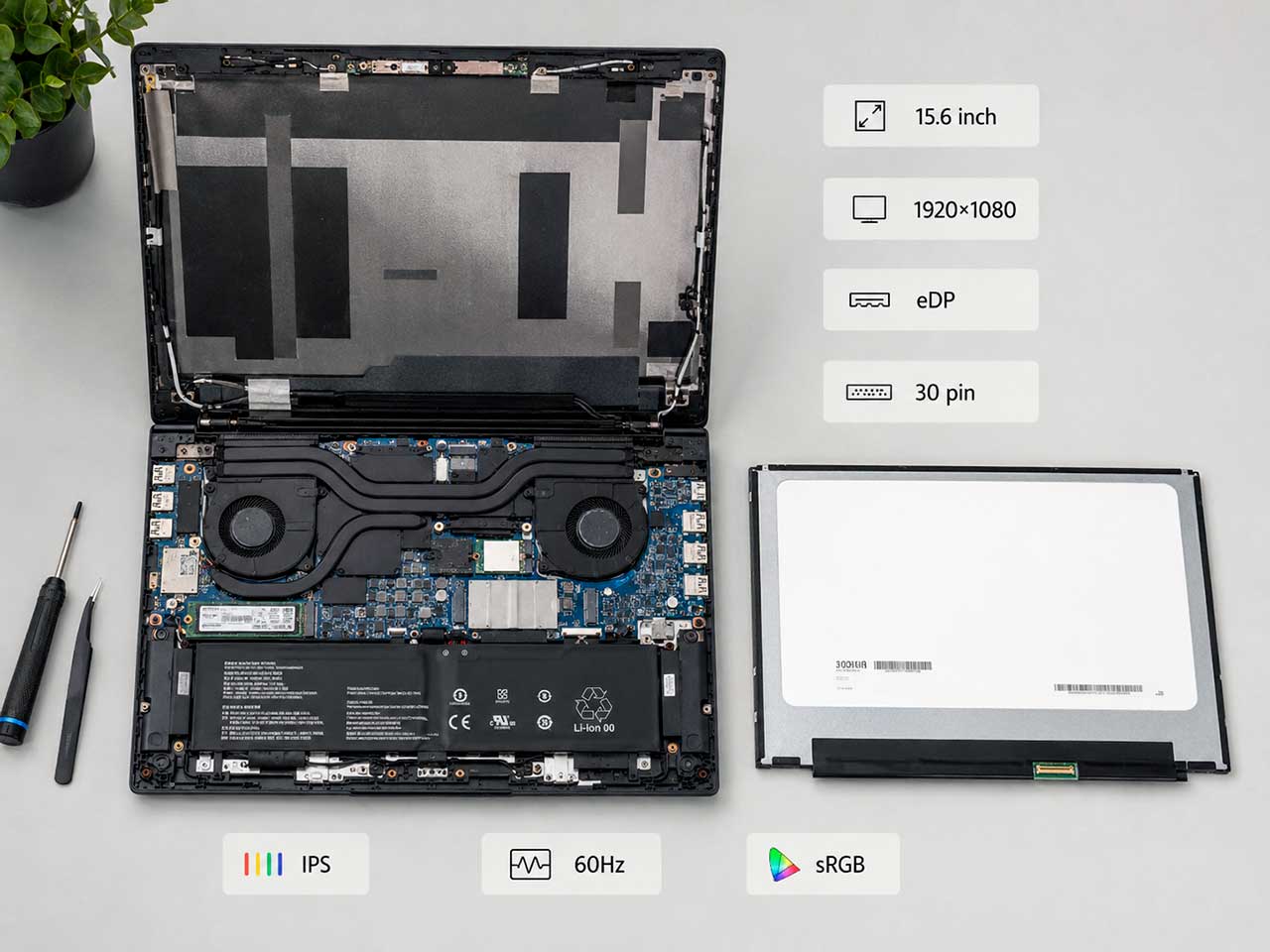
Характеристики матриц для ноутбуков: как разобраться в параметрах и выбрать совместимый экран
Когда экран ноутбука разбит, идёт полосами или просто потускнел, выбор новой матрицы кажется задачей в одну строку: «нужна такая же». На деле под одной диагональю в одной и той же серии ноутбуков могут стоять разные матрицы — с другим разъёмом, разрешением, шлейфом и креплениями. В этой статье разбираем характеристики матриц для ноутбуков по порядку: что влияет на совместимость, что — на качество изображения, и как подобрать экран без риска купить несовместимый.
Что такое матрица ноутбука и почему её характеристики важны
Матрица — это плоская ЖК-панель, которая формирует изображение в крышке ноутбука. Она имеет физические размеры, разъём для подключения к материнской плате через шлейф, набор электрических характеристик и оптических параметров. Все эти параметры в совокупности определяют две вещи: подойдёт ли матрица к конкретному ноутбуку и какое качество картинки она даст.
Главная ошибка при подборе матрицы — попытка ориентироваться только на диагональ или только на модель ноутбука. Этого почти всегда недостаточно. Разберём, какие именно характеристики критичны для совместимости, а какие — для комфорта.
Какие характеристики матрицы влияют на совместимость
Совместимость — это набор условий, при которых матрица физически и электрически подходит к вашему ноутбуку. Если хотя бы одно из них нарушено, экран либо не подключится, либо не покажет изображение, либо вызовет проблемы с подсветкой и стабильностью работы.
Диагональ
Диагональ — это расстояние между противоположными углами видимой части экрана, измеряется в дюймах. Самые распространённые форматы для ноутбуков:
- 11.6" — ультракомпактные и старые нетбуки;
- 12.5" и 13.3" — компактные и бизнес-ноутбуки;
- 14.0" — универсальный размер для рабочих машин;
- 15.6" — самый массовый размер для домашних и игровых ноутбуков;
- 16.0" — новый формат, часто с соотношением 16:10;
- 17.3" — крупные ноутбуки для игр и графики.
Важные практические нюансы:
- Диагональ должна точно совпадать с посадочным местом в крышке. Матрица 14.0" не встанет в крышку 13.3" и наоборот.
- Близкие по числу размеры — не взаимозаменяемы. 15.6" и 16.0" физически разные: у 16.0" обычно увеличенная высота экрана за счёт соотношения 16:10.
- Производители иногда выпускают модели с одинаковым названием серии, но разной диагональю — это разные ноутбуки и разные матрицы.
- Реальный размер видимой области у двух матриц 15.6" может на доли миллиметра отличаться из-за рамок, но посадочный размер выдерживается стандартом.
Диагональ — обязательный, но первый фильтр. Сама по себе она не определяет совместимость.
Разрешение
Разрешение — это количество физических пикселей по горизонтали и вертикали. Наиболее распространённые варианты для ноутбуков:
| Маркировка | Пиксели | Где встречается |
|---|---|---|
| HD | 1366 × 768 | Бюджетные ноутбуки, старые модели 15.6" |
| HD+ | 1600 × 900 | Часть бизнес-ноутбуков среднего возраста |
| Full HD (FHD) | 1920 × 1080 | Стандарт для большинства современных ноутбуков |
| WUXGA | 1920 × 1200 | Ноутбуки с соотношением 16:10 |
| QHD / 2K | 2560 × 1440 | Премиум-ноутбуки |
| WQXGA | 2560 × 1600 | 16:10 премиум-ноутбуки |
| 4K UHD | 3840 × 2160 | Топовые игровые и рабочие модели |
Что важно понимать про разрешение при замене:
- Замена «один в один» — без проблем, если разрешение и парт-номер совпадают.
- Замена HD на Full HD при той же диагонали — условно возможна. Требуется поддержка со стороны платы, видеосистемы, BIOS и подходящий шлейф. У некоторых ноутбуков такая замена идёт без проблем, у других — заканчивается чёрным экраном или невозможностью установить Full HD как родное разрешение.
- Замена Full HD на 2K или 4K возможна ещё реже и чаще всего требует другого типа разъёма (например, перехода с 30 pin на 40 pin) и большего количества линий eDP.
- Слишком высокое разрешение на маленькой диагонали даёт мелкий интерфейс — это решается масштабированием ОС, но физически шрифты будут меньше.
Тип разъёма: eDP и LVDS
Разъём матрицы — это интерфейс, по которому материнская плата ноутбука передаёт изображение на саму панель. Сегодня используются два основных стандарта:
LVDS (Low-Voltage Differential Signaling) — старый стандарт, применялся в ноутбуках преимущественно до 2013–2015 годов. Передаёт сигнал параллельно по нескольким дифференциальным парам. Часто требует инвертор для подсветки (особенно в CCFL-эпоху).
eDP (Embedded DisplayPort) — современный стандарт, последовательная передача данных. Энергоэффективнее, поддерживает более высокие разрешения и частоты. Подсветка LED-типа, питание обычно встроено в шлейф.
Принципиальные моменты:
- eDP и LVDS — несовместимы. Это разные протоколы передачи данных, и физически разъёмы тоже не совпадают.
- Внешне разъёмы могут выглядеть похоже (особенно вытянутые узкие разъёмы), но это не значит, что они взаимозаменяемы.
- На границе поколений (примерно 2013–2014 годы) в одной серии ноутбуков встречались обе версии: ранние ревизии с LVDS, поздние с eDP. Это одна из причин, почему по модели ноутбука без парт-номера ошибиться легко.
- Современные тонкие ноутбуки, ультрабуки и игровые модели почти всегда используют только eDP.
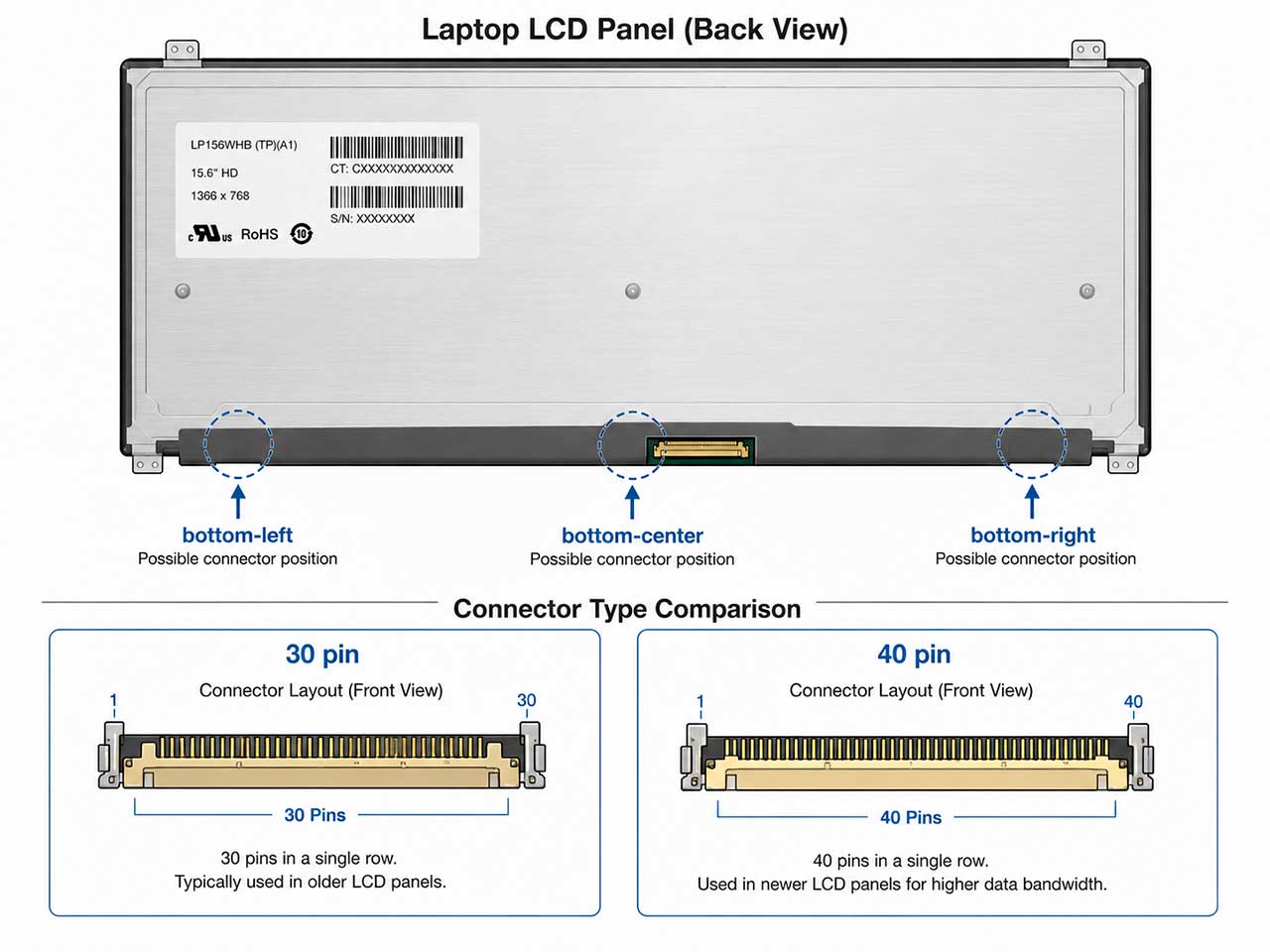
Количество pin в разъёме
Pin — это контактная ножка разъёма. Их количество — один из самых часто упоминаемых параметров матрицы. Распространённые варианты:
- 20 pin — встречается в части ультрабуков с eDP, особенно у компактных диагоналей.
- 30 pin — самый массовый вариант для eDP-матриц с разрешением HD и Full HD, частотой 60 Hz, стандартной яркостью.
- 40 pin — встречается в двух разных контекстах: 40 pin LVDS (старый стандарт для матриц с высоким разрешением или с двумя каналами LVDS) и 40 pin eDP (для высокочастотных, высокоразрешающих, сенсорных матриц или панелей с расширенными функциями вроде HDR).
- 50 pin и больше — реже, в специализированных топовых матрицах.
Ключевые тонкости:
- Количество pin не определяет тип интерфейса. 40 pin eDP и 40 pin LVDS — это разные разъёмы с разными протоколами. Совпадение числа контактов само по себе ничего не гарантирует.
- Внутри одного типа (например, 30 pin eDP) тоже бывают разные распиновки: дополнительные функции вроде сенсорного слоя, eDP-команд управления подсветкой или HDR-сигналов могут идти по разным контактам.
- Переход с 30 pin на 40 pin почти всегда требует другого шлейфа и поддержки со стороны материнской платы.
Шаг пинов
Шаг пинов — это расстояние между центрами двух соседних контактов разъёма. Параметр кажется второстепенным, но при подборе по фото или сравнении похожих матриц именно он часто становится причиной несовместимости.
Типичные шаги пинов в матрицах ноутбуков — от 0.4 мм до 0.5 мм. Два разъёма могут иметь одинаковое число контактов (например, 30 pin), но разный шаг — тогда шлейф либо не наденется физически, либо контакты не совпадут.
Практический смысл параметра:
- При сравнении двух матриц с одинаковым числом pin нужно убедиться, что шаг тоже одинаковый.
- Шаг пинов часто указывается в спецификации производителя панели в разделе «Connector».
- Если шаг отличается, использовать матрицу нельзя, даже если кажется, что «всё подходит».
- Иногда внешне похожие шлейфы продаются под разные шаги — будьте внимательны при покупке шлейфа отдельно.
Расположение разъёма
Расположение разъёма определяется при взгляде на матрицу с обратной стороны (не со стороны экрана). Возможные варианты:
- слева снизу;
- справа снизу;
- по центру снизу;
- слева сверху или справа сверху (реже, в нестандартных компоновках);
- сбоку слева или справа (характерно для некоторых ультрабуков и трансформеров).
Почему это критично:
- Шлейф матрицы выходит из материнской платы в определённой точке и имеет фиксированную длину. Если разъём на новой матрице окажется с другой стороны, шлейф либо не дотянется, либо ляжет с натяжением и перегибом.
- Перегиб шлейфа — это плохой контакт сейчас и почти гарантированный обрыв через несколько открытий крышки.
- Расположение разъёма нельзя оценить по фото лицевой стороны матрицы. Нужно смотреть именно обратную сторону.
- Иногда в спецификации указывают расположение в формате «Left Bottom», «Right Bottom», «Bottom Left», «Top Right» — стандартизация неполная, поэтому фото надёжнее.
Тип подсветки
Подсветка — источник света, который освещает ЖК-слой матрицы и делает изображение видимым. В ноутбуках встречаются:
LED-подсветка — современный стандарт. Используются белые светодиоды по периметру или по сетке за матрицей. Питание идёт от платы ноутбука напрямую через тот же шлейф eDP. Тонко, экономично, без инвертора.
CCFL-подсветка — устаревший тип, на основе люминесцентных ламп с холодным катодом. Требует инвертор (отдельная плата, повышающая напряжение). Встречалась в ноутбуках преимущественно до 2010 года. Матрицы с CCFL легко узнать по двум тонким проводам подсветки, отдельным от основного шлейфа.
WLED, mini-LED, OLED-подсветка — современные варианты:
- WLED — это разновидность LED-подсветки, фактически то же самое в обиходе.
- Mini-LED — большое количество маленьких светодиодов в подсветке, позволяет реализовать локальное затемнение зон и более высокий контраст.
- OLED — здесь подсветки как таковой нет: каждый пиксель сам излучает свет. Это отдельная технология, а не разновидность подсветки.
Важные нюансы:
- LED и CCFL невзаимозаменяемы. Заменить CCFL-матрицу на LED-матрицу в старом ноутбуке без переделки питания и удаления инвертора, как правило, не получится.
- Если после замены матрицы не работает подсветка, причина может быть не в самой матрице, а в шлейфе, цепи питания подсветки или контроллере подсветки на материнской плате.
- Mini-LED и OLED имеют свои особенности по совместимости и обычно недоступны как замена для бюджетных ноутбуков, изначально комплектовавшихся обычными LED-матрицами.
Форм-фактор, толщина и крепления
Матрицы делятся на standard и slim по толщине. Различаются также крепления — расположение и форма боковых ушек, точки крепления к крышке, наличие монтажных отверстий. У slim-матриц боковых ушек чаще нет — они приклеиваются. У standard-матриц обычно есть боковые направляющие с отверстиями под винты. Установить slim-матрицу вместо standard или наоборот без переделок крепления, как правило, невозможно.
Какие характеристики влияют на качество изображения
После того как обеспечена совместимость, следующий уровень — параметры качества картинки. От них зависит, насколько комфортно работать, играть или редактировать фото на новом экране.
Технология матрицы: TN, IPS, VA, OLED
Технология определяет, как именно ЖК-кристаллы или пиксели формируют изображение. От этого зависят углы обзора, цветопередача, контрастность и скорость отклика.
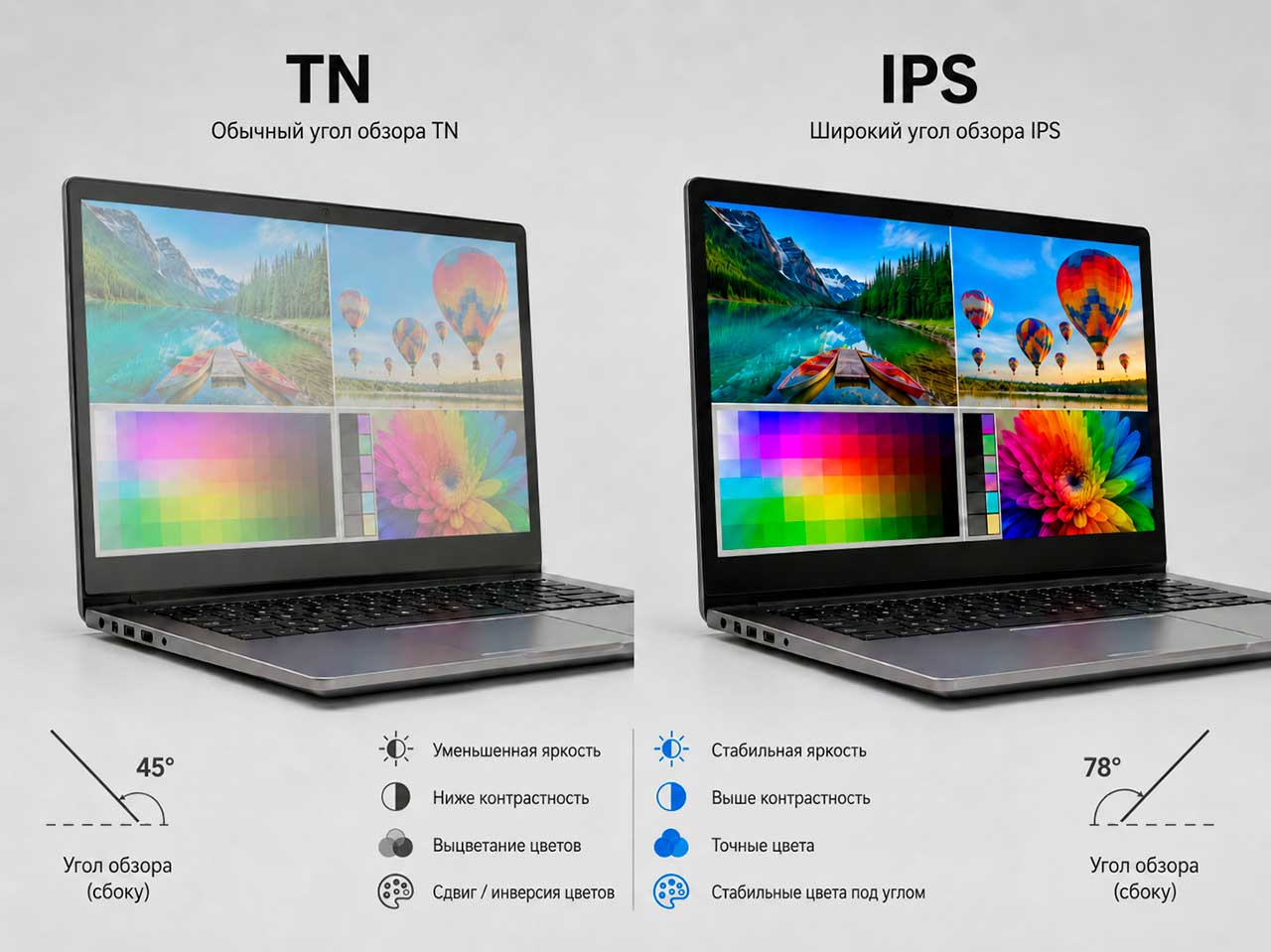
TN (Twisted Nematic):
- Самая старая массовая технология ЖК-матриц.
- Дешевле в производстве.
- Быстрый отклик — исторически TN использовались в недорогих игровых ноутбуках.
- Узкие углы обзора: при наклоне головы или взгляде сбоку цвета и яркость заметно меняются, тёмные тона уходят в инверсию.
- Слабая цветопередача — реальный охват обычно около 45–60% sRGB.
- Сейчас TN встречается в бюджетных ноутбуках начального уровня.
IPS (In-Plane Switching):
- Самая распространённая технология в современных ноутбуках.
- Широкие углы обзора — обычно 170–178°, картинка остаётся стабильной при наклоне.
- Хорошая цветопередача — реальный охват часто 60–100% sRGB в зависимости от класса панели.
- Отклик медленнее, чем у TN, но современные IPS-панели достигают 3–5 мс GtG и подходят даже для динамичных игр.
- Контрастность обычно ниже, чем у VA.
- Подходит для повседневной работы, дизайна и просмотра видео.
VA (Vertical Alignment):
- Высокая контрастность — глубокий чёрный, насыщенные тёмные тона.
- Углы обзора лучше, чем у TN, но обычно немного хуже, чем у IPS.
- В ноутбуках встречается реже, чем IPS, чаще — в мониторах.
- Отклик может быть медленнее на тёмных переходах, что иногда вызывает шлейфы в играх.
OLED (Organic LED):
- Каждый пиксель — самостоятельный источник света. Подсветка не нужна.
- Абсолютный чёрный (выключенный пиксель не светится вообще), бесконечная контрастность.
- Очень широкий цветовой охват, часто 100% DCI-P3.
- Мгновенный отклик пикселей.
- Особенности: возможное выгорание при длительном отображении статичного интерфейса, более высокая цена, ограниченный выбор как запчасть.
- В ноутбуках встречается в премиальных моделях — для дизайнеров, мультимедиа и топовых игровых.
Углы обзора
Углы обзора — это диапазон, в пределах которого изображение остаётся читаемым и не искажается по цвету и яркости. Указываются в градусах по горизонтали и вертикали.
Ориентиры:
- TN: часто 90°/65° или 170°/160° «по производителю», но реально цвета начинают плыть уже при наклоне 30–40°.
- IPS, VA, OLED: 170–178° по обеим осям, картинка стабильная при любом разумном наклоне.
Производители часто измеряют углы при пороге контрастности 10:1, то есть формальные цифры могут отличаться от реального комфорта. На практике важна не цифра в характеристиках, а технология: IPS, VA и OLED обеспечивают широкие углы по факту, TN — нет.
Яркость
Яркость — это интенсивность светового потока, измеряется в нитах (nit) или эквивалентно в кандела на квадратный метр (cd/m²). 1 нит = 1 cd/m².
Практические ориентиры:
- 200 нит и ниже — старые или бюджетные матрицы. В помещении хватает, на улице или у окна некомфортно.
- 250–300 нит — стандарт для большинства современных рабочих ноутбуков.
- 350–400 нит — комфорт при ярком освещении, у окна, частично на улице.
- 500 нит и выше — премиум-сегмент, профессиональные и HDR-матрицы. Поддержка HDR обычно начинается от 400 нит пиковой яркости.
- 1000 нит и выше — топовые mini-LED и OLED HDR-матрицы.
Тонкости при подборе:
- Более яркая матрица не всегда совместима с конкретным ноутбуком. Подсветка более высокой яркости требует соответствующего питания и поддержки со стороны платы.
- Регулировка яркости в Windows регулирует фактическую яркость подсветки. Максимум, который вы получите, ограничен паспортным значением матрицы.
- Высокая яркость обычно сокращает время автономной работы — подсветка одно из самых энергоёмких устройств в ноутбуке.
Время отклика
Время отклика — это время, за которое пиксель меняет состояние. Измеряется в миллисекундах. Распространённые величины:
- 1–3 мс GtG — быстрые игровые матрицы (часто TN или быстрые IPS).
- 4–8 мс GtG — стандартные IPS, подходят для большинства задач, включая игры.
- 10–25 мс — медленные офисные матрицы. В играх возможны заметные шлейфы.
- OLED — около 0.1–1 мс, по факту мгновенно.
Что важно знать:
- «GtG» (Grey-to-Grey) — самая распространённая методика измерения, время перехода между серыми оттенками.
- «Black-to-White» и «MPRT» — другие методики, цифры в них могут заметно отличаться.
- Низкое время отклика само по себе не делает экран лучше — нужна также высокая частота обновления, чтобы извлечь из этого выгоду.
- Параметр критичен для динамичных игр и быстрого видео, для офиса и текста — не имеет большого практического значения.
Частота обновления
Частота обновления — сколько раз в секунду матрица перерисовывает изображение. Измеряется в герцах (Hz). Стандартные значения для ноутбуков:
- 60 Hz — базовый стандарт, в большинстве ноутбуков;
- 90 Hz — встречается в части бизнес-ультрабуков;
- 120 Hz — массовая «игровая» частота среднего класса;
- 144 Hz — самая распространённая в игровых ноутбуках;
- 165 Hz, 240 Hz, 300 Hz и выше — топовые игровые матрицы.
Что важно при замене:
- Поставить матрицу 120/144 Hz вместо 60 Hz не всегда возможно. Часто нужен другой шлейф с поддержкой большего количества линий eDP, разъём 40 pin вместо 30 pin, поддержка частоты со стороны видеокарты и обновлённый BIOS.
- Даже если матрица физически подключилась, без поддержки на уровне платы и драйверов система увидит её как 60 Hz.
- Для апгрейда на высокую частоту нужно проверять конкретную модель ноутбука и наличие подтверждённой совместимости.
- Высокая частота заметна на быстром движении, в играх и при прокрутке. Для статичного текста разница менее очевидна.
Соотношение сторон
Соотношение сторон — пропорция ширины экрана к его высоте. В ноутбуках встречаются:
- 16:9 — самый массовый формат последних 10–15 лет. Удобен для видео, привычен большинству пользователей.
- 16:10 — возвращается в новых моделях. Даёт больше вертикального пространства для текста, кода и таблиц.
- 3:2 — встречается в части ультрабуков и трансформеров. Ещё больше вертикальной полезной площади.
- 21:9 (ультраширокий) — крайне редко в ноутбуках, в основном эксперименты.
Практическое значение:
- Матрицы с одной и той же диагональю, но разным соотношением сторон — не взаимозаменяемы. У 15.6" 16:9 и 16.0" 16:10 разная высота экрана, разные посадочные размеры и часто разные крепления.
- Если в ноутбуке стоит матрица 16:9, нельзя заменить её на 16:10 «потому что удобнее» — она просто не встанет в крышку.
- При выборе нового ноутбука соотношение сторон стоит учитывать как фактор повседневного комфорта.
Количество цветов
Количество цветов — характеристика, связанная с глубиной цвета на пиксель и способом её достижения. Распространённые обозначения:
| Обозначение | Реализация | Примерное число цветов | Где используется |
|---|---|---|---|
| 262K | 6-bit | ≈ 262 тысячи | Старые TN и бюджетные матрицы |
| 16.2M | 6-bit + FRC | ≈ 16,2 миллиона | Массовые IPS среднего класса |
| 16.7M | 8-bit | ≈ 16,7 миллиона | Качественные IPS, профессиональные панели |
| 1.07B | 10-bit или 8-bit + FRC | ≈ 1,07 миллиарда | Профессиональные, HDR-матрицы, OLED |
Пояснения:
- 6-bit матрица физически отображает 64 уровня на канал (64³ ≈ 262 тысячи цветов). На границах градиентов могут быть заметны полосы.
- FRC (Frame Rate Control) — алгоритм быстрого чередования соседних оттенков, имитирующий промежуточные цвета. Глаз воспринимает результат как более глубокий цвет.
- 8-bit — 256 уровней на канал, плавные градиенты без полос.
- 10-bit — 1024 уровня на канал, нужен для профессиональной работы с цветом и HDR-контента.
Для офисной работы разница между 6-bit + FRC и 8-bit малозаметна. Для фотографии, видео и дизайна — критична.
Цветовой охват: NTSC, sRGB, Adobe RGB, Rec.2020, DCI-P3
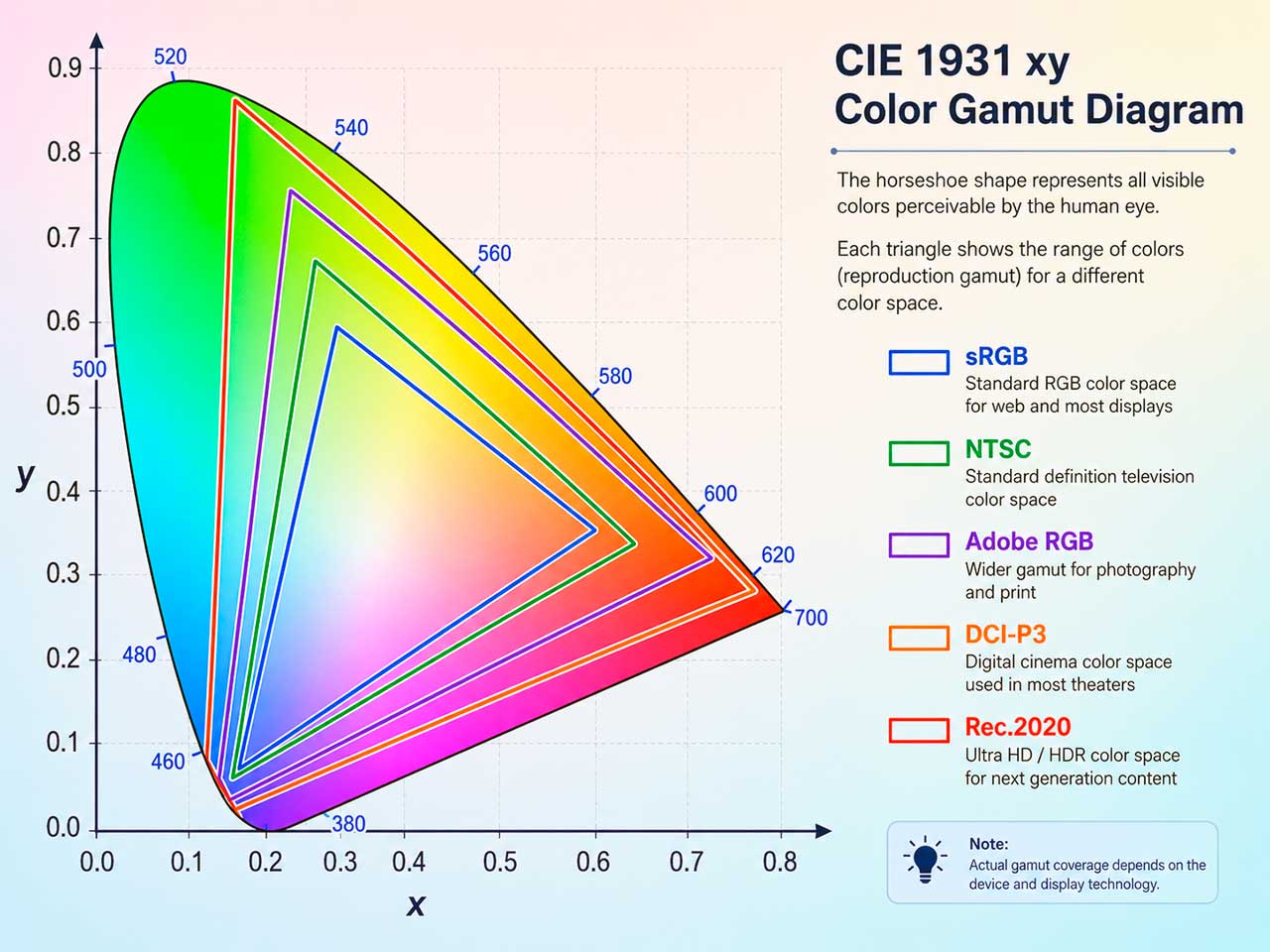
Цветовой охват — это диапазон цветов, который матрица способна воспроизвести. Обычно указывается в процентах относительно одного из эталонных цветовых пространств.
sRGB:
- Самый распространённый стандарт для веба, операционных систем, обычного контента.
- Базовая точка отсчёта для большинства ноутбучных матриц.
- 100% sRGB обычно достаточно для офиса, веб-серфинга, базового фото.
NTSC:
- Исторический стандарт североамериканского цветного телевидения.
- В характеристиках ноутбучных матриц часто используется как маркетинговый ориентир ширины охвата.
- Примерные ориентиры: 45% NTSC ≈ узкий охват (бюджетные TN), 72% NTSC ≈ примерно сопоставимо со 100% sRGB, 100% NTSC ≈ широкий охват, близко к Adobe RGB.
- Эти соответствия — примерные, у конкретных матриц могут отличаться.
Adobe RGB:
- Шире sRGB, особенно в зелёной зоне.
- Используется в полиграфии и профессиональной работе с фото.
- Полное покрытие Adobe RGB важно для подготовки изображений к печати.
DCI-P3:
- Стандарт цифрового кино.
- Шире sRGB примерно на 25% по объёму.
- Используется в современных смартфонах, ноутбуках с HDR, видеомонтаже.
- 100% DCI-P3 — типичный показатель для качественных OLED и mini-LED матриц.
Rec.2020 (BT.2020):
- Стандарт сверхширокого охвата для UHD и HDR-видео.
- Самый широкий из массовых стандартов. Полное покрытие Rec.2020 на сегодня — задача, которую полностью не решает ни одна потребительская матрица.
- Покрытие 70–80% Rec.2020 встречается в топовых OLED и mini-LED панелях.
Что важно понимать:
- Проценты разных стандартов нельзя напрямую сравнивать как одинаковые цифры. 100% sRGB и 100% NTSC — это очень разные охваты.
- В характеристиках важен не только процент, но и стандарт, относительно которого он указан.
- Для офиса и обычной замены экрана цветовой охват — параметр комфорта, а не совместимости.
- Для дизайна, фото и видео — один из ключевых параметров выбора.
Цветовая температура
Цветовая температура — оттенок белого цвета, который выдаёт матрица. Измеряется в Кельвинах (K).
- 5000–5500K — тёплый белый, с уходом в желтизну. Подходит для работы вечером, меньше нагрузки на глаза при низком окружающем освещении.
- 6500K — стандартная нейтральная точка белого (D65). Большинство цветовых профилей и эталонов настроены именно на эту температуру.
- 7000–9000K — холодный белый, с уходом в синеву. Картинка субъективно выглядит «ярче», но это эффект восприятия.
- 10000K и выше — заметно холодный белый, обычно встречается у некалиброванных дешёвых матриц.
Практические нюансы:
- Заводское значение у разных матриц отличается. Часто матрицы из коробки слегка холодноваты (около 7000–7500K) — для маркетингового эффекта «более яркой» картинки.
- Цветовая температура корректируется через цветовой профиль системы или калибровку. Это программная настройка поверх аппаратных возможностей матрицы.
- Функция «ночной режим» в Windows и macOS снижает цветовую температуру в тёплую сторону, чтобы уменьшить долю синего света в вечернее время.
- Для работы с цветом нужна температура, близкая к 6500K, и калибровка по эталону.
Поверхность: матовая, глянцевая, полуглянцевая
Поверхность матрицы — тип финишного слоя, через который мы видим изображение. Бывает трёх типов:
Матовая (Matte / Anti-glare):
- Поверхность с микротекстурой, рассеивающей свет.
- Минимальное количество бликов, можно работать при ярком освещении и у окна.
- Картинка субъективно выглядит чуть менее контрастной и насыщенной, чем у глянца, — это плата за рассеивание.
- Стандарт для рабочих и бизнес-ноутбуков.
Глянцевая (Glossy):
- Гладкая поверхность, как у телефона.
- Цвета визуально насыщеннее, чёрный глубже, контраст выше.
- Сильно бликует — отражает источники света и собственное изображение пользователя.
- Часто встречается в мультимедийных и бюджетных ноутбуках, а также в премиум-моделях с защитным стеклом.
Полуглянцевая (Semi-glossy / Anti-reflective):
- Компромисс между матовой и глянцевой поверхностью.
- Меньше бликов, чем у глянца, но картинка живее, чем у матовой.
- Часто использует специальное антибликовое покрытие.
Рекомендации при замене:
- Лучше сохранять ту же поверхность, что стояла в оригинале — она вписывалась в общую конструкцию (рамка, защитное стекло, толщина).
- Если в ноутбуке поверх матрицы стоит защитное стекло (часто в трансформерах и ультрабуках), сама матрица обычно матовая или полуглянцевая, а блеск даёт стекло.
- Смена поверхности — это вопрос привычки и условий работы. Для работы при ярком свете предпочтительнее матовая.
Производитель и парт-номер матрицы
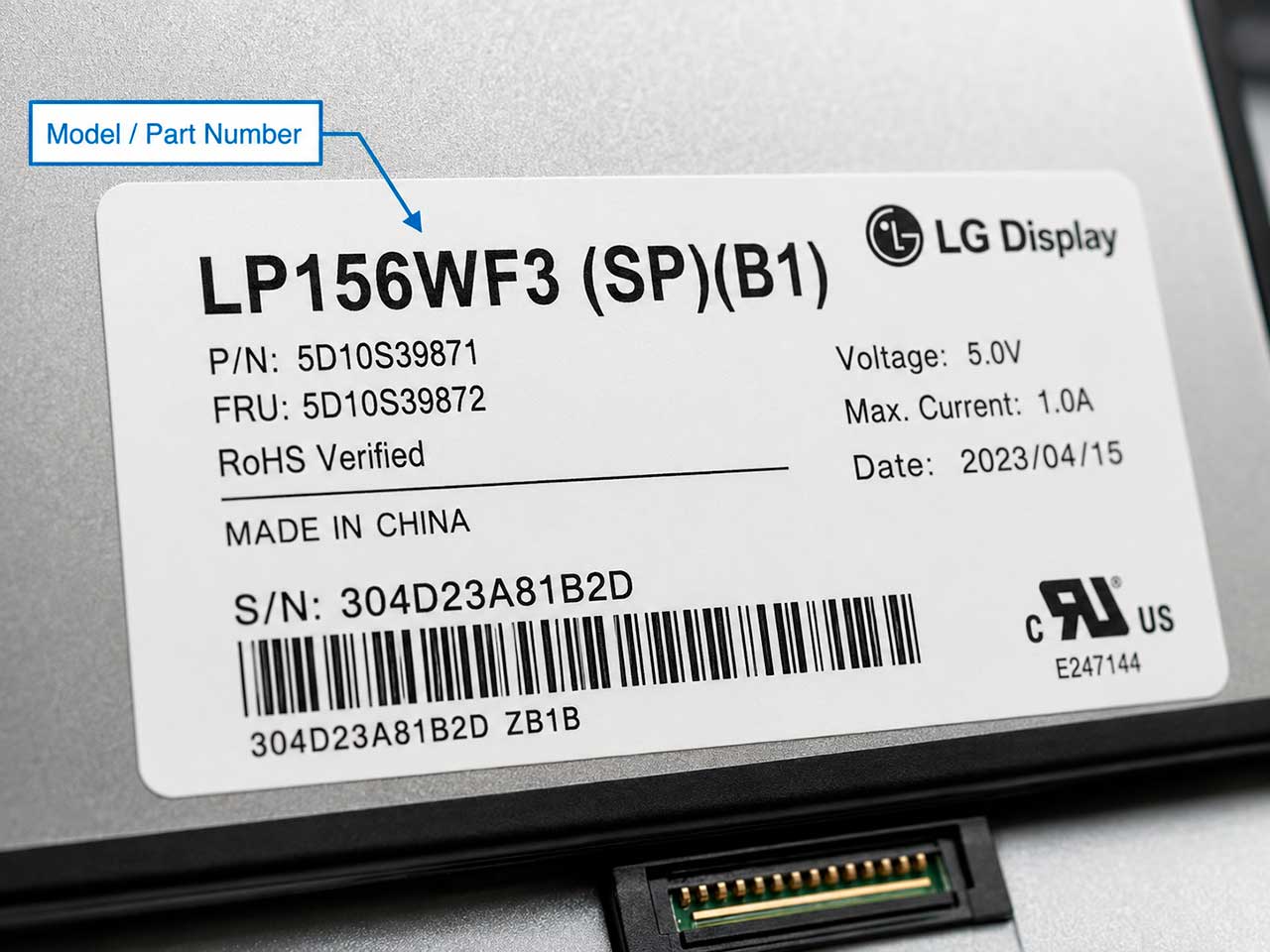
Производитель ноутбука и производитель матрицы — это разные компании. Сборщик ноутбука (Lenovo, HP, Dell, Asus, Acer, MSI и другие) закупает панели у специализированных заводов. На рынке мобильных ЖК-панелей доминируют несколько производителей:
- BOE — крупный китайский производитель, массово встречается во всех ценовых сегментах.
- AUO (AU Optronics) — тайваньский производитель, известен в том числе игровыми и профессиональными панелями.
- LG Display — корейский производитель, выпускает в том числе OLED-панели для ноутбуков.
- Innolux — тайваньский производитель, широко представлен в офисном и среднем сегменте.
- Samsung Display — выпускает в том числе AMOLED-панели для премиум-ноутбуков.
- CSOT, Sharp, Panda и другие — реже, но также встречаются.
На что влияет производитель при подборе:
- Парт-номер матрицы начинается с префикса производителя: BOE — NV, NT, NE; LG Display — LP; AUO — B156, B140 и т. п.; Innolux — N156, N140 и т. п.; Samsung — LTN.
- При замене допускается установка панели другого производителя, если все ключевые параметры совпадают: диагональ, разрешение, тип и расположение разъёма, количество pin, шаг пинов, форм-фактор, крепления, тип подсветки и поддерживаемая частота.
- Сам по себе бренд панели не делает её «лучше» или «хуже» — у каждого производителя есть линейки разного качества.
На практике в каталоге часто соседствуют 2–4 совместимых аналога одной матрицы от разных производителей. Это нормально и не означает, что какой-то из них «неоригинальный» — просто ноутбук изначально комплектовался разными панелями в разных партиях.
При подборе матрицы важнее не имя производителя, а парт-номер (Part Number, P/N) — уникальный код конкретной модели панели. Парт-номер указан на наклейке с обратной стороны матрицы. Типичные примеры маркировок: B156HAN02.1, LP156WF6, NV156FHM-N48. По парт-номеру можно подобрать либо точно такую же матрицу, либо подтверждённый аналог с совпадающими ключевыми параметрами.
Можно ли поставить матрицу с лучшими характеристиками
Иногда — да. Иногда замена TN на IPS, HD на Full HD или 60Hz на 144Hz возможна. Но каждое такое улучшение требует отдельной проверки совместимости. Возможные различия между «обычной» и «улучшенной» матрицей:
- другой тип разъёма или количество pin;
- другое количество линий eDP в шлейфе;
- другая частота обновления, требующая поддержки видеосистемы;
- другое энергопотребление;
- другая поддержка со стороны BIOS;
- другие крепления и форм-фактор.
Если совпадение по всем этим пунктам подтверждено, апгрейд возможен. Если хотя бы один параметр расходится, результат может быть от «всё работает» до «нет изображения». Поэтому обещать апгрейд без проверки конкретного ноутбука нельзя. Для модели с подтверждённой возможностью замены — это рабочий путь улучшить экран. Для модели без такой возможности — путь к покупке несовместимой панели.
Как безопасно проверить совместимость перед покупкой
- Узнать точную модель ноутбука — на наклейке снизу или в настройках системы.
- Снять переднюю рамку матрицы (или открутить заднюю крышку у ноутбуков с такой конструкцией).
- Найти на обратной стороне матрицы наклейку с парт-номером и сфотографировать её.
- Сфотографировать разъём с обратной стороны — видно положение разъёма и количество pin.
- Записать ключевые параметры: диагональ, разрешение, тип разъёма, количество pin, расположение разъёма, поверхность, форм-фактор (slim/standard).
- Сравнить параметры с описанием выбранной матрицы или передать данные продавцу для подбора.
Что подготовить перед заказом матрицы
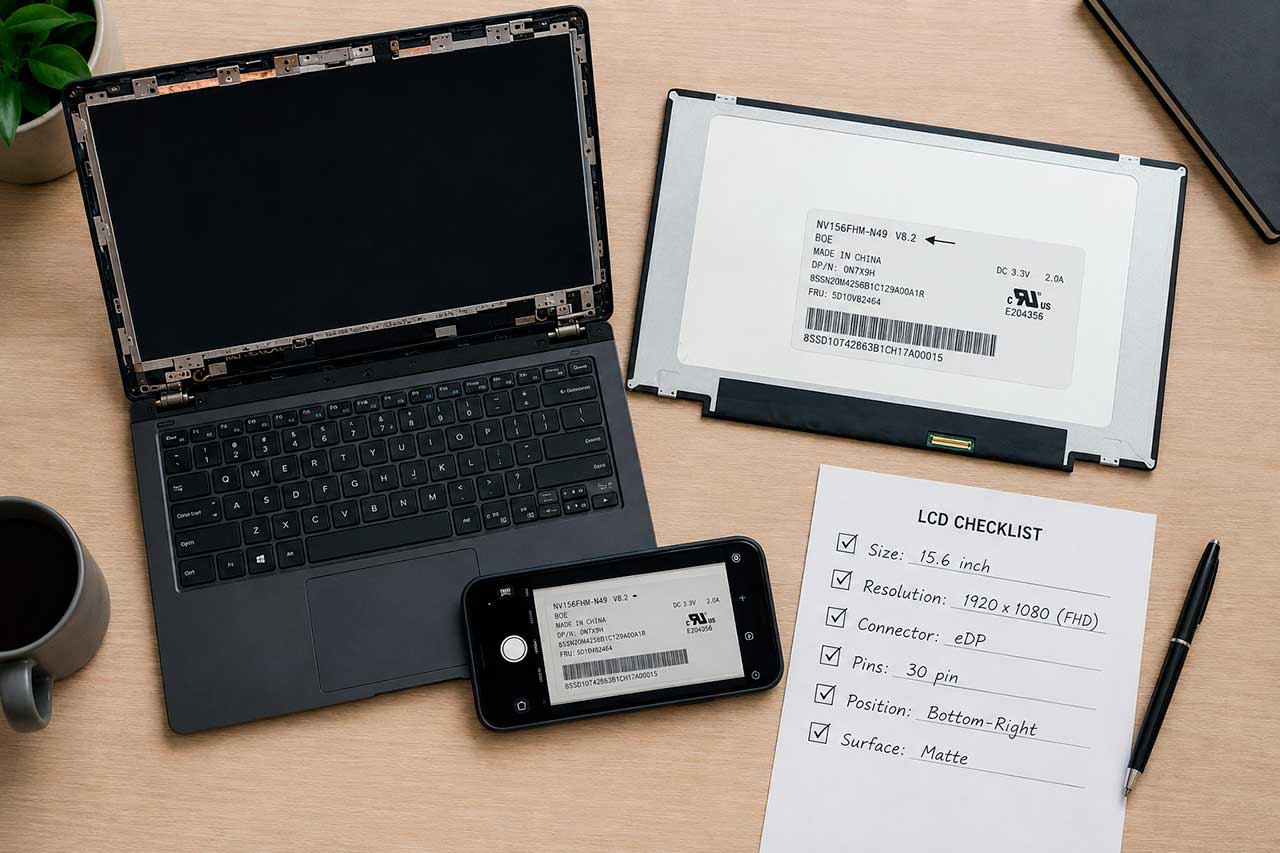
Чек-лист, который значительно снижает риск ошибки:
- точная модель ноутбука;
- парт-номер старой матрицы;
- фото наклейки на старой матрице;
- фото разъёма с обратной стороны матрицы;
- диагональ;
- разрешение;
- тип разъёма: eDP или LVDS;
- количество pin (30, 40 или другое);
- расположение разъёма;
- тип крепления и форм-фактор (slim/standard);
- поверхность: матовая или глянцевая;
- желаемые улучшения (если планируется апгрейд);
- симптомы поломки: разбит экран, полосы, нет подсветки, мерцание, пятна, нет изображения.
Если данные по парт-номеру подготовлены, подбор матрицы для ноутбука проходит быстрее и точнее. Если парт-номер недоступен — фото старой матрицы и разъёма позволяют продавцу подобрать совместимый вариант.
Когда можно подобрать без разборки, а когда лучше разобрать ноутбук
По одной только модели ноутбука иногда можно сузить список совместимых матриц до 1–2 вариантов — особенно если у модели был один основной поставщик панелей. Однако в большинстве серий ноутбуков использовались разные матрицы в разных партиях. Без точного парт-номера в таких случаях легко ошибиться.
Если ноутбук собирается просто (несколько винтов и защёлки), снять рамку и посмотреть наклейку — самый быстрый способ. Если конструкция сложная: тонкая рамка, склеенная крышка, вклеенная матрица — лучше обратиться в сервис, чем повредить корпус при первой разборке. Покупка по подтверждённому парт-номеру всегда даёт самый низкий риск.
Типичные ошибки при выборе матрицы
| Ошибка | Чем грозит | Как избежать |
|---|---|---|
| Выбор только по диагонали | Может не совпасть разъём, разрешение, форм-фактор | Сверять минимум 5–6 параметров |
| Выбор только по модели ноутбука | В одной модели бывают разные матрицы | Уточнять парт-номер старой панели |
| Игнорирование парт-номера | Несовпадение по электрическим параметрам | Использовать парт-номер как основной критерий |
| Путаница eDP и LVDS | Матрица не подключится физически или не запустится | Проверять тип интерфейса до заказа |
| Путаница 30 pin и 40 pin | Шлейф не подойдёт | Сверять количество pin и шаг |
| Игнорирование расположения разъёма | Шлейф не дотянется или перегнётся | Смотреть фото обратной стороны |
| Покупка Full HD вместо HD без проверки | Чёрный экран или артефакты | Проверять поддержку со стороны платы |
| Покупка 144Hz вместо 60Hz без проверки | Высокая частота не активируется | Проверять шлейф, eDP-линии и BIOS |
| Замена TN на IPS без проверки | Возможна несовместимость по разъёму | Сверять парт-номер совместимого аналога |
| Игнорирование форм-фактора и креплений | Матрица не закрепится в крышке | Сверять slim/standard и тип крепления |
| Ориентация только на фото товара | Внешне одинаковые матрицы могут отличаться | Сверять характеристики, а не картинку |
| Покупка самой дешёвой без проверки | Высокая вероятность несовместимости | Цена — не критерий совместимости |
В нашем каталоге можно подобрать матрицы для ноутбуков по модели устройства, парт-номеру или фото старой матрицы. Если нужна помощь — отправьте фото наклейки и разъёма, и мы поможем с подбором матрицы для ноутбука. Также мы делаем замену экрана ноутбука в сервисе и держим в каталоге IPS матрицы для ноутбуков различных диагоналей. Для апгрейда экрана дополнительно может понадобиться совместимый шлейф матрицы ноутбука.
FAQ: частые вопросы о характеристиках матриц ноутбуков
Какие характеристики матрицы ноутбука самые важные при выборе?
Для совместимости — диагональ, разрешение, тип разъёма (eDP или LVDS), количество pin, расположение разъёма, форм-фактор и крепления. Для качества картинки — технология (TN/IPS/VA/OLED), яркость, частота обновления, цветовой охват и поверхность. Совместимость проверяется первой, качество — второй.
Можно ли подобрать матрицу только по модели ноутбука?
Иногда да, но не всегда. В одной серии ноутбуков нередко используются разные матрицы. Точный подбор даёт парт-номер старой панели или фото её наклейки и разъёма.
Что такое парт-номер матрицы?
Это уникальный код модели панели, указанный на наклейке с обратной стороны матрицы. По нему можно подобрать точно такой же экран или подтверждённый аналог с совпадающими ключевыми параметрами.
Чем отличается eDP от LVDS?
Это два разных интерфейса передачи изображения. eDP — современный стандарт, чаще встречается в новых ноутбуках. LVDS — устаревший, в основном в старых моделях. Они физически и электрически несовместимы.
Можно ли поставить матрицу 40 pin вместо 30 pin?
Только если плата ноутбука и шлейф рассчитаны на 40 pin. 30 pin и 40 pin — разные разъёмы, и просто подключить одну вместо другой не получится. Совпадение количества pin не означает совпадение интерфейса — 40 pin eDP и 40 pin LVDS тоже несовместимы.
Можно ли заменить TN на IPS?
В ряде ноутбуков — да, если есть совместимый IPS-аналог с тем же разъёмом, разрешением, креплениями и поддержкой со стороны платы. В части моделей такой апгрейд невозможен. Проверять нужно по конкретному парт-номеру.
Можно ли поставить Full HD вместо HD?
Иногда возможно. Требуется совместимость по типу разъёма, количеству pin, шлейфу, плате и BIOS. Без подтверждения совместимости по конкретной модели ноутбука есть риск получить чёрный экран или артефакты.
Можно ли поставить 144Hz вместо 60Hz?
Не во всех ноутбуках. Для высокой частоты часто нужен другой шлейф (с большим количеством линий eDP), поддержка частоты со стороны видеосистемы и обновлённый BIOS. Перед покупкой такой апгрейд нужно проверять отдельно.
Что лучше: матовая или глянцевая матрица?
Зависит от условий работы. Матовая удобнее при ярком свете и в офисе. Глянцевая визуально насыщеннее, но сильнее бликует. При замене обычно сохраняют ту же поверхность, что стояла изначально.
