


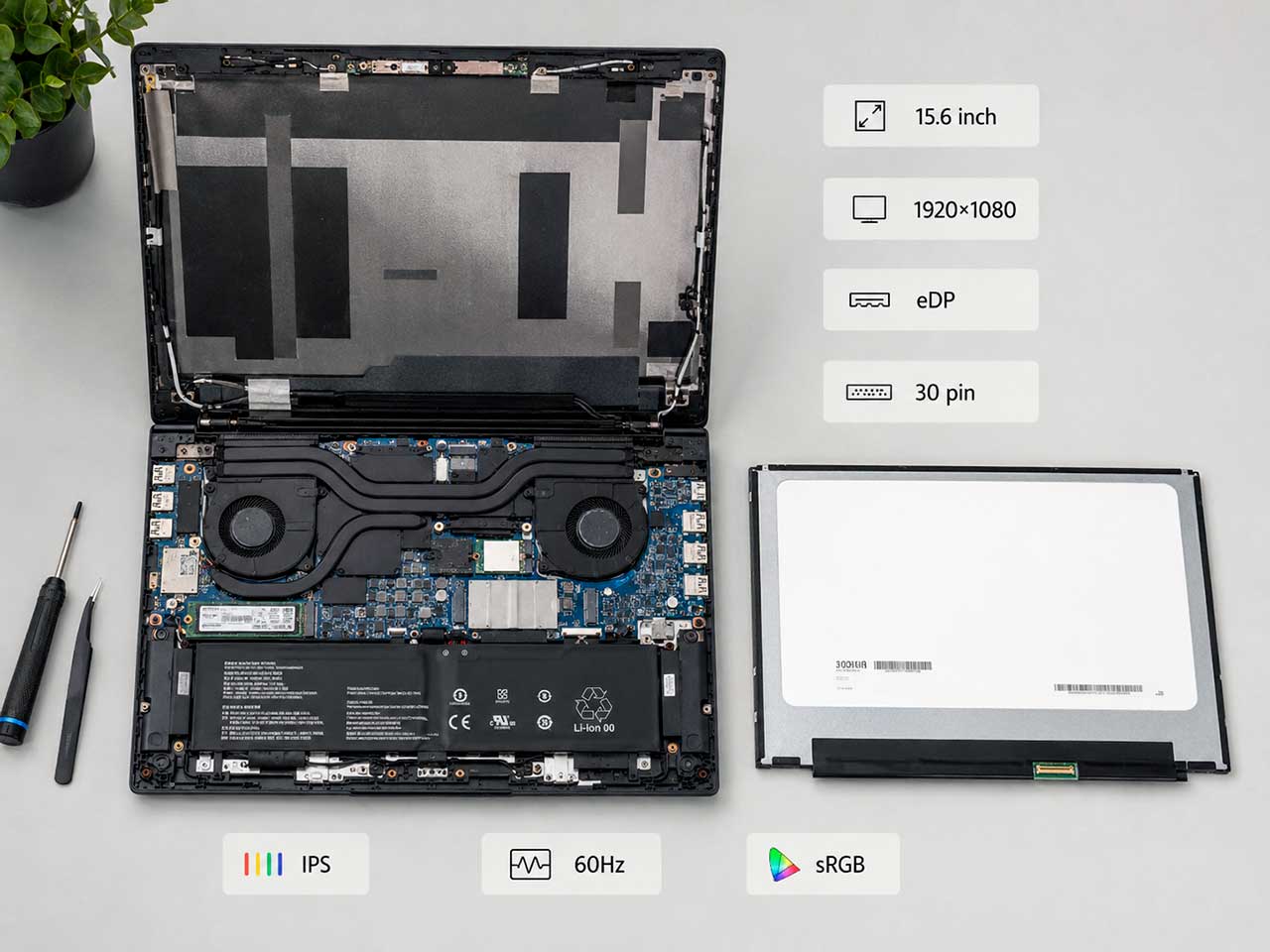
Характеристики матриць для ноутбуків: як розібратися в параметрах і вибрати сумісний екран
Коли екран ноутбука розбитий, іде смугами або просто потьмянів, вибір нової матриці здається задачею в один рядок: «потрібна така сама». Насправді під однією діагоналлю в одній і тій самій серії ноутбуків можуть стояти різні матриці — з іншим роз'ємом, роздільністю, шлейфом і кріпленнями. У цій статті розбираємо характеристики матриць для ноутбуків по порядку: що впливає на сумісність, що — на якість зображення, і як підібрати екран без ризику придбати несумісний.
Що таке матриця ноутбука і чому її характеристики важливі
Матриця — це пласка РК-панель, яка формує зображення в кришці ноутбука. Вона має фізичні розміри, роз'єм для підключення до материнської плати через шлейф, набір електричних характеристик і оптичних параметрів. Усі ці параметри в сукупності визначають дві речі: чи підійде матриця до конкретного ноутбука і яку якість картинки вона дасть.
Головна помилка при підборі матриці — спроба орієнтуватися лише на діагональ або лише на модель ноутбука. Цього майже завжди недостатньо. Розглянемо, які саме характеристики критичні для сумісності, а які — для комфорту.
Які характеристики матриці впливають на сумісність
Сумісність — це набір умов, за яких матриця фізично та електрично підходить до вашого ноутбука. Якщо хоча б одна з них порушена, екран або не підключиться, або не покаже зображення, або викличе проблеми з підсвічуванням і стабільністю роботи.
Діагональ
Діагональ — це відстань між протилежними кутами видимої частини екрана, вимірюється у дюймах. Найпоширеніші формати для ноутбуків:
- 11.6" — ультракомпактні та старі нетбуки;
- 12.5" та 13.3" — компактні та бізнес-ноутбуки;
- 14.0" — універсальний розмір для робочих машин;
- 15.6" — найбільш масовий розмір для домашніх та ігрових ноутбуків;
- 16.0" — новий формат, часто з співвідношенням 16:10;
- 17.3" — великі ноутбуки для ігор та графіки.
Важливі практичні нюанси:
- Діагональ має точно збігатися з посадковим місцем у кришці. Матриця 14.0" не стане у кришку 13.3" і навпаки.
- Близькі за числом розміри — не взаємозамінні. 15.6" і 16.0" фізично різні: у 16.0" зазвичай збільшена висота екрана за рахунок співвідношення 16:10.
- Виробники іноді випускають моделі з однаковою назвою серії, але різною діагоналлю — це різні ноутбуки і різні матриці.
- Реальний розмір видимої області у двох матриць 15.6" може на частки міліметра відрізнятися через рамки, але посадковий розмір витримується стандартом.
Діагональ — обов'язковий, але перший фільтр. Сама по собі вона не визначає сумісності.
Роздільність
Роздільність — це кількість фізичних пікселів по горизонталі та вертикалі. Найпоширеніші варіанти для ноутбуків:
| Маркування | Пікселі | Де зустрічається |
|---|---|---|
| HD | 1366 × 768 | Бюджетні ноутбуки, старі моделі 15.6" |
| HD+ | 1600 × 900 | Частина бізнес-ноутбуків середнього віку |
| Full HD (FHD) | 1920 × 1080 | Стандарт для більшості сучасних ноутбуків |
| WUXGA | 1920 × 1200 | Ноутбуки зі співвідношенням 16:10 |
| QHD / 2K | 2560 × 1440 | Преміум-ноутбуки |
| WQXGA | 2560 × 1600 | 16:10 преміум-ноутбуки |
| 4K UHD | 3840 × 2160 | Топові ігрові та робочі моделі |
Що важливо розуміти про роздільність при заміні:
- Заміна «один до одного» — без проблем, якщо роздільність і парт-номер збігаються.
- Заміна HD на Full HD за тієї самої діагоналі — умовно можлива. Потрібна підтримка з боку плати, відеосистеми, BIOS та відповідний шлейф. У деяких ноутбуків така заміна йде без проблем, у інших — закінчується чорним екраном або неможливістю встановити Full HD як рідну роздільність.
- Заміна Full HD на 2K або 4K можлива ще рідше і найчастіше потребує іншого типу роз'єму (наприклад, переходу з 30 pin на 40 pin) та більшої кількості ліній eDP.
- Занадто висока роздільність на маленькій діагоналі дає дрібний інтерфейс — це вирішується масштабуванням ОС, але фізично шрифти будуть меншими.
Тип роз'єму: eDP і LVDS
Роз'єм матриці — це інтерфейс, яким материнська плата ноутбука передає зображення на саму панель. Сьогодні використовуються два основних стандарти:
LVDS (Low-Voltage Differential Signaling) — старий стандарт, застосовувався у ноутбуках переважно до 2013–2015 років. Передає сигнал паралельно кількома диференційними парами. Часто потребує інвертор для підсвічування (особливо в CCFL-епоху).
eDP (Embedded DisplayPort) — сучасний стандарт, послідовна передача даних. Енергоефективніший, підтримує вищі роздільності та частоти. Підсвічування LED-типу, живлення зазвичай вбудоване у шлейф.
Принципові моменти:
- eDP і LVDS — несумісні. Це різні протоколи передачі даних, і фізично роз'єми теж не збігаються.
- Зовні роз'єми можуть виглядати схоже (особливо витягнуті вузькі роз'єми), але це не означає, що вони взаємозамінні.
- На межі поколінь (приблизно 2013–2014 роки) в одній серії ноутбуків зустрічалися обидві версії: ранні ревізії з LVDS, пізні з eDP. Це одна з причин, чому за моделлю ноутбука без парт-номера легко помилитися.
- Сучасні тонкі ноутбуки, ультрабуки та ігрові моделі майже завжди використовують лише eDP.
Кількість pin у роз'ємі
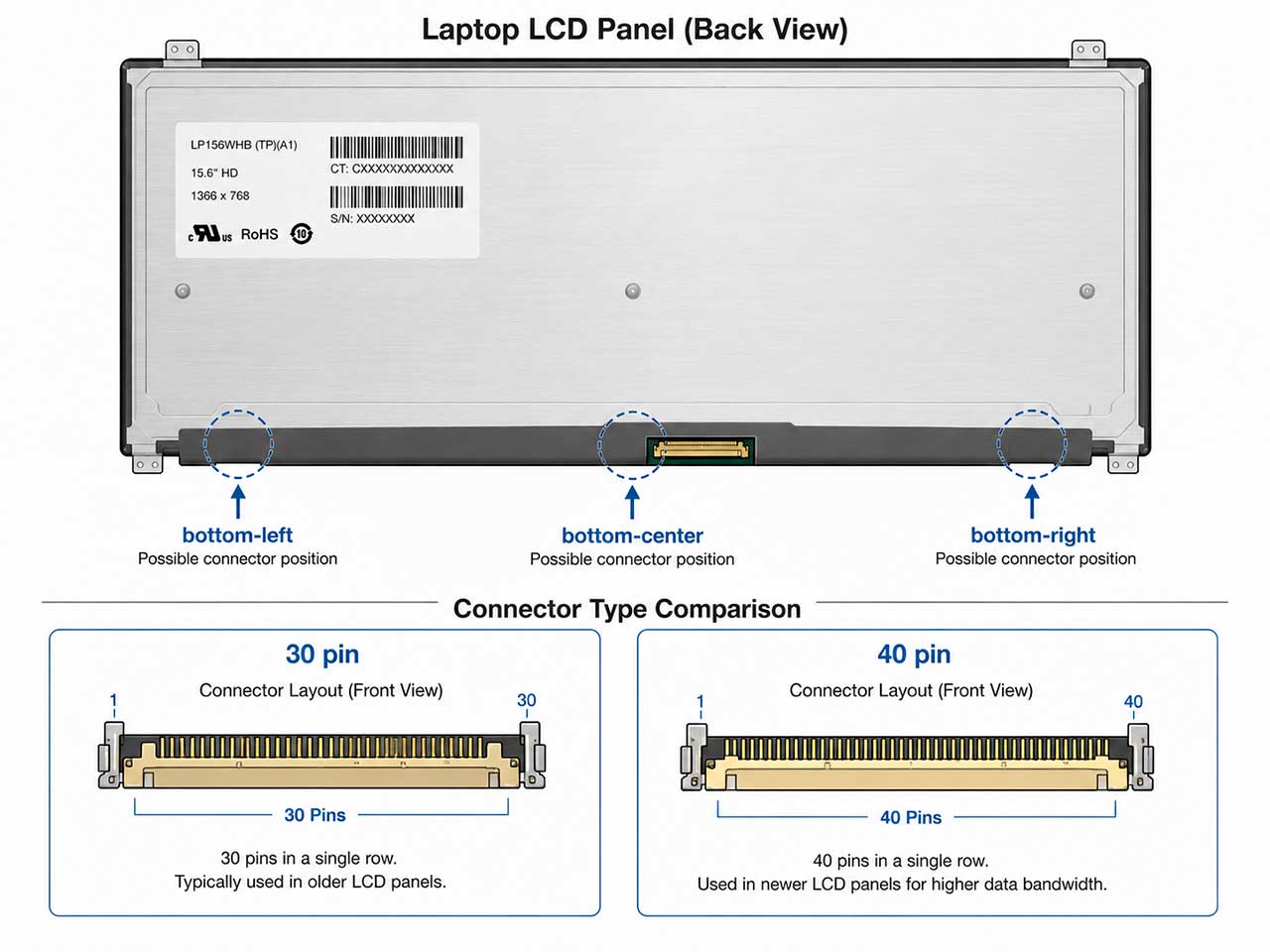
Pin — це контактна ніжка роз'єму. Їхня кількість — один із параметрів матриці, які найчастіше згадують. Поширені варіанти:
- 20 pin — зустрічається у частині ультрабуків з eDP, особливо у компактних діагоналей.
- 30 pin — найбільш масовий варіант для eDP-матриць з роздільністю HD та Full HD, частотою 60 Hz, стандартною яскравістю.
- 40 pin — зустрічається у двох різних контекстах: 40 pin LVDS (старий стандарт для матриць з високою роздільністю або з двома каналами LVDS) і 40 pin eDP (для високочастотних, високороздільних, сенсорних матриць або панелей із розширеними функціями на кшталт HDR).
- 50 pin і більше — рідше, у спеціалізованих топових матрицях.
Ключові тонкощі:
- Кількість pin не визначає тип інтерфейсу. 40 pin eDP і 40 pin LVDS — це різні роз'єми з різними протоколами. Збіг числа контактів сам по собі нічого не гарантує.
- Усередині одного типу (наприклад, 30 pin eDP) теж бувають різні розпіновки: додаткові функції на кшталт сенсорного шару, eDP-команд керування підсвічуванням або HDR-сигналів можуть іти різними контактами.
- Перехід з 30 pin на 40 pin майже завжди потребує іншого шлейфа і підтримки з боку материнської плати.
Крок пінів
Крок пінів — це відстань між центрами двох сусідніх контактів роз'єму. Параметр здається другорядним, але при підборі за фото або порівнянні схожих матриць саме він часто стає причиною несумісності.
Типові кроки пінів у матрицях ноутбуків — від 0.4 мм до 0.5 мм. Два роз'єми можуть мати однакову кількість контактів (наприклад, 30 pin), але різний крок — тоді шлейф або не надінеться фізично, або контакти не збігатимуться.
Практичний сенс параметра:
- При порівнянні двох матриць з однаковим числом pin треба переконатися, що крок теж однаковий.
- Крок пінів часто зазначається у специфікації виробника панелі у розділі «Connector».
- Якщо крок відрізняється, використовувати матрицю не можна, навіть якщо здається, що «все підходить».
- Іноді зовні схожі шлейфи продаються під різні кроки — будьте уважні при покупці шлейфа окремо.
Розташування роз'єму
Розташування роз'єму визначається при погляді на матрицю зі зворотного боку (не з боку екрана). Можливі варіанти:
- ліворуч знизу;
- праворуч знизу;
- по центру знизу;
- ліворуч зверху або праворуч зверху (рідше, у нестандартних компонуваннях);
- збоку ліворуч або праворуч (характерно для деяких ультрабуків і трансформерів).
Чому це критично:
- Шлейф матриці виходить із материнської плати у певній точці і має фіксовану довжину. Якщо роз'єм на новій матриці виявиться з іншого боку, шлейф або не дотягнеться, або ляже з натягом і перегином.
- Перегин шлейфа — це поганий контакт зараз і майже гарантований обрив через кілька відкриттів кришки.
- Розташування роз'єму не можна оцінити за фото лицьового боку матриці. Треба дивитися саме зворотний бік.
- Іноді у специфікації вказують розташування у форматі «Left Bottom», «Right Bottom», «Bottom Left», «Top Right» — стандартизація неповна, тому фото надійніше.
Тип підсвічування
Підсвічування — джерело світла, яке освітлює РК-шар матриці і робить зображення видимим. У ноутбуках зустрічаються:
LED-підсвічування — сучасний стандарт. Використовуються білі світлодіоди по периметру або по сітці за матрицею. Живлення йде від плати ноутбука напряму через той самий шлейф eDP. Тонко, економічно, без інвертора.
CCFL-підсвічування — застарілий тип, на основі люмінесцентних ламп з холодним катодом. Потребує інвертор (окрема плата, що підвищує напругу). Зустрічалося в ноутбуках переважно до 2010 року. Матриці з CCFL легко впізнати по двох тонких проводах підсвічування, окремих від основного шлейфа.
WLED, mini-LED, OLED-підсвічування — сучасні варіанти:
- WLED — це різновид LED-підсвічування, фактично те саме у вжитку.
- Mini-LED — велика кількість маленьких світлодіодів у підсвічуванні, дозволяє реалізувати локальне затемнення зон та вищий контраст.
- OLED — тут підсвічування як такого немає: кожен піксель сам випромінює світло. Це окрема технологія, а не різновид підсвічування.
Важливі нюанси:
- LED і CCFL невзаємозамінні. Замінити CCFL-матрицю на LED-матрицю в старому ноутбуці без переробки живлення і видалення інвертора, як правило, не вдасться.
- Якщо після заміни матриці не працює підсвічування, причина може бути не в самій матриці, а в шлейфі, ланцюзі живлення підсвічування або контролері підсвічування на материнській платі.
- Mini-LED і OLED мають свої особливості сумісності і зазвичай недоступні як заміна для бюджетних ноутбуків, що від початку комплектувалися звичайними LED-матрицями.
Форм-фактор, товщина і кріплення
Матриці поділяються на standard і slim за товщиною. Розрізняються також кріплення — розташування і форма бічних вушок, точки кріплення до кришки, наявність монтажних отворів. У slim-матриць бічних вушок частіше немає — вони приклеюються. У standard-матриць зазвичай є бічні напрямні з отворами під гвинти. Встановити slim-матрицю замість standard або навпаки без переробок кріплення, як правило, неможливо.
Які характеристики впливають на якість зображення
Після того як забезпечено сумісність, наступний рівень — параметри якості картинки. Від них залежить, наскільки комфортно працювати, грати або редагувати фото на новому екрані.
Технологія матриці: TN, IPS, VA, OLED
Технологія визначає, як саме РК-кристали або пікселі формують зображення. Від цього залежать кути огляду, кольоропередача, контрастність і швидкість відгуку.
TN (Twisted Nematic):
- Найстаріша масова технологія РК-матриць.
- Дешевша у виробництві.
- Швидкий відгук — історично TN використовувалися в недорогих ігрових ноутбуках.
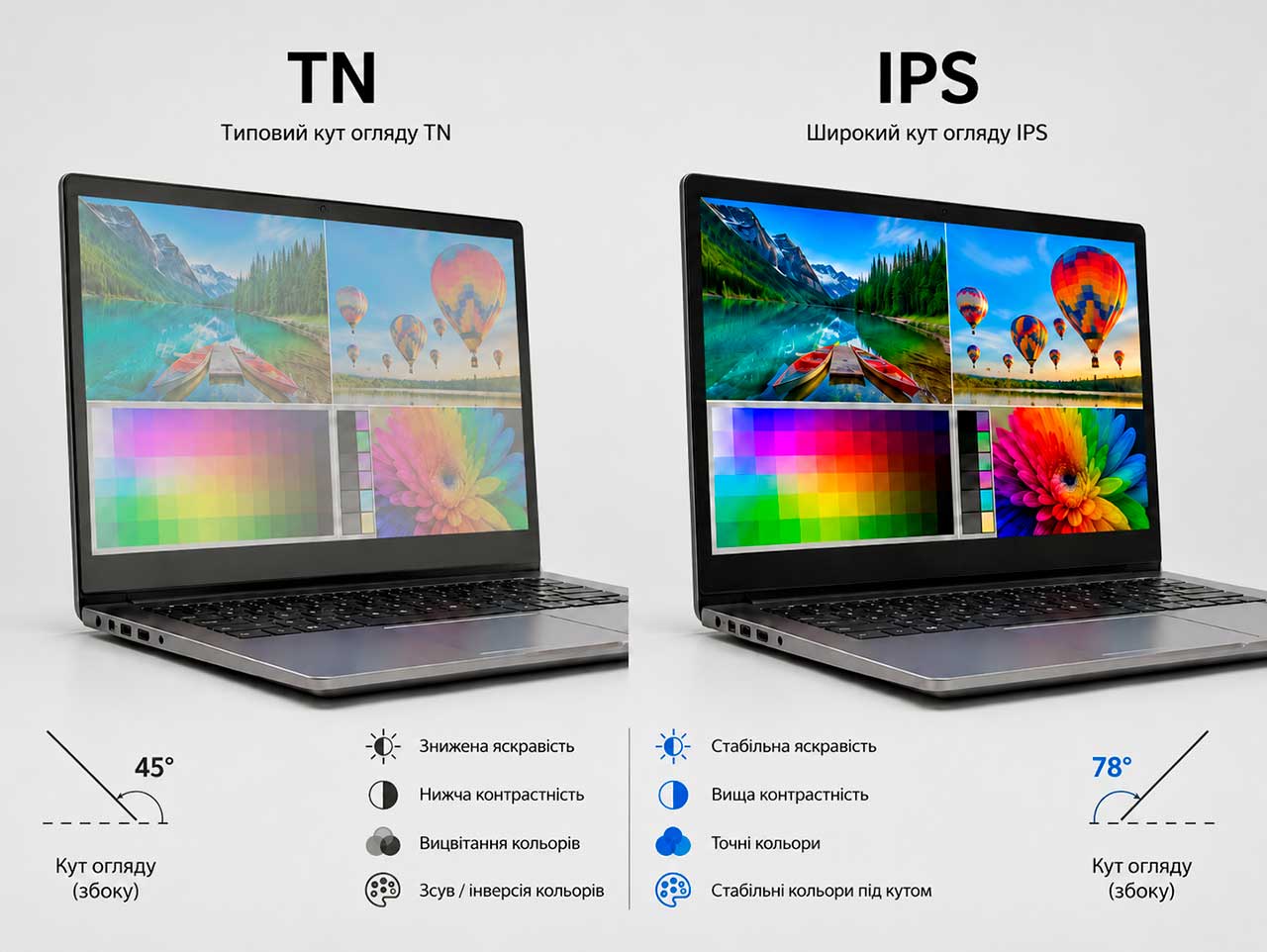
- Вузькі кути огляду: при нахилі голови або погляді збоку кольори і яскравість помітно змінюються, темні тони уходять в інверсію.
- Слабка кольоропередача — реальне охоплення зазвичай близько 45–60% sRGB.
- Зараз TN зустрічається в бюджетних ноутбуках початкового рівня.
IPS (In-Plane Switching):
- Найпоширеніша технологія в сучасних ноутбуках.
- Широкі кути огляду — зазвичай 170–178°, картинка залишається стабільною при нахилі.
- Хороша кольоропередача — реальне охоплення часто 60–100% sRGB залежно від класу панелі.
- Відгук повільніший, ніж у TN, але сучасні IPS-панелі досягають 3–5 мс GtG і підходять навіть для динамічних ігор.
- Контрастність зазвичай нижча, ніж у VA.
- Підходить для повсякденної роботи, дизайну і перегляду відео.
VA (Vertical Alignment):
- Висока контрастність — глибокий чорний, насичені темні тони.
- Кути огляду кращі, ніж у TN, але зазвичай трохи гірші, ніж у IPS.
- У ноутбуках зустрічається рідше, ніж IPS, частіше — у моніторах.
- Відгук може бути повільнішим на темних переходах, що іноді викликає шлейфи в іграх.
OLED (Organic LED):
- Кожен піксель — самостійне джерело світла. Підсвічування не потрібне.
- Абсолютний чорний (вимкнений піксель не світиться взагалі), нескінченна контрастність.
- Дуже широке колірне охоплення, часто 100% DCI-P3.
- Миттєвий відгук пікселів.
- Особливості: можливе вигоряння при тривалому відображенні статичного інтерфейсу, вища ціна, обмежений вибір як запчастина.
- У ноутбуках зустрічається у преміальних моделях — для дизайнерів, мультимедіа і топових ігрових.
Кути огляду
Кути огляду — це діапазон, у межах якого зображення залишається читабельним і не спотворюється за кольором і яскравістю. Вказуються у градусах по горизонталі та вертикалі.
Орієнтири:
- TN: часто 90°/65° або 170°/160° «за виробником», але реально кольори починають пливти вже при нахилі 30–40°.
- IPS, VA, OLED: 170–178° по обох осях, картинка стабільна при будь-якому розумному нахилі.
Виробники часто вимірюють кути при порозі контрастності 10:1, тобто формальні цифри можуть відрізнятися від реального комфорту. На практиці важлива не цифра в характеристиках, а технологія: IPS, VA та OLED забезпечують широкі кути по факту, TN — ні.
Яскравість
Яскравість — це інтенсивність світлового потоку, вимірюється у нітах (nit) або еквівалентно у канделах на квадратний метр (cd/m²). 1 ніт = 1 cd/m².
Практичні орієнтири:
- 200 ніт і нижче — старі або бюджетні матриці. У приміщенні вистачає, на вулиці або біля вікна некомфортно.
- 250–300 ніт — стандарт для більшості сучасних робочих ноутбуків.
- 350–400 ніт — комфорт при яскравому освітленні, біля вікна, частково на вулиці.
- 500 ніт і вище — преміум-сегмент, професійні та HDR-матриці. Підтримка HDR зазвичай починається від 400 ніт пікової яскравості.
- 1000 ніт і вище — топові mini-LED та OLED HDR-матриці.
Тонкощі при підборі:
- Яскравіша матриця не завжди сумісна з конкретним ноутбуком. Підсвічування вищої яскравості потребує відповідного живлення і підтримки з боку плати.
- Регулювання яскравості у Windows регулює фактичну яскравість підсвічування. Максимум, який ви отримаєте, обмежений паспортним значенням матриці.
- Висока яскравість зазвичай скорочує час автономної роботи — підсвічування є одним із найенерговитратніших пристроїв у ноутбуці.
Час відгуку
Час відгуку — це час, за який піксель змінює стан. Вимірюється у мілісекундах. Поширені значення:
- 1–3 мс GtG — швидкі ігрові матриці (часто TN або швидкі IPS).
- 4–8 мс GtG — стандартні IPS, підходять для більшості задач, включно з іграми.
- 10–25 мс — повільні офісні матриці. В іграх можливі помітні шлейфи.
- OLED — близько 0.1–1 мс, фактично миттєво.
Що важливо знати:
- «GtG» (Grey-to-Grey) — найпоширеніша методика вимірювання, час переходу між сірими відтінками.
- «Black-to-White» і «MPRT» — інші методики, цифри в них можуть помітно відрізнятися.
- Низький час відгуку сам по собі не робить екран кращим — потрібна також висока частота оновлення, щоб отримати з цього вигоду.
- Параметр критичний для динамічних ігор і швидкого відео, для офісу і тексту — не має великого практичного значення.
Частота оновлення
Частота оновлення — скільки разів на секунду матриця перемальовує зображення. Вимірюється в герцах (Hz). Стандартні значення для ноутбуків:
- 60 Hz — базовий стандарт, у більшості ноутбуків;
- 90 Hz — зустрічається в частині бізнес-ультрабуків;
- 120 Hz — масова «ігрова» частота середнього класу;
- 144 Hz — найпоширеніша в ігрових ноутбуках;
- 165 Hz, 240 Hz, 300 Hz і вище — топові ігрові матриці.
Що важливо при заміні:
- Поставити матрицю 120/144 Hz замість 60 Hz не завжди можливо. Часто потрібен інший шлейф із підтримкою більшої кількості ліній eDP, роз'єм 40 pin замість 30 pin, підтримка частоти з боку відеокарти та оновлений BIOS.
- Навіть якщо матриця фізично підключилася, без підтримки на рівні плати і драйверів система побачить її як 60 Hz.
- Для апгрейду на високу частоту треба перевіряти конкретну модель ноутбука і наявність підтвердженої сумісності.
- Висока частота помітна на швидкому русі, в іграх і при прокрутці. Для статичного тексту різниця менш очевидна.
Співвідношення сторін
Співвідношення сторін — пропорція ширини екрана до його висоти. У ноутбуках зустрічаються:
- 16:9 — найбільш масовий формат останніх 10–15 років. Зручний для відео, звичний більшості користувачів.
- 16:10 — повертається в нових моделях. Дає більше вертикального простору для тексту, коду і таблиць.
- 3:2 — зустрічається в частині ультрабуків і трансформерів. Ще більше вертикальної корисної площі.
- 21:9 (ультраширокий) — вкрай рідко в ноутбуках, переважно експерименти.
Практичне значення:
- Матриці з однією і тією ж діагоналлю, але різним співвідношенням сторін — не взаємозамінні. У 15.6" 16:9 і 16.0" 16:10 різна висота екрана, різні посадкові розміри і часто різні кріплення.
- Якщо в ноутбуці стоїть матриця 16:9, не можна замінити її на 16:10 «тому що зручніше» — вона просто не стане в кришку.
- При виборі нового ноутбука співвідношення сторін варто враховувати як фактор повсякденного комфорту.
Кількість кольорів
Кількість кольорів — характеристика, пов'язана з глибиною кольору на піксель і способом її досягнення. Поширені позначення:
| Позначення | Реалізація | Приблизне число кольорів | Де використовується |
|---|---|---|---|
| 262K | 6-bit | ≈ 262 тисячі | Старі TN і бюджетні матриці |
| 16.2M | 6-bit + FRC | ≈ 16,2 мільйона | Масові IPS середнього класу |
| 16.7M | 8-bit | ≈ 16,7 мільйона | Якісні IPS, професійні панелі |
| 1.07B | 10-bit або 8-bit + FRC | ≈ 1,07 мільярда | Професійні, HDR-матриці, OLED |
Пояснення:
- 6-bit матриця фізично відображає 64 рівні на канал (64³ ≈ 262 тисячі кольорів). На межах градієнтів можуть бути помітні смуги.
- FRC (Frame Rate Control) — алгоритм швидкого чергування сусідніх відтінків, що імітує проміжні кольори. Око сприймає результат як глибший колір.
- 8-bit — 256 рівнів на канал, плавні градієнти без смуг.
- 10-bit — 1024 рівні на канал, потрібен для професійної роботи з кольором і HDR-контенту.
Для офісної роботи різниця між 6-bit + FRC і 8-bit малопомітна. Для фотографії, відео і дизайну — критична.
Колірне охоплення: NTSC, sRGB, Adobe RGB, Rec.2020, DCI-P3
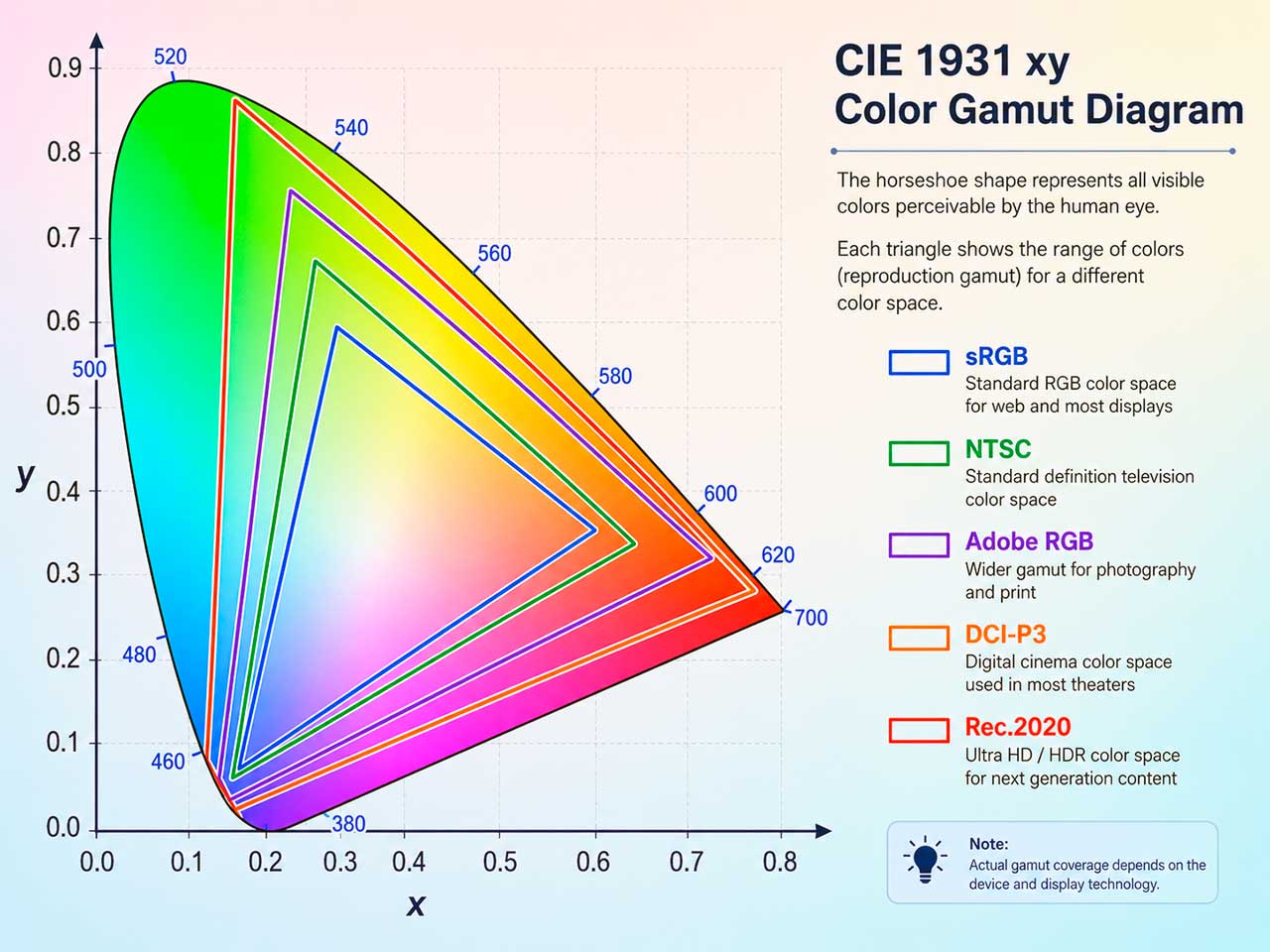
Колірне охоплення — це діапазон кольорів, який матриця здатна відтворити. Зазвичай вказується у відсотках відносно одного з еталонних колірних просторів.
sRGB:
- Найпоширеніший стандарт для веба, операційних систем, звичайного контенту.
- Базова точка відліку для більшості ноутбучних матриць.
- 100% sRGB зазвичай достатньо для офісу, веб-серфінгу, базового фото.
NTSC:
- Історичний стандарт північноамериканського кольорового телебачення.
- У характеристиках ноутбучних матриць часто використовується як маркетинговий орієнтир ширини охоплення.
- Приблизні орієнтири: 45% NTSC ≈ вузьке охоплення (бюджетні TN), 72% NTSC ≈ приблизно зіставно зі 100% sRGB, 100% NTSC ≈ широке охоплення, близьке до Adobe RGB.
- Ці відповідності — приблизні, у конкретних матриць можуть відрізнятися.
Adobe RGB:
- Ширший за sRGB, особливо в зеленій зоні.
- Використовується у поліграфії та професійній роботі з фото.
- Повне покриття Adobe RGB важливе для підготовки зображень до друку.
DCI-P3:
- Стандарт цифрового кіно.
- Ширший за sRGB приблизно на 25% за обсягом.
- Використовується у сучасних смартфонах, ноутбуках з HDR, відеомонтажі.
- 100% DCI-P3 — типовий показник для якісних OLED і mini-LED матриць.
Rec.2020 (BT.2020):
- Стандарт надширокого охоплення для UHD і HDR-відео.
- Найширший із масових стандартів. Повне покриття Rec.2020 на сьогодні — задача, яку повністю не вирішує жодна споживча матриця.
- Покриття 70–80% Rec.2020 зустрічається у топових OLED і mini-LED панелях.
Що важливо розуміти:
- Відсотки різних стандартів не можна напряму порівнювати як однакові цифри. 100% sRGB і 100% NTSC — це дуже різні охоплення.
- У характеристиках важливий не лише відсоток, а й стандарт, відносно якого він вказаний.
- Для офісу і звичайної заміни екрана колірне охоплення — параметр комфорту, а не сумісності.
- Для дизайну, фото і відео — один із ключових параметрів вибору.
Колірна температура
Колірна температура — відтінок білого кольору, який видає матриця. Вимірюється в Кельвінах (K).
- 5000–5500K — теплий білий, з відходом у жовтизну. Підходить для роботи ввечері, менше навантаження на очі при низькому навколишньому освітленні.
- 6500K — стандартна нейтральна точка білого (D65). Більшість колірних профілів і еталонів налаштовані саме на цю температуру.
- 7000–9000K — холодний білий, із відходом у синяву. Картинка суб'єктивно виглядає «яскравіше», але це ефект сприйняття.
- 10000K і вище — помітно холодний білий, зазвичай зустрічається у некаліброваних дешевих матриць.
Практичні нюанси:
- Заводське значення у різних матриць відрізняється. Часто матриці з коробки трохи холоднуваті (близько 7000–7500K) — для маркетингового ефекту «яскравішої» картинки.
- Колірна температура коригується через колірний профіль системи або калібрування. Це програмне налаштування поверх апаратних можливостей матриці.
- Функція «нічний режим» у Windows і macOS знижує колірну температуру у теплий бік, щоб зменшити частку синього світла у вечірній час.
- Для роботи з кольором потрібна температура, близька до 6500K, і калібрування за еталоном.
Поверхня: матова, глянцева, напівглянцева
Поверхня матриці — тип фінішного шару, через який ми бачимо зображення. Буває трьох типів:
Матова (Matte / Anti-glare):
- Поверхня з мікротекстурою, що розсіює світло.
- Мінімальна кількість бліків, можна працювати при яскравому освітленні і біля вікна.
- Картинка суб'єктивно виглядає трохи менш контрастною і насиченою, ніж у глянцю, — це плата за розсіювання.
- Стандарт для робочих і бізнес-ноутбуків.
Глянцева (Glossy):
- Гладка поверхня, як у телефона.
- Кольори візуально насиченіші, чорний глибший, контраст вищий.
- Сильно блищить — відображає джерела світла і власне зображення користувача.
- Часто зустрічається у мультимедійних і бюджетних ноутбуках, а також у преміум-моделях із захисним склом.
Напівглянцева (Semi-glossy / Anti-reflective):
- Компроміс між матовою і глянцевою поверхнею.
- Менше бліків, ніж у глянцю, але картинка живіша, ніж у матової.
- Часто використовує спеціальне антибликове покриття.
Рекомендації при заміні:
- Краще зберігати ту саму поверхню, що стояла в оригіналі — вона вписувалася в загальну конструкцію (рамка, захисне скло, товщина).
- Якщо в ноутбуці поверх матриці стоїть захисне скло (часто у трансформерах і ультрабуках), сама матриця зазвичай матова або напівглянцева, а блиск дає скло.
- Зміна поверхні — це питання звички та умов роботи. Для роботи при яскравому світлі переважно матова.
Виробник і парт-номер матриці
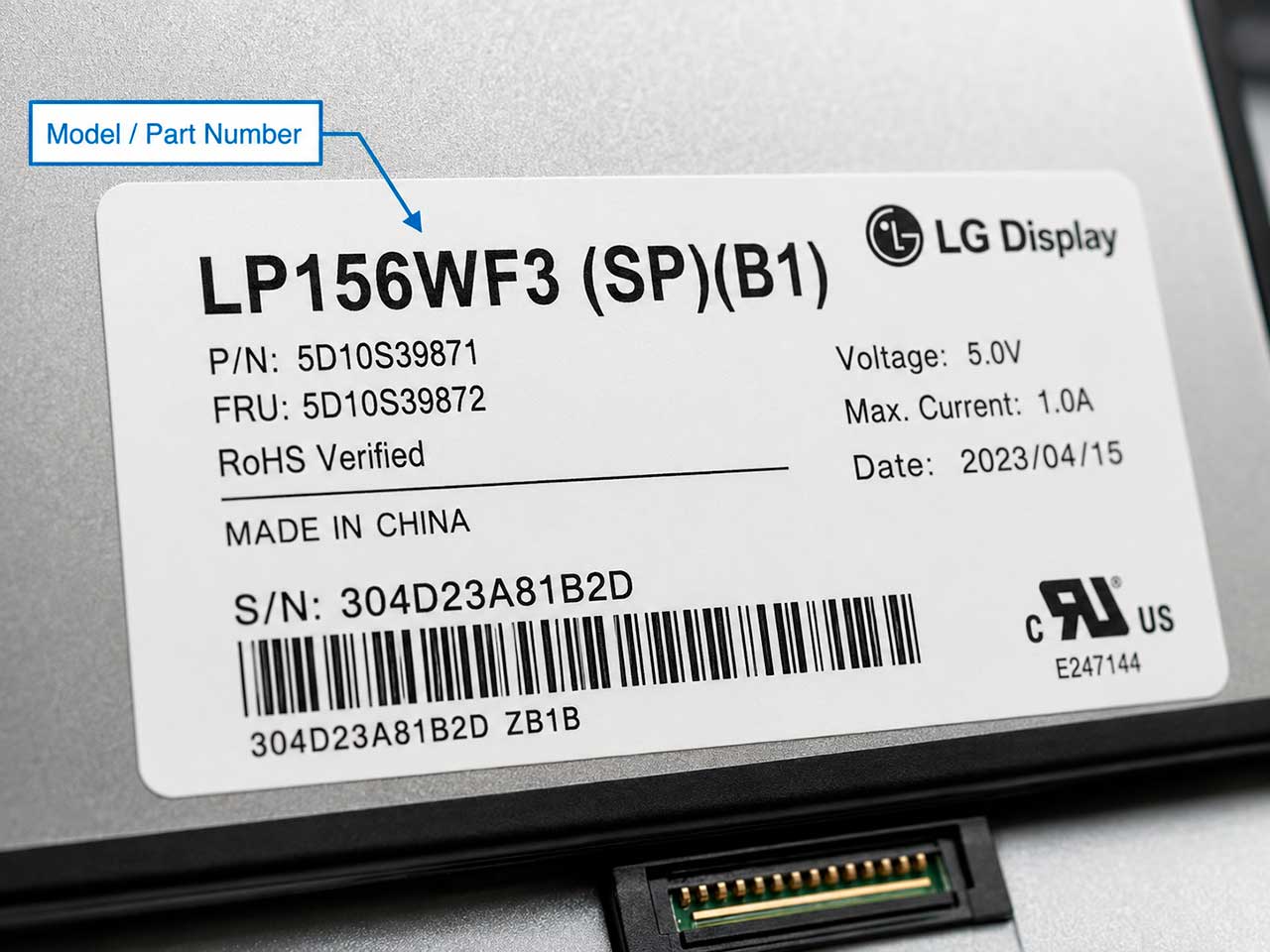
Виробник ноутбука і виробник матриці — це різні компанії. Складальник ноутбука (Lenovo, HP, Dell, Asus, Acer, MSI та інші) закуповує панелі на спеціалізованих заводах. На ринку мобільних РК-панелей домінують кілька виробників:
- BOE — великий китайський виробник, масово зустрічається у всіх цінових сегментах.
- AUO (AU Optronics) — тайванський виробник, відомий зокрема ігровими та професійними панелями.
- LG Display — корейський виробник, випускає у тому числі OLED-панелі для ноутбуків.
- Innolux — тайванський виробник, широко представлений у офісному та середньому сегменті.
- Samsung Display — випускає у тому числі AMOLED-панелі для преміум-ноутбуків.
- CSOT, Sharp, Panda та інші — рідше, але також зустрічаються.
На що впливає виробник при підборі:
- Парт-номер матриці починається з префікса виробника: BOE — NV, NT, NE; LG Display — LP; AUO — B156, B140 тощо; Innolux — N156, N140 тощо; Samsung — LTN.
- При заміні допускається встановлення панелі іншого виробника, якщо всі ключові параметри збігаються: діагональ, роздільність, тип і розташування роз'єму, кількість pin, крок пінів, форм-фактор, кріплення, тип підсвічування та підтримувана частота.
- Сам по собі бренд панелі не робить її «кращою» або «гіршою» — у кожного виробника є лінійки різної якості.
На практиці у каталозі часто сусідять 2–4 сумісних аналоги однієї матриці від різних виробників. Це нормально і не означає, що якийсь із них «неоригінальний» — просто ноутбук від початку комплектувався різними панелями у різних партіях.
При підборі матриці важливіше не ім'я виробника, а парт-номер (Part Number, P/N) — унікальний код конкретної моделі панелі. Парт-номер зазначений на наклейці зі зворотного боку матриці. Типові приклади маркувань: B156HAN02.1, LP156WF6, NV156FHM-N48. За парт-номером можна підібрати або точно таку саму матрицю, або підтверджений аналог зі співпадаючими ключовими параметрами.
Чи можна поставити матрицю з кращими характеристиками
Іноді — так. Іноді заміна TN на IPS, HD на Full HD або 60Hz на 144Hz можлива. Але кожне таке покращення потребує окремої перевірки сумісності. Можливі відмінності між «звичайною» і «покращеною» матрицею:
- інший тип роз'єму або кількість pin;
- інша кількість ліній eDP у шлейфі;
- інша частота оновлення, що вимагає підтримки відеосистеми;
- інше енергоспоживання;
- інша підтримка з боку BIOS;
- інші кріплення і форм-фактор.
Якщо збіг за всіма цими пунктами підтверджено, апгрейд можливий. Якщо хоча б один параметр розходиться, результат може бути від «все працює» до «немає зображення». Тому обіцяти апгрейд без перевірки конкретного ноутбука не можна. Для моделі з підтвердженою можливістю заміни — це робочий шлях покращити екран. Для моделі без такої можливості — шлях до купівлі несумісної панелі.
Як безпечно перевірити сумісність перед покупкою
- Дізнатися точну модель ноутбука — на наклейці знизу або в налаштуваннях системи.
- Зняти передню рамку матриці (або відкрутити задню кришку у ноутбуків з такою конструкцією).
- Знайти на зворотному боці матриці наклейку з парт-номером і сфотографувати її.
- Сфотографувати роз'єм зі зворотного боку — видно положення роз'єму та кількість pin.
- Записати ключові параметри: діагональ, роздільність, тип роз'єму, кількість pin, розташування роз'єму, поверхню, форм-фактор (slim/standard).
- Порівняти параметри з описом обраної матриці або передати дані продавцю для підбору.
Що підготувати перед замовленням матриці
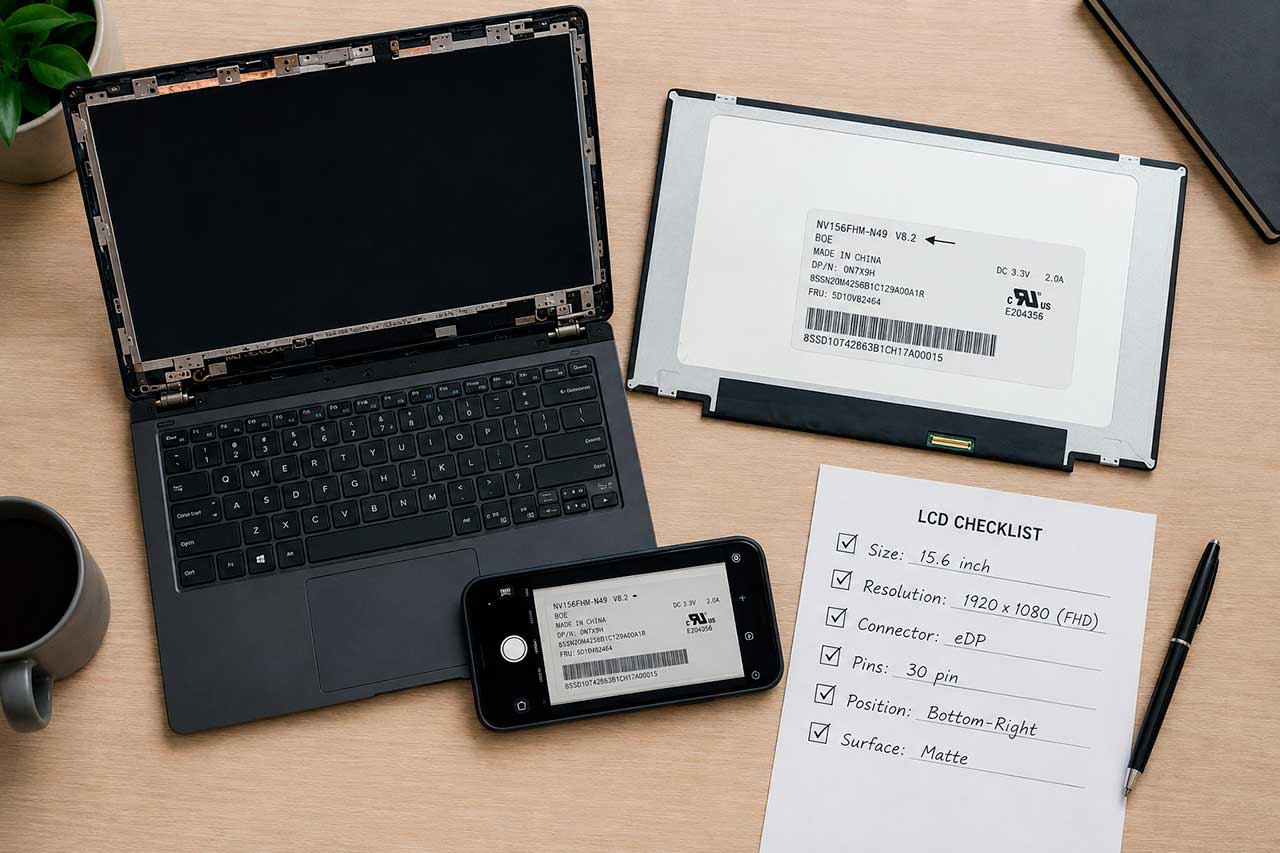
Чек-лист, який значно знижує ризик помилки:
- точна модель ноутбука;
- парт-номер старої матриці;
- фото наклейки на старій матриці;
- фото роз'єму зі зворотного боку матриці;
- діагональ;
- роздільність;
- тип роз'єму: eDP або LVDS;
- кількість pin (30, 40 або інша);
- розташування роз'єму;
- тип кріплення і форм-фактор (slim/standard);
- поверхня: матова чи глянцева;
- бажані покращення (якщо планується апгрейд);
- симптоми поломки: розбитий екран, смуги, немає підсвічування, мерехтіння, плями, немає зображення.
Якщо дані за парт-номером підготовлені, підбір матриці для ноутбука проходить швидше і точніше. Якщо парт-номер недоступний — фото старої матриці та роз'єму дають змогу продавцю підібрати сумісний варіант.
Коли можна підібрати без розбирання, а коли краще розібрати ноутбук
За однією лише моделлю ноутбука іноді можна звузити список сумісних матриць до 1–2 варіантів — особливо якщо у моделі був один основний постачальник панелей. Однак у більшості серій ноутбуків використовувалися різні матриці у різних партіях. Без точного парт-номера у таких випадках легко помилитися.
Якщо ноутбук збирається просто (кілька гвинтів і клямки), зняти рамку і подивитися наклейку — найшвидший спосіб. Якщо конструкція складна: тонка рамка, склеєна кришка, вклеєна матриця — краще звернутися до сервісу, ніж пошкодити корпус при першому розбиранні. Покупка за підтвердженим парт-номером завжди дає найнижчий ризик.
Типові помилки при виборі матриці
| Помилка | Чим загрожує | Як уникнути |
|---|---|---|
| Вибір лише за діагоналлю | Може не збігтися роз'єм, роздільність, форм-фактор | Звіряти мінімум 5–6 параметрів |
| Вибір лише за моделлю ноутбука | У одній моделі бувають різні матриці | Уточнювати парт-номер старої панелі |
| Ігнорування парт-номера | Невідповідність за електричними параметрами | Використовувати парт-номер як основний критерій |
| Плутанина eDP і LVDS | Матриця не підключиться фізично або не запуститься | Перевіряти тип інтерфейсу до замовлення |
| Плутанина 30 pin і 40 pin | Шлейф не підійде | Звіряти кількість pin і крок |
| Ігнорування розташування роз'єму | Шлейф не дотягнеться або перегнеться | Дивитися фото зворотного боку |
| Купівля Full HD замість HD без перевірки | Чорний екран або артефакти | Перевіряти підтримку з боку плати |
| Купівля 144Hz замість 60Hz без перевірки | Висока частота не активується | Перевіряти шлейф, eDP-лінії та BIOS |
| Заміна TN на IPS без перевірки | Можлива несумісність за роз'ємом | Звіряти парт-номер сумісного аналога |
| Ігнорування форм-фактора і кріплень | Матриця не закріпиться у кришці | Звіряти slim/standard і тип кріплення |
| Орієнтація лише на фото товару | Зовні однакові матриці можуть відрізнятися | Звіряти характеристики, а не картинку |
| Купівля найдешевшої без перевірки | Висока ймовірність несумісності | Ціна — не критерій сумісності |
У нашому каталозі можна підібрати матриці для ноутбуків за моделлю пристрою, парт-номером або фото старої матриці. Якщо потрібна допомога — надішліть фото наклейки і роз'єму, і ми допоможемо з підбором матриці для ноутбука. Також ми робимо заміну екрана ноутбука у сервісі та маємо у каталозі IPS матриці для ноутбуків різних діагоналей. Для апгрейду екрана додатково може знадобитися сумісний шлейф матриці ноутбука.
FAQ: часті запитання про характеристики матриць ноутбуків
Які характеристики матриці ноутбука найважливіші при виборі?
Для сумісності — діагональ, роздільність, тип роз'єму (eDP або LVDS), кількість pin, розташування роз'єму, форм-фактор і кріплення. Для якості картинки — технологія (TN/IPS/VA/OLED), яскравість, частота оновлення, колірне охоплення і поверхня. Сумісність перевіряється першою, якість — другою.
Чи можна підібрати матрицю лише за моделлю ноутбука?
Іноді так, але не завжди. У одній серії ноутбуків нерідко використовуються різні матриці. Точний підбір дає парт-номер старої панелі або фото її наклейки і роз'єму.
Що таке парт-номер матриці?
Це унікальний код моделі панелі, зазначений на наклейці зі зворотного боку матриці. За ним можна підібрати точно такий самий екран або підтверджений аналог зі співпадаючими ключовими параметрами.
Чим відрізняється eDP від LVDS?
Це два різні інтерфейси передачі зображення. eDP — сучасний стандарт, частіше зустрічається у нових ноутбуках. LVDS — застарілий, переважно у старих моделях. Вони фізично та електрично несумісні.
Чи можна поставити матрицю 40 pin замість 30 pin?
Лише якщо плата ноутбука і шлейф розраховані на 40 pin. 30 pin і 40 pin — різні роз'єми, і просто підключити одну замість іншої не вийде. Збіг кількості pin не означає збігу інтерфейсу — 40 pin eDP і 40 pin LVDS теж несумісні.
Чи можна замінити TN на IPS?
У низці ноутбуків — так, якщо є сумісний IPS-аналог з тим самим роз'ємом, роздільністю, кріпленнями і підтримкою з боку плати. У частині моделей такий апгрейд неможливий. Перевіряти потрібно за конкретним парт-номером.
Чи можна поставити Full HD замість HD?
Іноді можливо. Потрібна сумісність за типом роз'єму, кількістю pin, шлейфом, платою і BIOS. Без підтвердження сумісності за конкретною моделлю ноутбука є ризик отримати чорний екран або артефакти.
Чи можна поставити 144Hz замість 60Hz?
Не у всіх ноутбуках. Для високої частоти часто потрібен інший шлейф (з більшою кількістю ліній eDP), підтримка частоти з боку відеосистеми та оновлений BIOS. Перед покупкою такий апгрейд потрібно перевіряти окремо.
Що краще: матова чи глянцева матриця?
Залежить від умов роботи. Матова зручніша при яскравому світлі та в офісі. Глянцева візуально насиченіша, але сильніше блищить. При заміні зазвичай зберігають ту саму поверхню, що стояла спочатку.
