


Ноутбук не видит аккумулятор после замены: причины и решения
Замена аккумулятора в ноутбуке выглядит простой операцией: снял старую батарею, поставил новую, пользуешься. На практике пользователи сталкиваются с десятками сценариев, когда после замены система не видит новую батарею, пишет «Plugged in, not charging», выдаёт предупреждение о неоригинальном аккумуляторе, выключается при отключении блока питания или останавливает зарядку на 60, 80 или 95 процентах. В этой статье разбираем все основные сценарии, причины и действия: какие шаги безопасно сделать самому, где проблема в адаптере или BIOS, а не в батарее, и когда действительно есть смысл ставить вопрос о замене аккумулятора или проверке у мастера.
Материал рассчитан на владельцев ноутбуков, которые заменили батарею самостоятельно или через сервис и столкнулись с нестабильным поведением системы. Цель — помочь понять причину, не заказывать вторую батарею наугад и не тратить время на действия, которые ничего не решат.
Почему новая батарея после замены может не заработать сразу
Аккумулятор ноутбука — это не только набор ячеек, но и собственный контроллер, прошивка и цепь идентификации. Ноутбук общается с батареей по шине данных, проверяет её параметры, сравнивает с ожидаемыми и только после этого разрешает заряжать и отдавать питание. На каждом из этих этапов может возникнуть сбой — не обязательно из-за того, что батарея неисправна.
Почему проблема не всегда в самом аккумуляторе
После установки новой батареи система иногда продолжает «помнить» старое состояние контроллера питания. Отсюда ошибочные показания процента, непризнание батареи или отказ от зарядки. Другая частая проблема — несовпадение параметров адаптера: ноутбук не получает нужной мощности, и хотя батарея в порядке, зарядка не начинается. Ещё один случай — программные ограничения в BIOS и фирменных утилитах, которые искусственно удерживают заряд на 60/80/95 процентах, что пользователь воспринимает как дефект.
Почему важно не заказывать вторую батарею вслепую
Самая дорогая ошибка — списать всё на «бракованный аккумулятор» и заказать ещё один. Если причина была в адаптере, драйвере, BIOS или разъёме, вторая батарея поведёт себя так же. Поэтому полезно пройти по сценариям последовательно: от простого к сложному. В большинстве случаев решение находится до покупки новой детали.
Как правильно выполнить первый запуск новой батареи
Перед разбором сценариев выполните процедуру первого запуска. Это первое что нужно сделать — она сбрасывает состояние контроллера питания, помогает ноутбуку «увидеть» новую батарею корректно и закрывает часть проблем ещё до того, как они появятся. Алгоритм простой:
- Выключите ноутбук полностью, не в режим сна.
- Отключите блок питания от ноутбука.
- Снимите старую батарею.
- Зажмите кнопку питания и удерживайте её 20–30 секунд. Важно: аккумулятора в ноутбуке быть не должно, блок питания — отключён. Это обязательное условие.
- Отпустите кнопку питания.
- Установите новую батарею.
- Подключите блок питания к ноутбуку. Ноутбук при этом не включайте.
- Подождите 3 минуты. Этот пункт обязательный. Нужно дать контроллеру батареи установить связь с системой до первой загрузки.
- Включите ноутбук.
Если после этой процедуры поведение всё ещё нештатное, переходите к сценариям ниже.
Какие симптомы бывают после замены аккумулятора
Симптомов много, и часть из них пересекается между разными причинами. Кратко — основные, чтобы быстро определить, какой сценарий ваш.
Ноутбук не видит батарею
В трее значок батареи с крестиком, сообщение «No battery detected», «Battery not present», «601 battery not detected». В BIOS/UEFI раздел Battery Information пустой или показывает Not installed.
Батарея есть, но не заряжается
Система показывает «Plugged in, not charging», процент не растёт, индикатор зарядки мигает или не горит, хотя адаптер подключён.
Появляется предупреждение о неоригинальной батарее
На старте POST-сообщение «Non-genuine battery», «Battery cannot be identified», «This battery is not authorized» и похожие формулировки. Иногда после этого ноутбук загружается, иногда нет.
Ноутбук выключается сразу после отключения зарядки
От сети всё работает, но как только вы отключаете адаптер, ноутбук выключается без предупреждения или мгновенно уходит в сон.
Зарядка идёт только до 60/80/95%
Процент стабильно останавливается на определённом значении и не растёт, хотя адаптер подключён. Часто это не дефект, а включённое ограничение в фирменной утилите или BIOS.
Процент заряда ведёт себя неправильно
Скачки с 40 до 5%, подвисание на 100%, резкое выключение на 20–30%, 0% при работе от батареи. Характерно для неоткалиброванного нового аккумулятора.
Что проверить в первую очередь после замены батареи
До углублённой диагностики пройдите короткий чек-лист. Он закрывает большинство ситуаций.
Совместимость аккумулятора
Сверьте парт-номер новой батареи с оригиналом. Одна и та же модель ноутбука может идти с разными батареями по напряжению, ёмкости и идентификатору. Визуально похожие аккумуляторы не всегда электрически совместимы.
Подключение разъёма
У встроенных батарей шлейф должен входить в коннектор на плате до щелчка или упора. Перекос, недожатый коннектор, пыль на контактах дают ошибку «батарея не обнаружена». У съёмных батарей проверьте, чистые ли контакты и не погнулись ли ламели в отсеке.
Мощность и тип зарядного устройства
Адаптер должен соответствовать требованиям ноутбука по напряжению и мощности. Слабый БП ноутбук может определить как «not supported» и отказать в зарядке, даже если батарея в порядке. На USB-C моделях важны и кабель, и порт, и поддержка Power Delivery нужной мощности.
BIOS/UEFI
Зайдите в BIOS. В разделе Battery Information должна отображаться информация о батарее: производитель, ёмкость, серийный номер. Если батарея не видна уже в BIOS — проблема точно не в Windows.
Настройки лимита зарядки
В фирменных утилитах (Lenovo Vantage, Dell Power Manager, MyASUS, HP Command Center, MSI Center) часто включены режимы «бережной» зарядки с потолком 60/80/95%. Проверьте, не включён ли лимит.
Драйверы и firmware
В Диспетчере устройств раскройте раздел «Батареи» и убедитесь, что там присутствует «Microsoft ACPI-совместимая батарея» и «Адаптер переменного тока». Проверьте наличие обновлений BIOS/EC firmware на сайте производителя — особенно если ноутбук давно не обновлялся. Естественный износ аккумулятора для ноутбуков и поведение новой батареи — разные процессы, но оба связаны с корректной работой прошивки.
Сценарий 1. Новая батарея не определяется
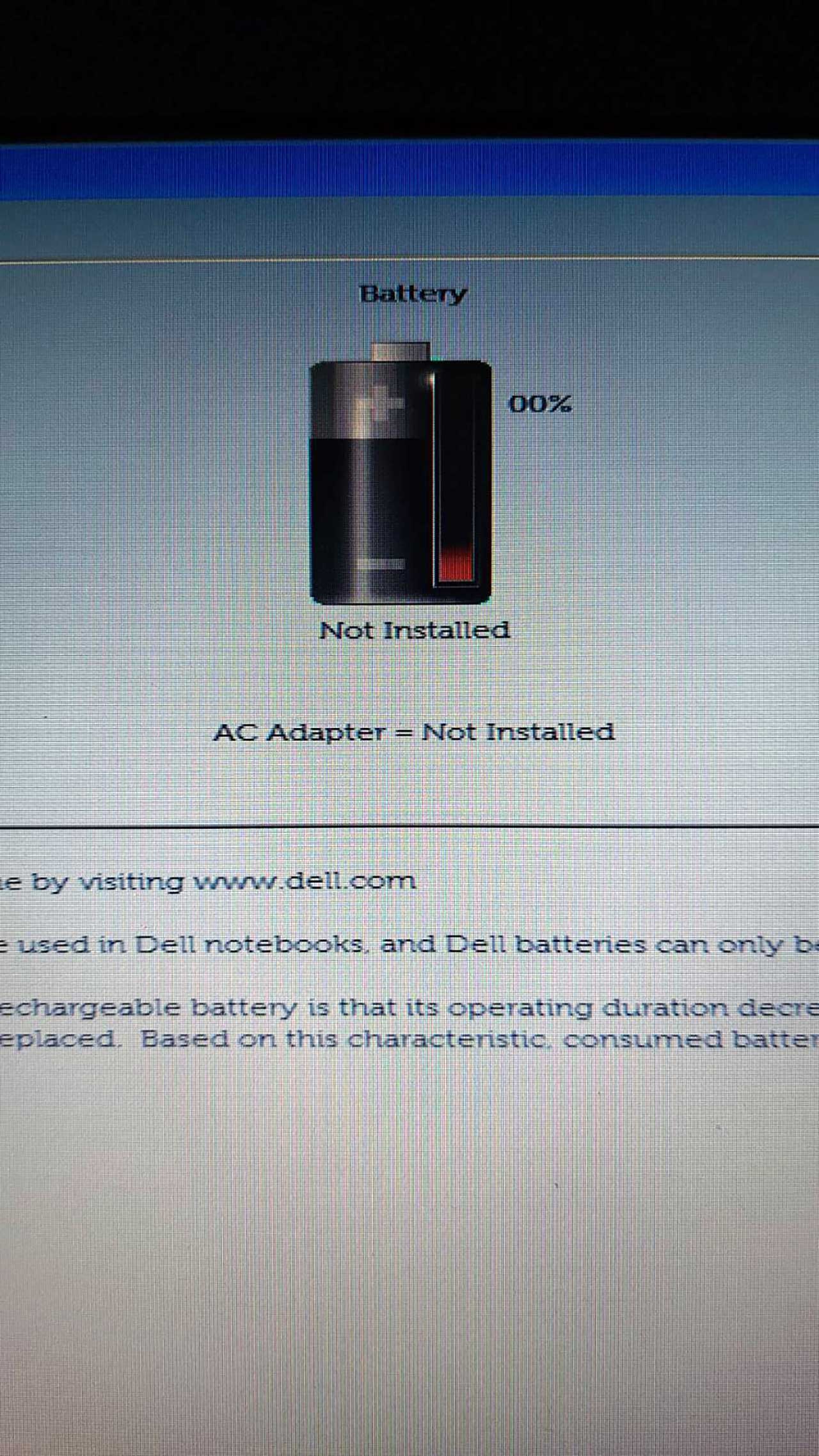
Система пишет «Battery not detected», значок батареи в трее помечен крестиком, в BIOS информация об аккумуляторе отсутствует. Встречается и характерная ошибка при старте: «601 Primary internal battery not detected» — типична для HP, но логика применима и к другим брендам.
Возможные причины:
- батарея физически подключена неправильно: шлейф не до конца вошёл в коннектор, перекос;
- загрязнённые или подогнутые контакты у моделей со съёмной батареей;
- электронная несовместимость: батарея внешне подходит, но контроллер не соответствует ожидаемому;
- нужен hard reset / power reset: контроллер питания сохранил состояние «без батареи» и не перечитал данные;
- слетевший или повреждённый ACPI battery driver в Windows;
- неисправность цепи зарядки на материнской плате;
- бракованная новая батарея.
Что сделать: отключите питание, достаньте батарею, проверьте коннектор и аккуратно переподключите. Выполните hard reset (удержание кнопки питания 20–30 секунд без батареи и адаптера). Включите ноутбук, зайдите в BIOS и посмотрите, видит ли система батарею там. Если в BIOS батареи нет, а установлена она корректно — проблема не в Windows. Следующий шаг: сверить парт-номер, проверить батарею на другом совместимом ноутбуке (при возможности) и рассмотреть вариант заводского брака.
Сценарий 2. Батарея определяется, но не заряжается
Батарея видна в системе, но процент не растёт. Типичное сообщение — «Plugged in, not charging» или «Подключено, не заряжается».
Возможные причины:
- адаптер малой мощности или неоригинальный — ноутбук определил его как недостаточный и отказался заряжать;
- USB-C кабель без поддержки Power Delivery нужного уровня;
- в BIOS AC adapter определяется как «Unknown» или «Low power»;
- включён пользовательский порог зарядки (см. сценарий 5);
- проблема в цепи зарядки на плате;
- аккумулятор исправен, но батарея слишком холодная/горячая — контроллер временно блокирует зарядку;
- дефект новой батареи.
Что сделать: зайдите в BIOS и посмотрите, как определяется AC adapter. Если «Unknown» — проблема в БП, кабеле или порте. Попробуйте заведомо совместимый адаптер нужной мощности. Для USB-C моделей — другой сертифицированный кабель и другое зарядное с достаточной мощностью. Проверьте, не активен ли лимит зарядки в фирменной утилите. Подробнее о проверке источника питания — в материале блоки питания для ноутбуков.
Сценарий 3. Ноутбук пишет, что батарея неоригинальная
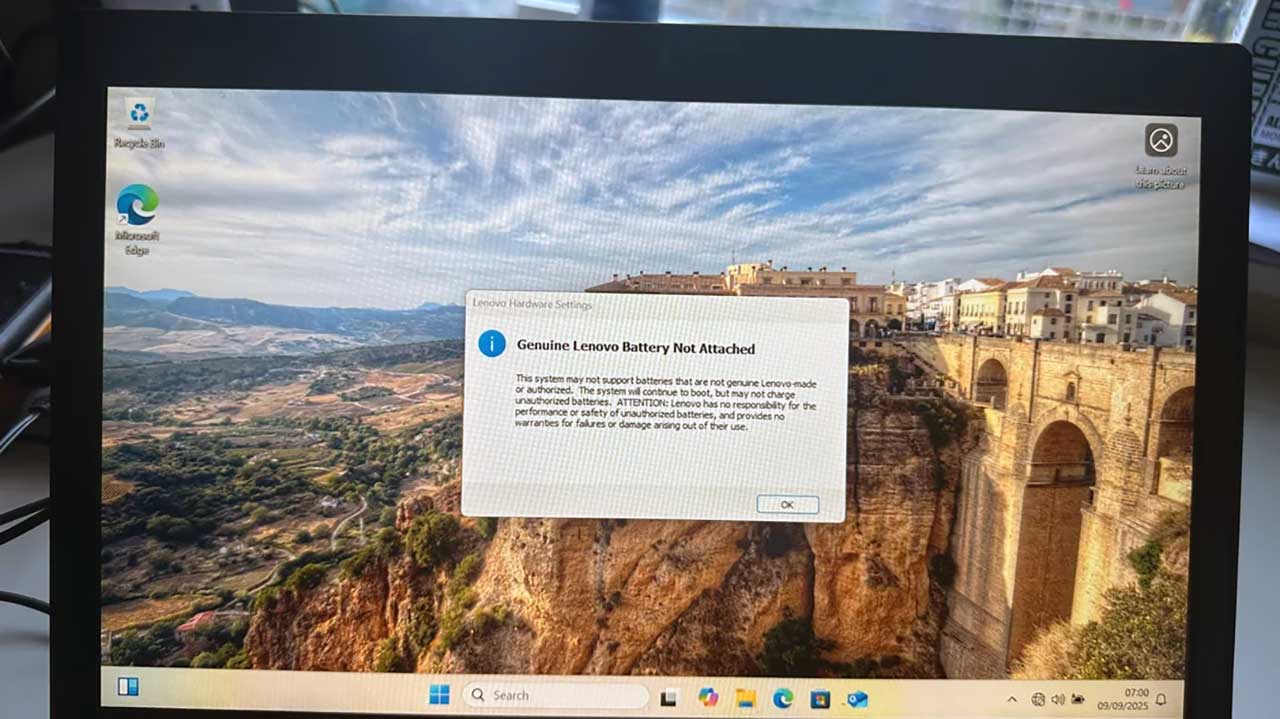
При старте POST выводит сообщение вроде «Non-genuine battery», «The battery cannot be identified», «This battery is not authorized for use». Дальше поведение зависит от бренда: иногда система загружается, но не заряжает батарею, иногда требует подтверждения клавишей, иногда работает нормально, но с уведомлением при каждом включении.
Возможные причины:
- у бренда предусмотрена аутентификация батареи по защищённой шине;
- контроллер новой батареи отдаёт идентификатор, которого нет в белом списке BIOS;
- прошивка контроллера батареи не соответствует ожидаемой ревизии;
- батарея от другой ревизии той же модели или от совместимой, но не сертифицированной серии;
- случайный сбой идентификации (редко) — помогает power reset.
Что сделать: сверьте парт-номер и ревизию — не «похожие цифры», а точное совпадение или официально заявленную совместимость. Выполните power reset по алгоритму из раздела «Как правильно выполнить первый запуск». Убедитесь, что BIOS обновлён до актуальной версии — иногда вендоры расширяют список признаваемых батарей в новых прошивках. Если после этих шагов сообщение не уходит, а зарядка заблокирована — вероятно, батарея электронно несовместима именно с этой моделью/ревизией, и её нужно менять на подходящую.
Сценарий 4. Ноутбук работает только от сети
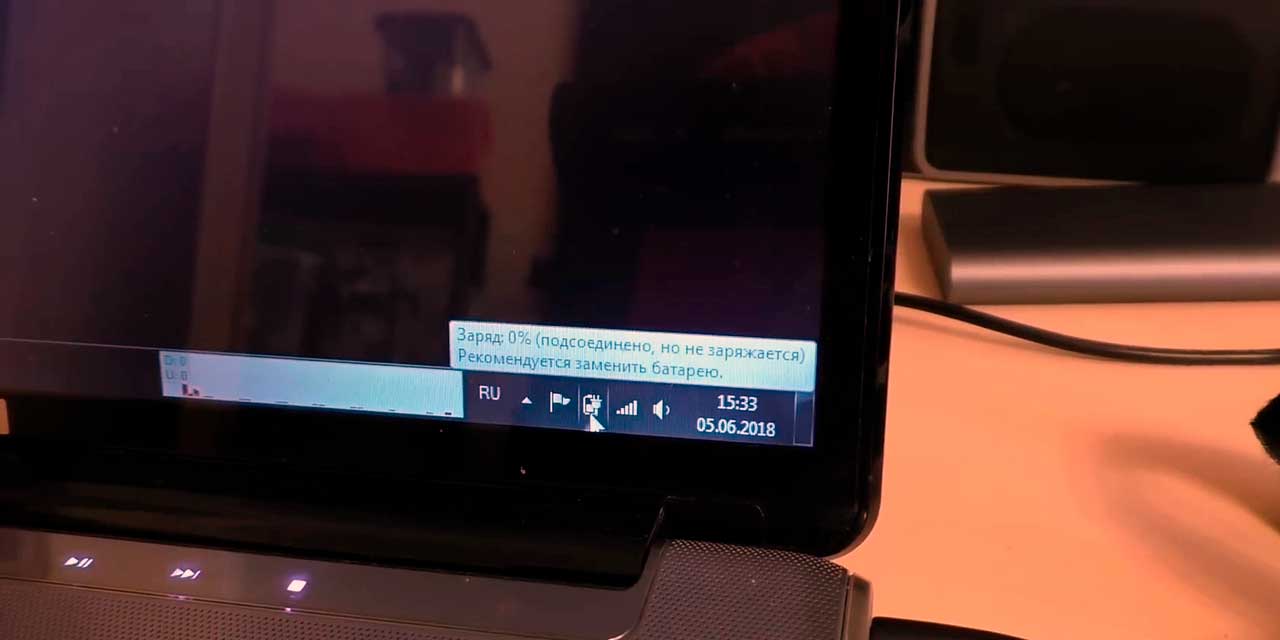
С подключённым блоком питания ноутбук работает стабильно. Стоит отключить адаптер — выключается мгновенно, будто батареи нет. При этом система может отображать какой-то процент заряда, но реально питание от батареи не идёт.
Возможные причины:
- новая батарея глубоко разряжена и не набрала минимальный уровень для отдачи тока;
- контроллер батареи в защитном режиме и не отдаёт питание;
- плохой контакт в разъёме: питание при подключённом БП идёт, от батареи — нет;
- электронная несовместимость: батарея распознаётся, но не уполномочена системой питать ноутбук;
- неисправность цепи переключения на плате;
- бракованная батарея.
Что сделать: дайте батарее постоять на зарядке несколько часов — если она была глубоко разряжена, ей нужно время на выход из защиты. Проверьте процент в BIOS, а не только в Windows. Если в BIOS батарея есть, а процент не растёт при длительной зарядке, и ноутбук по-прежнему выключается без сети — вероятен брак или проблема цепи питания. Сгенерируйте отчёт о батарее: в командной строке Windows 11 запустите `powercfg /batteryreport` и посмотрите реальную ёмкость.
Сценарий 5. Зарядка идёт не до 100%
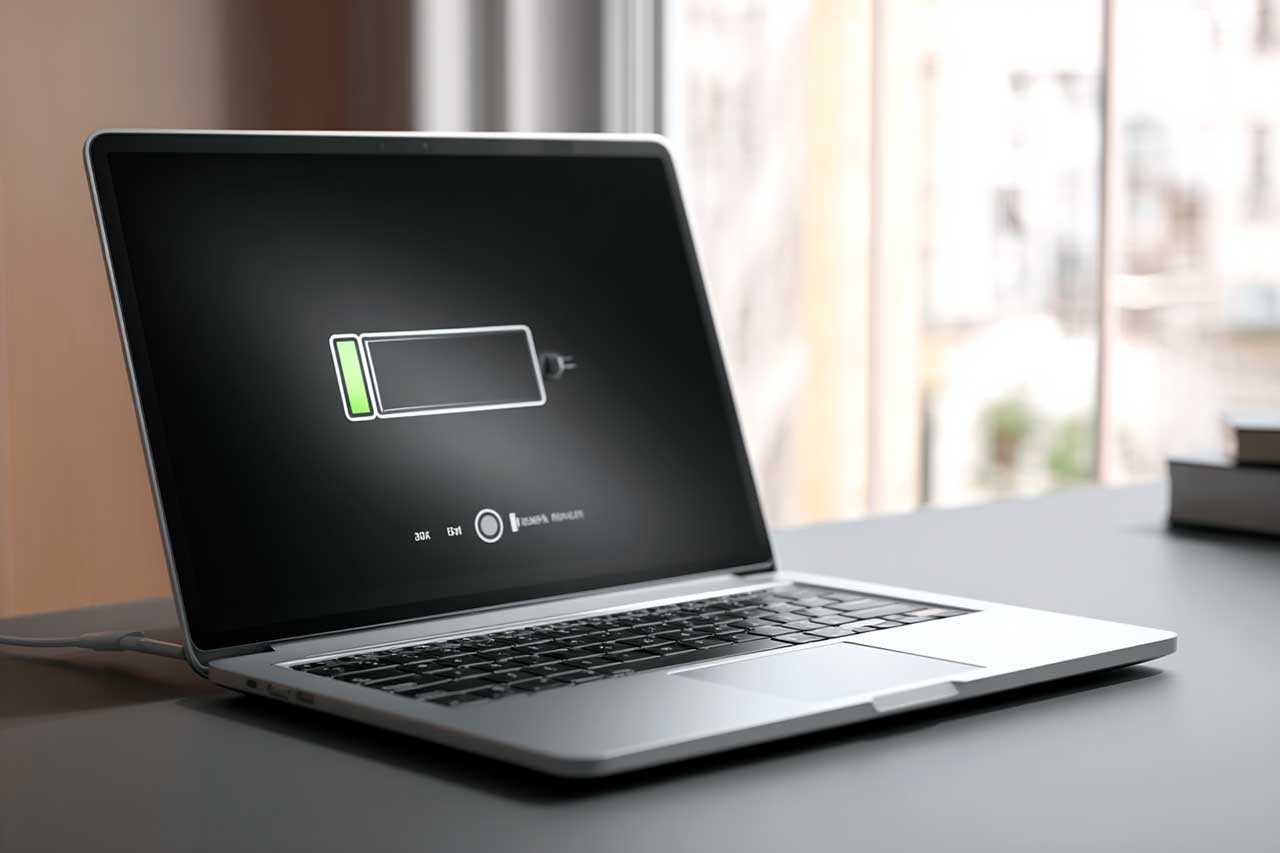
Заряд останавливается на 60, 80 или 95% и не движется дальше. Часть пользователей принимает это за дефект — на деле это чаще всего штатная функция продления ресурса батареи.
Где включаются такие ограничения:
- Lenovo: Lenovo Vantage → Battery Charge Threshold (Conservation Mode). Отключить: передвинуть порог на 100% или выключить режим.
- Dell: Dell Power Manager → Battery Information → Charge Settings. Переключить с Primarily AC Use/Custom на Standard.
- HP: HP Command Center → Battery Health Manager. Режим Maximize my battery health ограничивает заряд до ~80%.
- ASUS: MyASUS → Battery Health Charging. Режимы 60%, 80%, 100%.
- Acer: в BIOS или Acer Care Center — Battery Limiter. Отключить для снятия лимита.
- MSI: MSI Center → Features → Battery Master. Best for Battery фиксирует лимит ~60%.
- Huawei/Honor: в PC Manager есть пункт Smart charging.
Также учтите нормальное поведение: при 100% зарядка прекращается и не возобновляется, пока заряд не опустится ниже определённого порога (обычно 94–97%). Это не дефект — это защита от постоянного микроцикла заряд/разряд.
Что сделать: проверить все перечисленные утилиты и BIOS, отключить лимит для теста, затем зарядить до 100% и убедиться, что проблема решена. Если лимитов нигде нет, а заряд всё равно не доходит — переходите к сценариям 6 и 10.
Сценарий 6. Неправильный процент заряда и калибровка
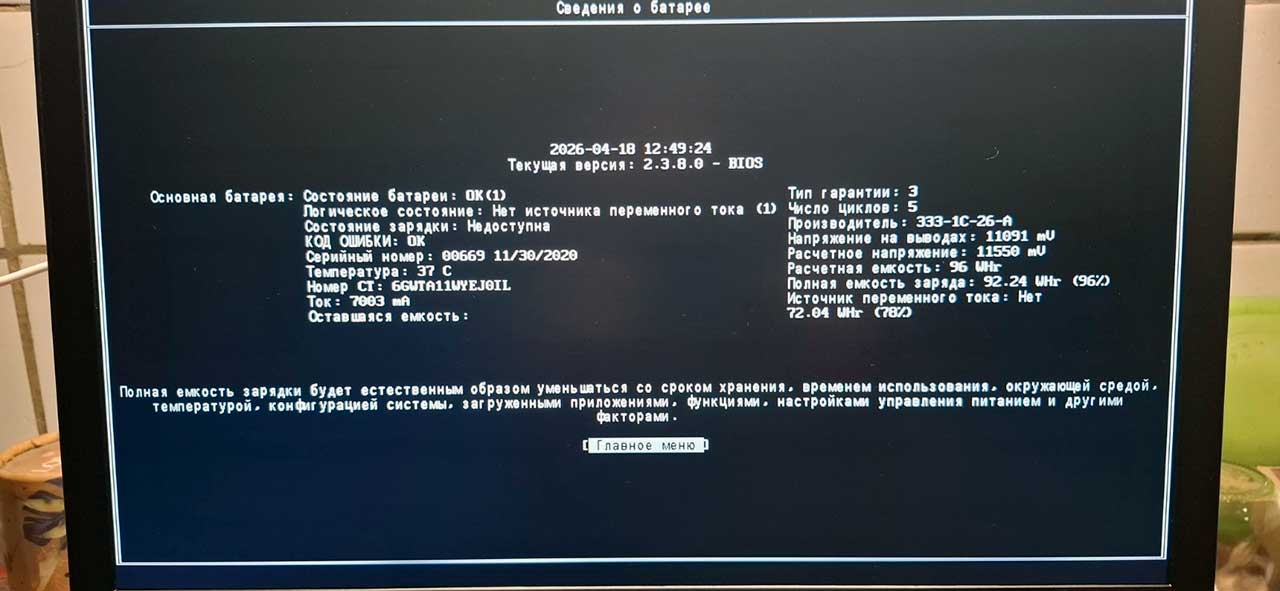
Типичные проявления: 100% держится долго, а потом за минуты падает до 20 и ноутбук выключается. Или наоборот, процент скачет на 10–15 пунктов без видимой причины. Или показывает 0%, но система работает от батареи.
Возможные причины:
- новая батарея требует калибровки: система пока не знает реальных границ ёмкости;
- расхождение между реальной ёмкостью и расчётом ОС;
- прошивка контроллера батареи работает корректно, но требует нескольких циклов для стабилизации показаний;
- дефект ячеек (в редких случаях).
Как откалибровать:
- Зарядите ноутбук до 100% и подержите на зарядке ещё 1–2 часа.
- Отключите БП и работайте до автоматического выключения. Перед этим отключите режимы гибернации при низком заряде, иначе система выключится на 10–15%, и калибровка не завершится.
- Дайте ноутбуку полежать выключенным 3–5 часов.
- Подключите БП и зарядите до 100% без прерываний.
- Повторите цикл 1–2 раза. После этого показания обычно стабилизируются.
В Windows 11 запустите `powercfg /batteryreport` и откройте сформированный HTML-файл. Смотрите на Design Capacity и Full Charge Capacity — они должны быть близки. Если Full Charge Capacity сильно меньше Design Capacity у новой батареи, это повод для разбирательств с продавцом.
Сценарий 7. Когда помогает power reset, EC reset, SMC reset
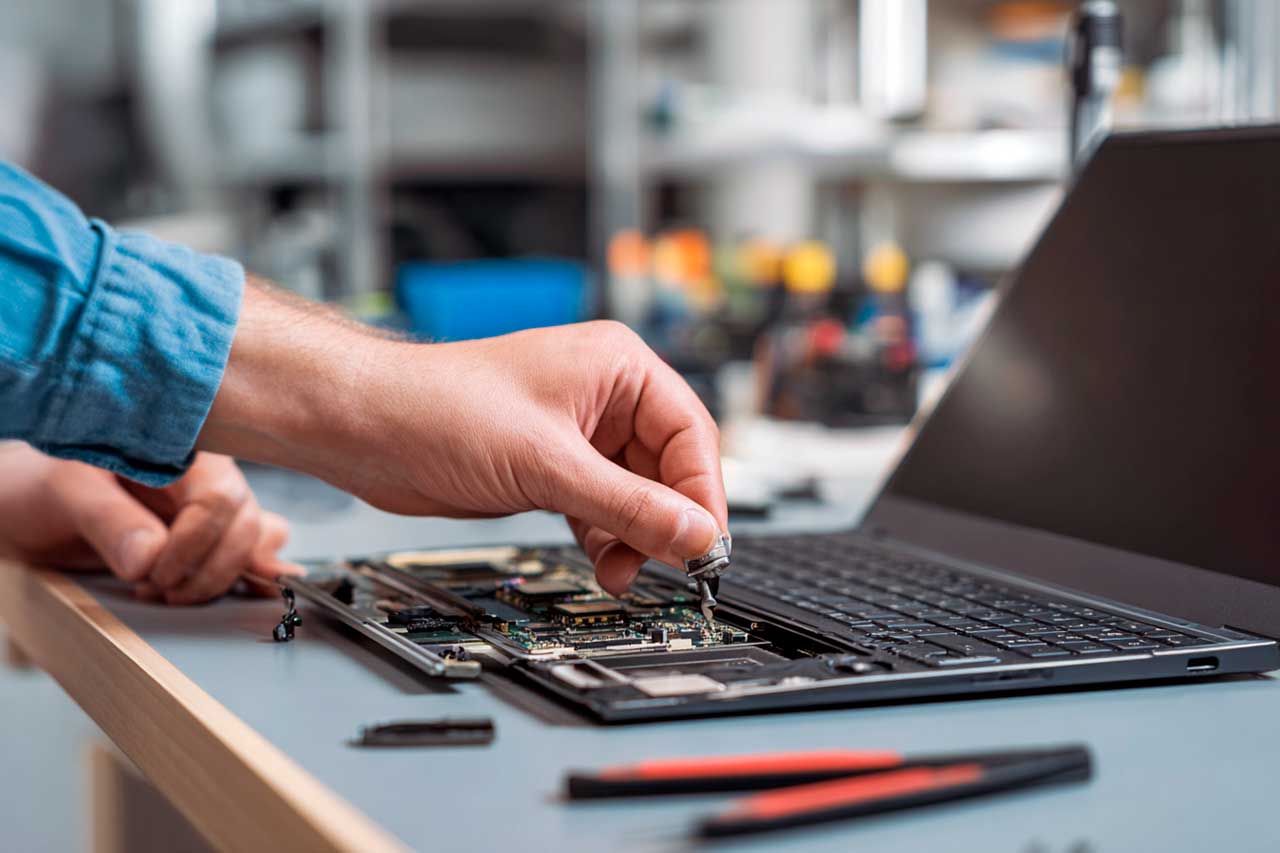
Контроллер питания (EC — Embedded Controller) хранит своё состояние отдельно от операционной системы. После замены батареи он может продолжать работать со старыми данными, из-за чего появляются «фантомные» симптомы: батарея не видна, процент некорректный, зарядка не идёт. Сброс EC — безопасный шаг, который часто закрывает проблему.
Универсальный power reset:
- Выключить ноутбук.
- Отключить блок питания.
- Извлечь съёмную батарею (для моделей со съёмным аккумулятором).
- Удерживать кнопку питания 20–30 секунд.
- Вернуть батарею, подключить БП, включить ноутбук.
Брендозависимые сценарии:
- Lenovo (ThinkPad, IdeaPad): для моделей со встроенной батареей на нижней крышке есть Emergency Reset Hole — небольшое отверстие с надписью reset. При выключенном ноутбуке без адаптера скрепкой нажать на 5–10 секунд. Для ThinkPad также работает «Disable built-in battery» в BIOS: выбрать эту опцию, ноутбук выключится, отключить адаптер, затем подключить и включить.
- HP: выключить, отключить БП, удерживать кнопку питания 15 секунд. На бизнес-моделях есть пункт BIOS Reset или BIOS-утилита для сброса EC.
- Dell: выключить, отключить БП, зажать кнопку питания на 15–30 секунд. На некоторых моделях сработает комбинация удержания кнопки 30 секунд с подключённым БП, но без включения системы.
- Acer, ASUS, MSI: стандартный power reset (выключить, снять БП, удержать кнопку питания 30 секунд).
- Intel-MacBook (для ретроспективы): SMC reset — на моделях с чипом T2 удерживать Control + Option + Shift (правый) 7 секунд, затем добавить кнопку питания и держать ещё 7 секунд. На Apple Silicon SMC-ресета нет — достаточно перезагрузки.
Где лучше не импровизировать: не пытайтесь принудительно отключать встроенную батарею через BIOS на моделях, где такой пункт не предусмотрен, и не вскрывайте корпус, если нет опыта. Power reset выполняется без разборки.
Сценарий 8. Проблема в BIOS, драйверах или firmware
Иногда батарея исправна, но программная часть показывает её некорректно. Это отдельный пласт проблем, который решается без замены железа.
Что проверить:
- В BIOS — видна ли батарея, какой статус, какая ёмкость. Если в BIOS всё корректно, а Windows показывает ошибку, проблема в драйвере.
- В Диспетчере устройств → Батареи удалите «Microsoft ACPI-совместимая батарея» и перезагрузитесь. Драйвер переустановится автоматически.
- Проверьте обновления BIOS/UEFI на сайте производителя ноутбука. Обновления часто содержат исправления логики работы с аккумулятором.
- Для ноутбуков с EC firmware — отдельное обновление контроллера может быть выложено отдельным пакетом.
- Фирменные утилиты (Lenovo Vantage, Dell Power Manager и т. п.) умеют проводить быструю диагностику батареи — используйте их.
Важный нюанс: BIOS обновлять нужно при подключённом адаптере и заряженной батарее. Прерывание обновления BIOS — одна из самых рискованных ситуаций для ноутбука.
Сценарий 9. Виноват не аккумулятор, а адаптер, кабель, порт или плата
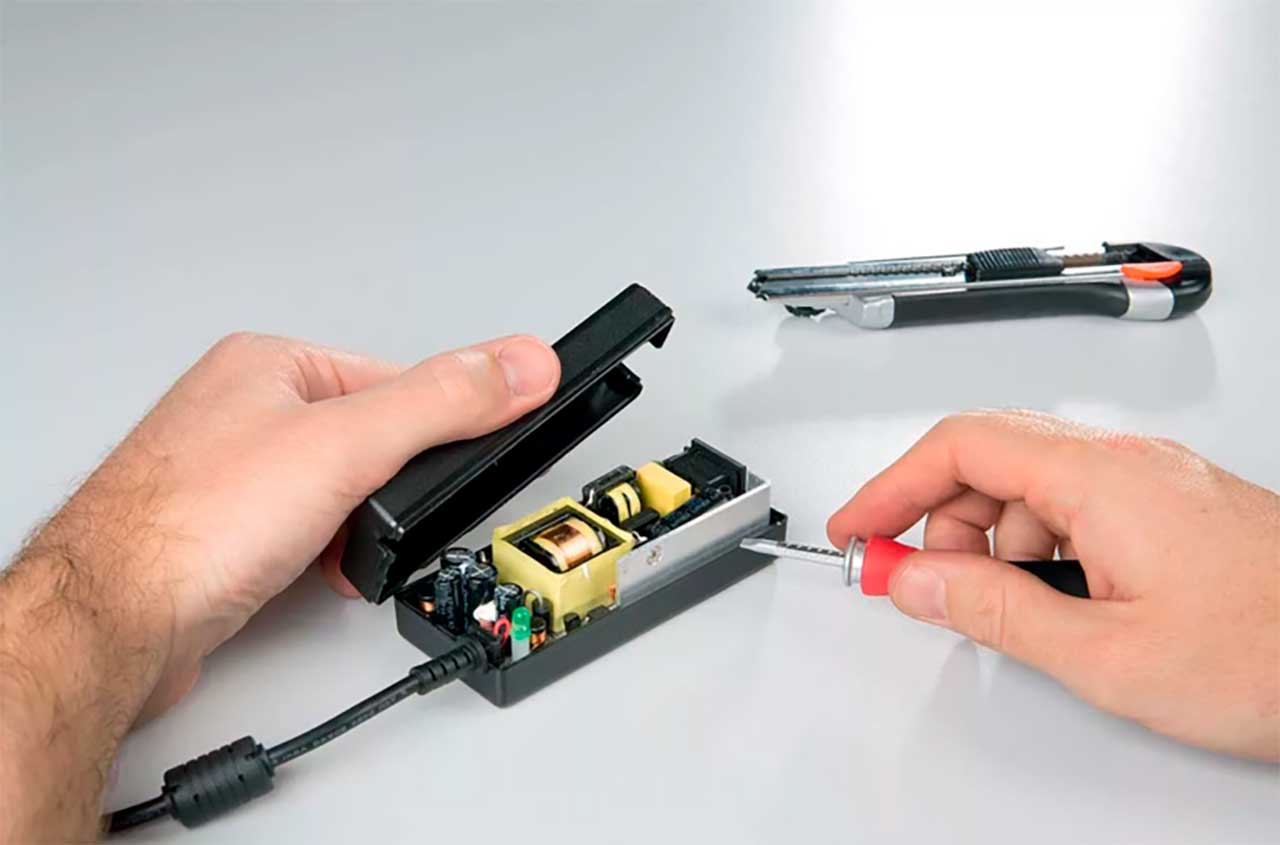
Распространённая ошибка — при любой проблеме с питанием винить батарею. На деле после замены часто всплывают проблемы, которые давно были, но маскировались.
Признаки проблемы с адаптером/кабелем/портом:
- в BIOS AC adapter определяется как «Unknown» или «Not supported»;
- индикатор зарядки моргает или появляется, только если определённым образом удерживать штекер;
- на USB-C моделях зарядка идёт с одного порта, но не с другого;
- адаптер заметно слабее требуемого (40 Вт у игрового ноутбука, которому нужно 150 Вт);
- кабель USB-C без маркировки PD нужной мощности;
- при шевелении штекера изображение/зарядка срываются.
Признаки проблемы с платой:
- батарея исправна на другом ноутбуке, а на этом не работает независимо от адаптера;
- зарядка то идёт, то не идёт с заведомо рабочим БП;
- ноутбук не включается даже от сети;
- сильный нагрев в зоне разъёма питания.
Как отличить: возьмите заведомо рабочий адаптер нужной мощности. Подключите к другому порту (если есть несколько USB-C). Если поведение меняется — проблема во внешнем оборудовании. Если на исправном БП и другом порте картина та же, подозрение переходит на плату или сам аккумулятор.
Сценарий 10. Новая батарея бракованная или несовместимая
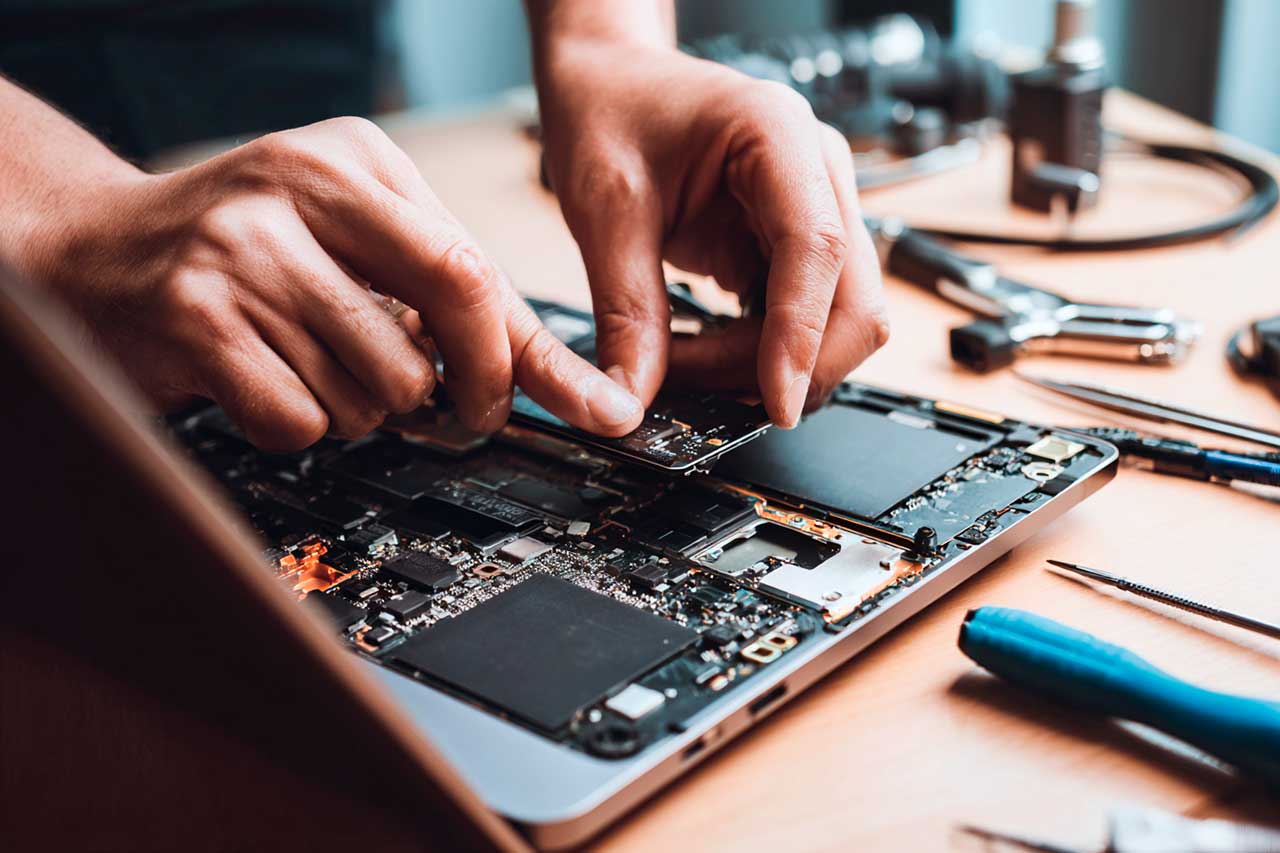
Если предыдущие сценарии отработаны, а батарея ведёт себя странно — остаётся вариант заводского брака или электронной несовместимости.
Почему «внешне подходит» не равно «электрически подходит»:
- разъём и форм-фактор совпадают, но напряжение или ёмкость отличаются от ожидаемых;
- контроллер новой батареи — другой ревизии, и BIOS ноутбука не признаёт её идентификатор;
- прошивка контроллера батареи критична: у двух внешне одинаковых батарей с одинаковым парт-номером, но разными ревизиями прошивки может быть разное поведение. В одном ноутбуке одна работает, в другом того же семейства — нет. Именно поэтому у многих производителей разные ревизии батарей имеют разные суффиксы в парт-номере;
- сборка батареи: некачественная пайка контактов, ошибки в балансировке ячеек, нестабильная работа контроллера.
Как действовать: сверьте парт-номер и ревизию с официальной информацией для вашей модели. Если батарея от «совместимого» семейства, но другой ревизии — попросите продавца уточнить, проверялась ли именно эта ревизия на вашей модели. При возможности сравните поведение новой батареи на другом совместимом ноутбуке. Если на другом ноутбуке батарея тоже ведёт себя аномально — речь о браке.
Таблица быстрой диагностики
| Симптом | Вероятная причина | Что проверить | Возможное решение | Когда менять батарею | Когда нужна диагностика |
|---|---|---|---|---|---|
| Battery not detected | Разъём, EC, драйвер, брак | Коннектор, BIOS, диспетчер устройств | Переподключение, power reset, переустановка драйвера | Если всё проверено и батареи нет в BIOS | Если батареи нет в BIOS и после ресета |
| Plugged in, not charging | Адаптер, лимит, цепь зарядки | AC adapter в BIOS, фирменная утилита | Совместимый БП, снять лимит | Если адаптер исправен и лимита нет | Если новый БП ничего не меняет |
| Non-genuine battery | Аутентификация, ревизия, прошивка | Парт-номер, BIOS, power reset | Обновить BIOS, заменить на совместимую ревизию | При подтверждённой электронной несовместимости | Если сообщение сохраняется после обновления BIOS |
| Выключается без сети | Глубокий разряд, защита, брак | Зарядка 4–6 часов, процент в BIOS | Отстояться на БП, повторный запуск | Если после длительной зарядки процент не растёт | Если в BIOS батарея не набирает заряд |
| Стоп на 60/80/95% | Лимит зарядки в ПО | Vantage/Power Manager/MyASUS/BIOS | Отключить лимит | Редко — только если лимита нет, а заряд не идёт | Если все лимиты сняты, а потолок остался |
| Скачки процента | Калибровка, ячейки | Battery report, цикл зарядки | Калибровка батареи | Если калибровка не помогает | При резком расхождении Design/Full Charge Capacity |
| Сбой после обновлений | Драйвер, BIOS, firmware | Диспетчер устройств, сайт производителя | Переустановка драйвера, обновление BIOS | Если замена драйвера/BIOS не помогла | При нестабильном поведении после патчей |
| Нет заряда с любого БП | Плата, разъём питания | Другой БП, другой порт | Сервисная диагностика | Только после диагностики платы | Обязательно — речь о цепи зарядки |
Типичные ошибки после замены аккумулятора
- Игнорирование первого запуска. Без сброса контроллера новая батарея может определяться некорректно.
- Вывод «батарея бракованная» после пяти минут использования. Калибровка и стабилизация показаний требуют нескольких циклов.
- Выбор батареи «по похожей модели». Ревизии различаются электроникой, даже если корпус идентичен.
- Зарядка случайным адаптером. Слабый или неоригинальный БП ноутбук отказывается признавать.
- Отказ от проверки BIOS. BIOS показывает состояние батареи без влияния ОС — это быстрый и надёжный тест.
- Обновление BIOS без адаптера. Недопустимо: при потере питания во время прошивки ноутбук может перестать включаться.
- Повторный заказ батареи без разбора причин. Если причина была в цепи питания или адаптере, вторая батарея поведёт себя так же.
- Самостоятельная разборка без опыта. Коннектор батареи и разъём питания — частые точки повреждений у новичков.
Что подготовить перед покупкой новой батареи или обращением в поддержку
Даже если вы уверены в причине, подготовьте заранее такие данные — с ними консультация займёт минуты:
- Точную модель ноутбука. С наклейки на нижней крышке, полный код, не маркетинговое название.
- Парт-номер старой батареи. С наклейки на самом аккумуляторе.
- Парт-номер новой батареи. Для сверки совместимости.
- Фото старой и новой батареи. Разъём, наклейка, общая форма.
- Фото ошибки на экране или в BIOS. Если сообщение короткое — полный текст дословно.
- Параметры адаптера. Напряжение, сила тока, мощность, тип разъёма.
- Описание симптома. Что видите, когда появляется, в каких условиях.
- Результаты теста. Работает ли ноутбук только от сети, видна ли батарея в BIOS, какой процент показывает система.
FAQ
Обязательно ли делать первый запуск по алгоритму?
Да. Этот сценарий сбрасывает состояние контроллера питания и закрывает часть типовых проблем ещё до того, как они проявятся. Пропуск шага с трёхминутной паузой — одна из частых причин «странного» поведения новой батареи.
Сколько циклов нужно для стабилизации новой батареи?
Обычно 2–5 полных циклов заряд/разряд, после которых показания процента становятся предсказуемыми. Точного числа нет — зависит от ноутбука и прошивки контроллера.
Почему в BIOS батарея видна, а в Windows — нет?
Характерная ситуация для проблемы с драйвером. В Диспетчере устройств удалите «Microsoft ACPI-совместимая батарея» и перезагрузитесь.
Ноутбук пишет Plugged in, not charging при 100%. Это дефект?
Нет. При 100% зарядка останавливается и возобновляется только после падения ниже определённого порога (обычно 94–97%). Это штатное поведение для продления ресурса ячеек.
Можно ли заряжать ноутбук зарядкой от другого ноутбука?
Только если совпадают напряжение и разъём, а мощность не ниже требуемой. Несовпадение параметров приведёт к отказу в зарядке или повреждению цепи питания.
Что смотреть в battery report Windows?
Сравните Design Capacity и Full Charge Capacity. У новой батареи эти значения должны быть близки. Если Full Charge Capacity заметно меньше — возможен брак или ошибка калибровки.
Можно ли отключить проверку «non-genuine battery»?
Официальных способов обычно нет. Иногда помогает обновление BIOS, если производитель расширил список признаваемых батарей. Полное отключение через сторонние прошивки рискованно и не рекомендуется.
Новая батарея быстро садится. Это дефект?
Сначала проверьте реальную ёмкость через battery report и убедитесь, что батарея откалибрована. Если через несколько циклов ёмкость заметно ниже заявленной — повод обратиться для гарантийного обслуживания.
Вывод
Если ноутбук не видит новый аккумулятор после замены, проблема не всегда в самой батарее. Порядок действий: выполнить корректный первый запуск, проверить совместимость и парт-номер, убедиться в исправности адаптера и кабеля, зайти в BIOS, проверить лимиты зарядки в фирменных утилитах, обновить драйверы и BIOS, сделать power reset. Только после этого имеет смысл подозревать брак батареи или обращаться за диагностикой цепи питания.
Если диагностика указывает именно на аккумулятор — подбирайте совместимую замену по точному парт-номеру и ревизии, а не «по похожей модели». При сомнениях уточняйте совместимость у продавца до заказа: это дешевле, чем покупать батарею дважды.