


Ноутбук не бачить акумулятор після заміни: причини та рішення
Заміна акумулятора в ноутбуці виглядає простою операцією: зняв стару батарею, поставив нову, користуєшся. На практиці користувачі стикаються з десятками сценаріїв, коли після заміни система не бачить нову батарею, пише «Plugged in, not charging», видає попередження про неоригінальний акумулятор, вимикається при від'єднанні блока живлення або зупиняє зарядку на 60, 80 чи 95 відсотках. У цій статті розбираємо всі основні сценарії, причини і дії: які кроки безпечно зробити самому, де проблема в адаптері чи BIOS, а не в батареї, і коли справді є сенс ставити питання про заміну акумулятора або перевірку у майстра.
Матеріал розрахований на власників ноутбуків, які замінили батарею самостійно або через сервіс і зіткнулися з нестабільною поведінкою системи. Мета — допомогти зрозуміти причину, не замовляти другу батарею наосліп і не витрачати час на дії, які нічого не вирішать.
Чому нова батарея після заміни може не запрацювати одразу
Акумулятор ноутбука — це не лише набір комірок, а й власний контролер, прошивка і ланцюг ідентифікації. Ноутбук спілкується з батареєю шиною даних, перевіряє її параметри, порівнює з очікуваними і лише після цього дозволяє заряджати і віддавати живлення. На кожному з цих етапів може виникнути збій — не обов'язково через несправність батареї.
Чому проблема не завжди в самому акумуляторі
Після встановлення нової батареї система іноді продовжує «пам'ятати» старий стан контролера живлення. Звідси помилкові показники відсотка, невизнання батареї або відмова від зарядки. Інша часта проблема — розбіжність параметрів адаптера: ноутбук не отримує потрібної потужності, і хоча батарея в порядку, зарядка не починається. Ще один випадок — програмні обмеження в BIOS і фірмових утилітах, які штучно утримують заряд на 60/80/95 відсотках, що користувач сприймає як дефект.
Чому важливо не замовляти другу батарею наосліп
Найдорожча помилка — списати все на «бракований акумулятор» і замовити ще один. Якщо причина була в адаптері, драйвері, BIOS або роз'ємі, друга батарея поведеться так само. Тому корисно пройтися по сценаріях послідовно: від простого до складного. У більшості випадків рішення знаходиться до купівлі нової деталі.
Як правильно виконати перший запуск нової батареї
Перед розбором сценаріїв виконайте процедуру першого запуску. Це перше що потрібно зробити — вона скидає стан контролера живлення, допомагає ноутбуку «побачити» нову батарею коректно і закриває частину проблем ще до того, як вони з'являться. Алгоритм простий:
- Вимкніть ноутбук повністю, не в режим сну.
- Від'єднайте блок живлення від ноутбука.
- Зніміть стару батарею.
- Затисніть кнопку живлення і утримуйте її 20–30 секунд. Важливо: акумулятора в ноутбуці бути не повинно, блок живлення — вимкнений. Це обов'язкова умова.
- Відпустіть кнопку живлення.
- Встановіть нову батарею.
- Під'єднайте блок живлення до ноутбука. Ноутбук при цьому не вмикайте.
- Зачекайте 3 хвилини. Цей пункт обов'язковий. Потрібно дати контролеру батареї встановити зв'язок із системою до першого завантаження.
- Увімкніть ноутбук.
Якщо після цієї процедури поведінка все ще нештатна, переходьте до сценаріїв нижче.
Які симптоми бувають після заміни акумулятора
Симптомів багато, і частина з них перетинається між різними причинами. Коротко — основні, щоб швидко визначити, який сценарій ваш.
Ноутбук не бачить батарею
У треї значок батареї з хрестиком, повідомлення «No battery detected», «Battery not present», «601 battery not detected». У BIOS/UEFI розділ Battery Information порожній або показує Not installed.
Батарея є, але не заряджається
Система показує «Plugged in, not charging», відсоток не зростає, індикатор зарядки блимає або не горить, хоча адаптер під'єднано.
З'являється попередження про неоригінальну батарею
На старті POST-повідомлення «Non-genuine battery», «Battery cannot be identified», «This battery is not authorized» та схожі формулювання. Іноді після цього ноутбук завантажується, іноді ні.
Ноутбук вимикається одразу після від'єднання зарядки
Від мережі все працює, але щойно ви від'єднуєте адаптер, ноутбук вимикається без попередження або миттєво йде в сон.
Зарядка йде лише до 60/80/95%
Відсоток стабільно зупиняється на певному значенні і не зростає, хоча адаптер під'єднано. Часто це не дефект, а увімкнене обмеження у фірмовій утиліті або BIOS.
Відсоток заряду поводиться неправильно
Стрибки з 40 до 5%, підвисання на 100%, різке вимкнення на 20–30%, 0% під час роботи від батареї. Характерно для некаліброваного нового акумулятора.
Що перевірити в першу чергу після заміни батареї
До поглибленої діагностики пройдіть короткий чек-лист. Він закриває більшість ситуацій.
Сумісність акумулятора
Звірте парт-номер нової батареї з оригіналом. Одна й та сама модель ноутбука може йти з різними батареями за напругою, ємністю та ідентифікатором. Візуально схожі акумулятори не завжди електрично сумісні.
Під'єднання роз'єму
У вбудованих батарей шлейф має входити в конектор на платі до клацання або упору. Перекіс, недотиснутий конектор, пил на контактах дають помилку «батарея не виявлена». У знімних батарей перевірте, чи чисті контакти і чи не погнулися ламелі у відсіку.
Потужність і тип зарядного пристрою
Адаптер має відповідати вимогам ноутбука за напругою і потужністю. Слабкий БЖ ноутбук може визначити як «not supported» і відмовити в зарядці, навіть якщо батарея в порядку. На USB-C моделях важливі й кабель, і порт, і підтримка Power Delivery потрібної потужності.
BIOS/UEFI
Зайдіть у BIOS. У розділі Battery Information має відображатися інформація про батарею: виробник, ємність, серійний номер. Якщо батарея не видна вже в BIOS — проблема точно не у Windows.
Налаштування ліміту зарядки
У фірмових утилітах (Lenovo Vantage, Dell Power Manager, MyASUS, HP Command Center, MSI Center) часто ввімкнені режими «дбайливої» зарядки зі стелею 60/80/95%. Перевірте, чи не ввімкнений ліміт.
Драйвери і firmware
У Диспетчері пристроїв розкрийте розділ «Батареї» та переконайтеся, що там присутня «Microsoft ACPI-сумісна батарея» і «Адаптер змінного струму». Перевірте наявність оновлень BIOS/EC firmware на сайті виробника — особливо якщо ноутбук давно не оновлювався. Природний знос акумулятора для ноутбуків і поведінка нової батареї — різні процеси, але обидва пов'язані з коректною роботою прошивки.
Сценарій 1. Нова батарея не визначається
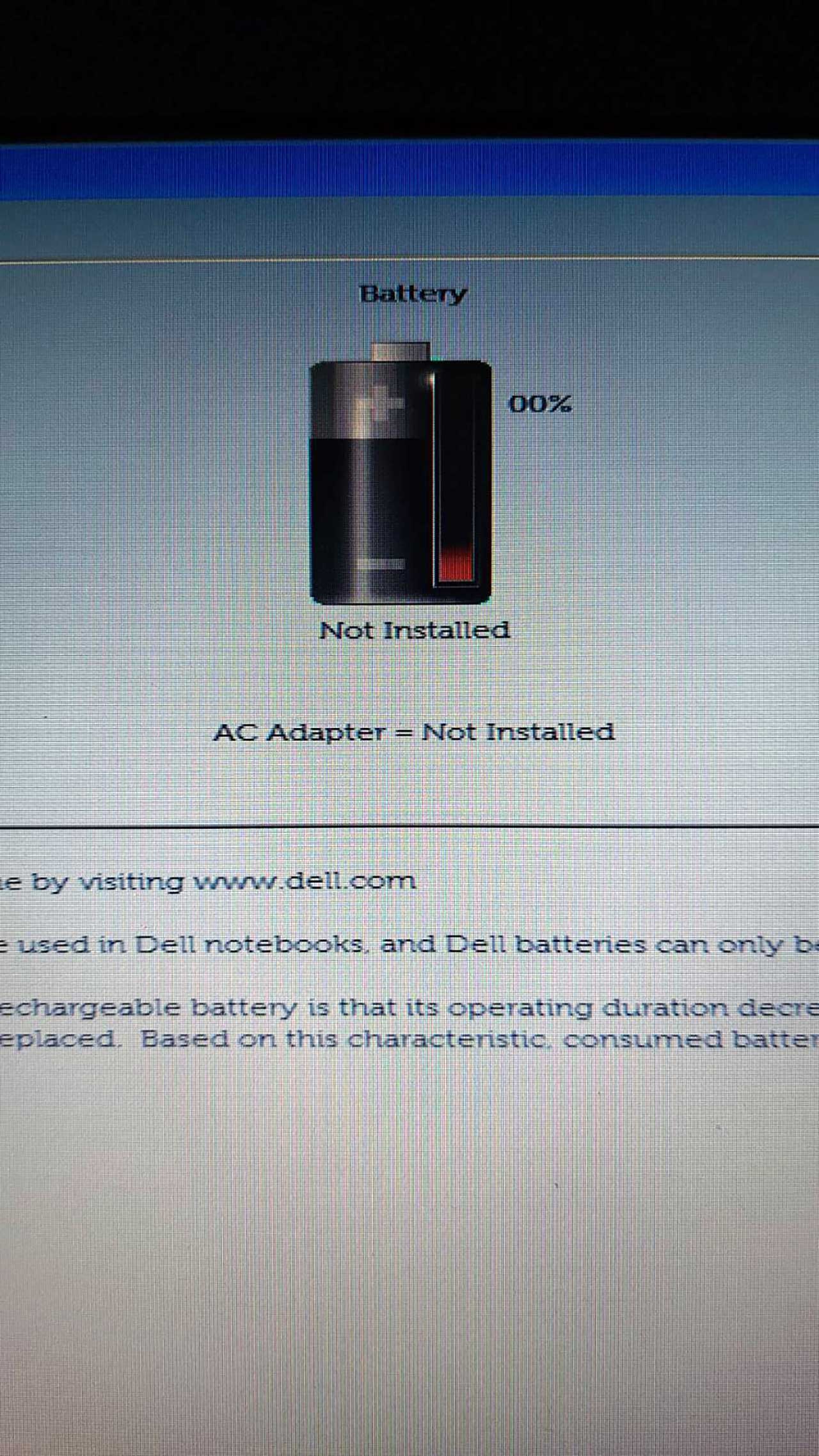
Система пише «Battery not detected», значок батареї в треї позначений хрестиком, у BIOS інформація про акумулятор відсутня. Трапляється і характерна помилка при старті: «601 Primary internal battery not detected» — типова для HP, але логіка застосовна й до інших брендів.
Можливі причини:
- батарея фізично під'єднана неправильно: шлейф не до кінця увійшов у конектор, перекіс;
- забруднені або підігнуті контакти у моделей зі знімною батареєю;
- електронна несумісність: батарея зовні підходить, але контролер не відповідає очікуваному;
- потрібен hard reset / power reset: контролер живлення зберіг стан «без батареї» і не перечитав дані;
- злетілий або пошкоджений ACPI battery driver у Windows;
- несправність ланцюга зарядки на материнській платі;
- бракована нова батарея.
Що зробити: від'єднайте живлення, дістаньте батарею, перевірте конектор і акуратно переключіть. Виконайте hard reset (утримання кнопки живлення 20–30 секунд без батареї й адаптера). Увімкніть ноутбук, зайдіть у BIOS і подивіться, чи бачить система батарею там. Якщо в BIOS батареї немає, а встановлена вона коректно — проблема не у Windows. Наступний крок: звірити парт-номер, перевірити батарею на іншому сумісному ноутбуку (за можливості) і розглянути варіант заводського браку.
Сценарій 2. Батарея визначається, але не заряджається
Батарея видна в системі, але відсоток не зростає. Типове повідомлення — «Plugged in, not charging» або «Підключено, не заряджається».
Можливі причини:
- адаптер малої потужності або неоригінальний — ноутбук визначив його як недостатній і відмовився заряджати;
- USB-C кабель без підтримки Power Delivery потрібного рівня;
- в BIOS AC adapter визначається як «Unknown» або «Low power»;
- увімкнений користувацький поріг зарядки (див. сценарій 5);
- проблема у ланцюзі зарядки на платі;
- акумулятор справний, але батарея занадто холодна/гаряча — контролер тимчасово блокує зарядку;
- дефект нової батареї.
Що зробити: зайдіть у BIOS і подивіться, як визначається AC adapter. Якщо «Unknown» — проблема у БЖ, кабелі або порту. Спробуйте завідомо сумісний адаптер потрібної потужності. Для USB-C моделей — інший сертифікований кабель та інше зарядне з достатньою потужністю. Перевірте, чи не активний ліміт зарядки у фірмовій утиліті. Докладніше про перевірку джерела живлення — у матеріалі блоки живлення для ноутбуків.
Сценарій 3. Ноутбук пише, що батарея неоригінальна
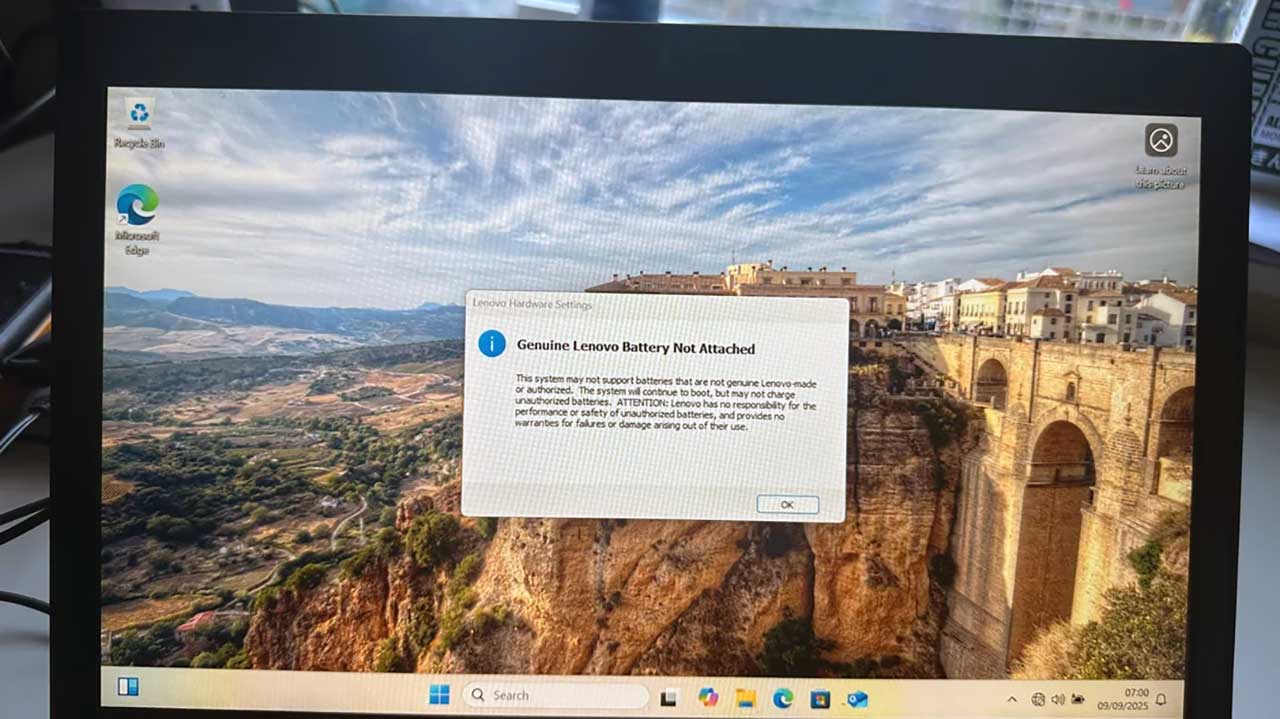
При старті POST виводить повідомлення на кшталт «Non-genuine battery», «The battery cannot be identified», «This battery is not authorized for use». Далі поведінка залежить від бренду: іноді система завантажується, але не заряджає батарею, іноді вимагає підтвердження клавішею, іноді працює нормально, але з повідомленням при кожному ввімкненні.
Можливі причини:
- у бренду передбачена автентифікація батареї захищеною шиною;
- контролер нової батареї віддає ідентифікатор, якого немає в білому списку BIOS;
- прошивка контролера батареї не відповідає очікуваній ревізії;
- батарея від іншої ревізії тієї ж моделі або від сумісної, але не сертифікованої серії;
- випадковий збій ідентифікації (рідко) — допомагає power reset.
Що зробити: звірте парт-номер і ревізію — не «схожі цифри», а точне співпадіння або офіційно заявлена сумісність. Виконайте power reset за алгоритмом з розділу «Як правильно виконати перший запуск». Переконайтеся, що BIOS оновлений до актуальної версії — іноді вендори розширюють список визнаних батарей у нових прошивках. Якщо після цих кроків повідомлення не зникає, а зарядка заблокована — ймовірно, батарея електронно несумісна саме з цією моделлю/ревізією, і її потрібно міняти на відповідну.
Сценарій 4. Ноутбук працює лише від мережі
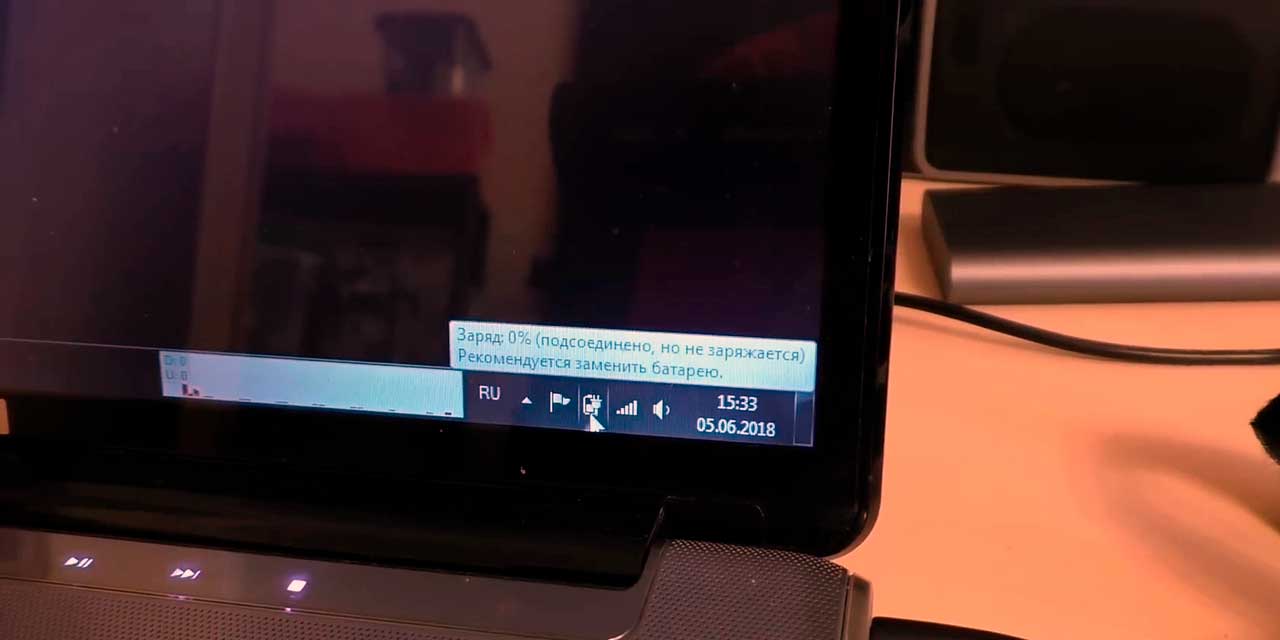
З під'єднаним блоком живлення ноутбук працює стабільно. Варто від'єднати адаптер — вимикається миттєво, наче батареї немає. При цьому система може відображати якийсь відсоток заряду, але реально живлення від батареї не йде.
Можливі причини:
- нова батарея глибоко розряджена і не набрала мінімального рівня для віддачі струму;
- контролер батареї у захисному режимі і не віддає живлення;
- поганий контакт у роз'ємі: живлення при під'єднаному БЖ йде, від батареї — ні;
- електронна несумісність: батарея розпізнається, але не уповноважена системою живити ноутбук;
- несправність ланцюга перемикання на платі;
- бракована батарея.
Що зробити: дайте батареї постояти на зарядці кілька годин — якщо вона була глибоко розряджена, їй потрібен час на вихід із захисту. Перевірте відсоток у BIOS, а не лише у Windows. Якщо в BIOS батарея є, а відсоток не зростає при тривалій зарядці, і ноутбук все одно вимикається без мережі — ймовірний брак або проблема ланцюга живлення. Згенеруйте звіт про батарею: у командному рядку Windows 11 запустіть `powercfg /batteryreport` і подивіться реальну ємність.
Сценарій 5. Зарядка йде не до 100%
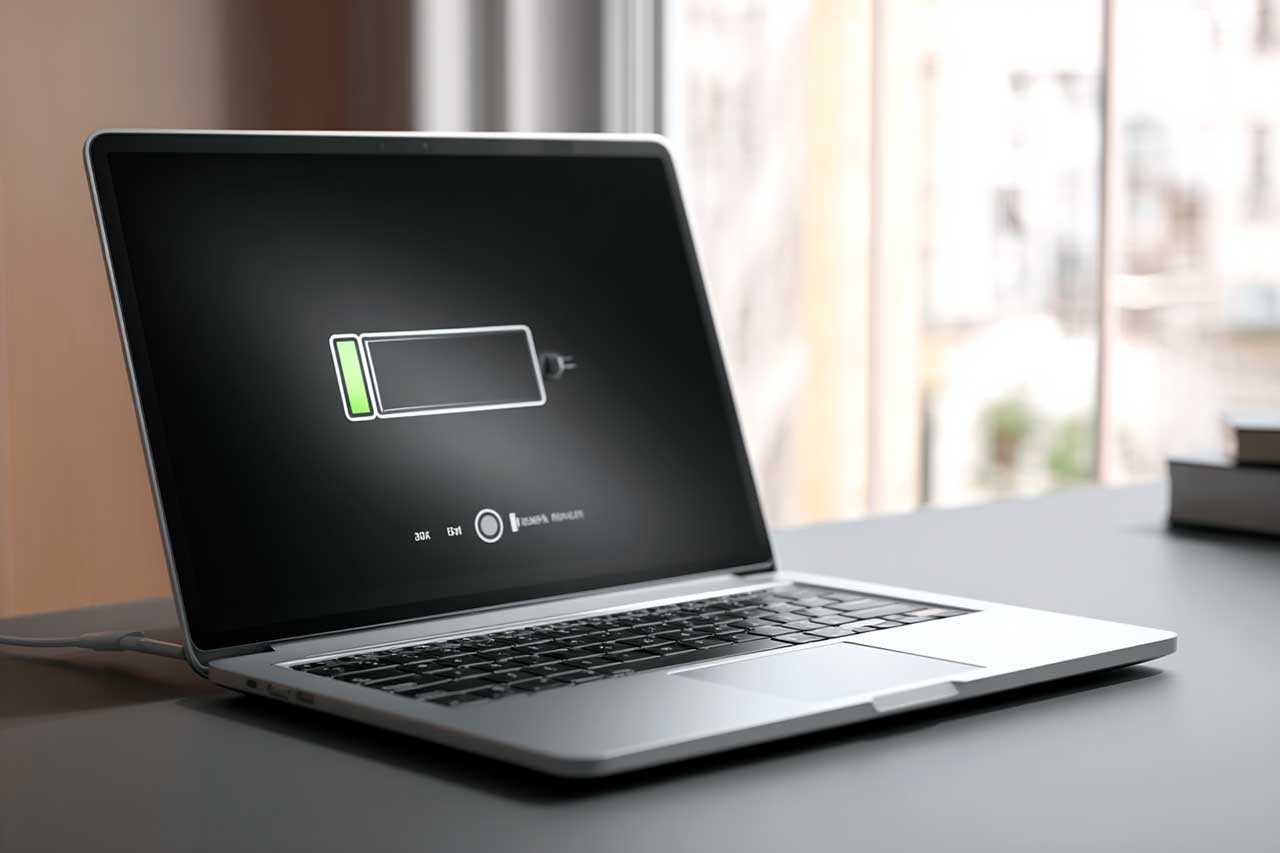
Заряд зупиняється на 60, 80 або 95% і не рухається далі. Частина користувачів сприймає це за дефект — насправді це найчастіше штатна функція продовження ресурсу батареї.
Де вмикаються такі обмеження:
- Lenovo: Lenovo Vantage → Battery Charge Threshold (Conservation Mode). Вимкнути: пересунути поріг на 100% або вимкнути режим.
- Dell: Dell Power Manager → Battery Information → Charge Settings. Перемкнути з Primarily AC Use/Custom на Standard.
- HP: HP Command Center → Battery Health Manager. Режим Maximize my battery health обмежує заряд до ~80%.
- ASUS: MyASUS → Battery Health Charging. Режими 60%, 80%, 100%.
- Acer: у BIOS або Acer Care Center — Battery Limiter. Вимкнути для зняття ліміту.
- MSI: MSI Center → Features → Battery Master. Best for Battery фіксує ліміт ~60%.
- Huawei/Honor: у PC Manager є пункт Smart charging.
Також врахуйте нормальну поведінку: при 100% зарядка припиняється і не відновлюється, доки заряд не опуститься нижче певного порога (зазвичай 94–97%). Це не дефект — це захист від постійного мікроциклу заряд/розряд.
Що зробити: перевірити всі перераховані утиліти та BIOS, вимкнути ліміт для тесту, потім зарядити до 100% і переконатися, що проблема вирішена. Якщо лімітів ніде немає, а заряд все одно не доходить — переходьте до сценаріїв 6 і 10.
Сценарій 6. Неправильний відсоток заряду і калібрування
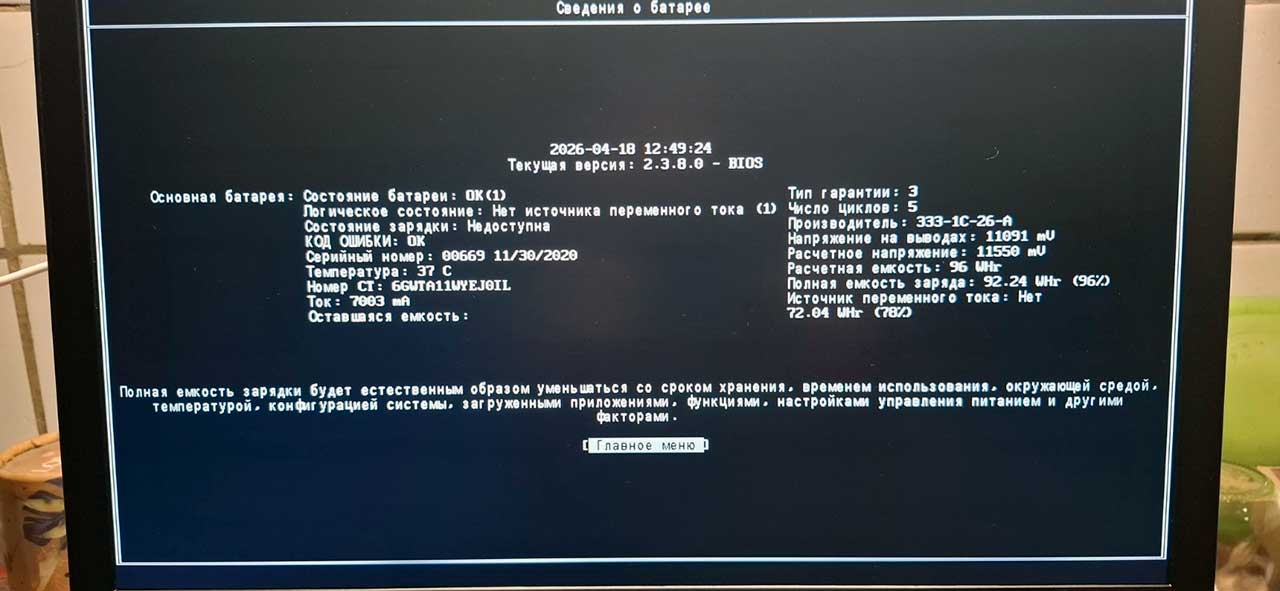
Типові прояви: 100% тримається довго, а потім за хвилини падає до 20 і ноутбук вимикається. Або навпаки, відсоток стрибає на 10–15 пунктів без видимої причини. Або показує 0%, але система працює від батареї.
Можливі причини:
- нова батарея потребує калібрування: система поки не знає реальних меж ємності;
- розбіжність між реальною ємністю і розрахунком ОС;
- прошивка контролера батареї працює коректно, але потребує кількох циклів для стабілізації показників;
- дефект комірок (у рідкісних випадках).
Як відкалібрувати:
- Зарядіть ноутбук до 100% і потримайте на зарядці ще 1–2 години.
- Від'єднайте БЖ і працюйте до автоматичного вимкнення. Перед цим вимкніть режими гібернації при низькому заряді, інакше система вимкнеться на 10–15%, і калібрування не завершиться.
- Дайте ноутбуку полежати вимкненим 3–5 годин.
- Під'єднайте БЖ і зарядіть до 100% без перерв.
- Повторіть цикл 1–2 рази. Після цього показники зазвичай стабілізуються.
У Windows 11 запустіть `powercfg /batteryreport` і відкрийте сформований HTML-файл. Дивіться на Design Capacity і Full Charge Capacity — вони мають бути близькі. Якщо Full Charge Capacity сильно менший за Design Capacity у нової батареї, це привід для розбирання з продавцем.
Сценарій 7. Коли допомагає power reset, EC reset, SMC reset
Контролер живлення (EC — Embedded Controller) зберігає свій стан окремо від операційної системи. Після заміни батареї він може продовжувати працювати зі старими даними, через що з'являються «фантомні» симптоми: батарея не видна, відсоток некоректний, зарядка не йде. Скидання EC — безпечний крок, який часто закриває проблему.
Універсальний power reset:
- Вимкнути ноутбук.
- Від'єднати блок живлення.
- Вийняти знімну батарею (для моделей зі знімним акумулятором).
- Утримувати кнопку живлення 20–30 секунд.
- Повернути батарею, під'єднати БЖ, увімкнути ноутбук.
Брендозалежні сценарії:
- Lenovo (ThinkPad, IdeaPad): для моделей з вбудованою батареєю на нижній кришці є Emergency Reset Hole — невеликий отвір з написом reset. При вимкненому ноутбуку без адаптера скріпкою натиснути на 5–10 секунд. Для ThinkPad також працює «Disable built-in battery» у BIOS: обрати цю опцію, ноутбук вимкнеться, від'єднати адаптер, потім під'єднати і ввімкнути.
- HP: вимкнути, від'єднати БЖ, утримувати кнопку живлення 15 секунд. На бізнес-моделях є пункт BIOS Reset або BIOS-утиліта для скидання EC.
- Dell: вимкнути, від'єднати БЖ, затиснути кнопку живлення на 15–30 секунд. На деяких моделях спрацює комбінація утримання кнопки 30 секунд з під'єднаним БЖ, але без увімкнення системи.
- Acer, ASUS, MSI: стандартний power reset (вимкнути, зняти БЖ, утримати кнопку живлення 30 секунд).
- Intel-MacBook (для ретроспективи): SMC reset — на моделях з чипом T2 утримувати Control + Option + Shift (правий) 7 секунд, потім додати кнопку живлення і тримати ще 7 секунд. На Apple Silicon SMC-ресету немає — достатньо перезавантаження.
Де краще не імпровізувати: не намагайтеся примусово вимикати вбудовану батарею через BIOS на моделях, де такий пункт не передбачений, і не розкривайте корпус, якщо немає досвіду. Power reset виконується без розбирання.
Сценарій 8. Проблема в BIOS, драйверах або firmware
Іноді батарея справна, але програмна частина показує її некоректно. Це окремий пласт проблем, який вирішується без заміни заліза.
Що перевірити:
- У BIOS — чи видна батарея, який статус, яка ємність. Якщо в BIOS усе коректно, а Windows показує помилку, проблема у драйвері.
- У Диспетчері пристроїв → Батареї видаліть «Microsoft ACPI-сумісна батарея» і перезавантажтеся. Драйвер перевстановиться автоматично.
- Перевірте оновлення BIOS/UEFI на сайті виробника ноутбука. Оновлення часто містять виправлення логіки роботи з акумулятором.
- Для ноутбуків з EC firmware — окреме оновлення контролера може бути викладене окремим пакетом.
- Фірмові утиліти (Lenovo Vantage, Dell Power Manager тощо) вміють проводити швидку діагностику батареї — використовуйте їх.
Важливий нюанс: BIOS оновлювати потрібно при під'єднаному адаптері та зарядженій батареї. Переривання оновлення BIOS — одна з найризикованіших ситуацій для ноутбука.
Сценарій 9. Винен не акумулятор, а адаптер, кабель, порт або плата
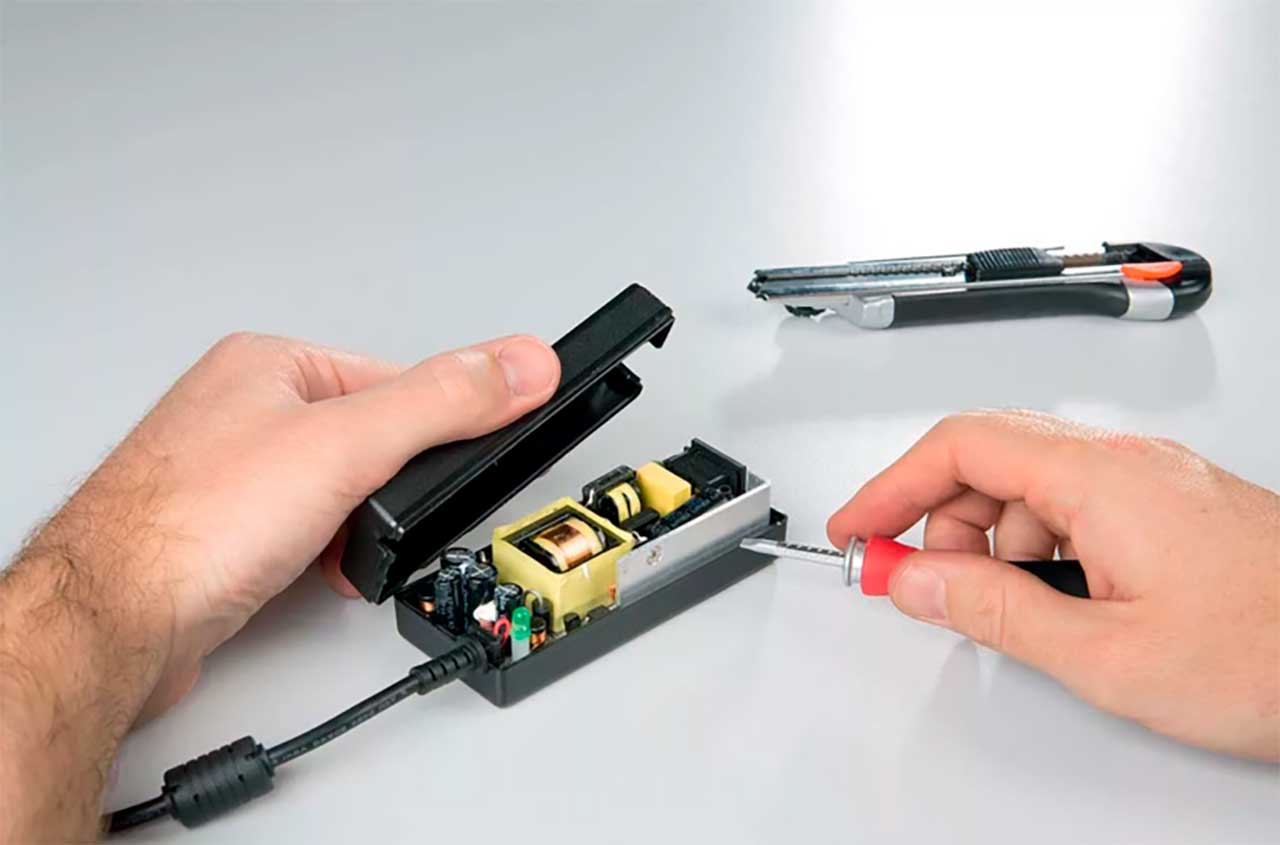
Поширена помилка — при будь-якій проблемі з живленням звинувачувати батарею. Насправді після заміни часто випливають проблеми, які давно були, але маскувалися.
Ознаки проблеми з адаптером/кабелем/портом:
- у BIOS AC adapter визначається як «Unknown» або «Not supported»;
- індикатор зарядки блимає або з'являється, лише якщо певним чином утримувати штекер;
- на USB-C моделях зарядка йде з одного порту, але не з іншого;
- адаптер помітно слабший за потрібний (40 Вт у ігрового ноутбука, якому потрібно 150 Вт);
- кабель USB-C без маркування PD потрібної потужності;
- при ворушінні штекера зображення/зарядка зриваються.
Ознаки проблеми з платою:
- батарея справна на іншому ноутбуку, а на цьому не працює незалежно від адаптера;
- зарядка то йде, то не йде з завідомо робочим БЖ;
- ноутбук не вмикається навіть від мережі;
- сильний нагрів у зоні роз'єму живлення.
Як відрізнити: візьміть завідомо робочий адаптер потрібної потужності. Під'єднайте до іншого порту (якщо є кілька USB-C). Якщо поведінка змінюється — проблема у зовнішньому обладнанні. Якщо на справному БЖ та іншому порту картина та сама, підозра переходить на плату або сам акумулятор.
Сценарій 10. Нова батарея бракована або несумісна
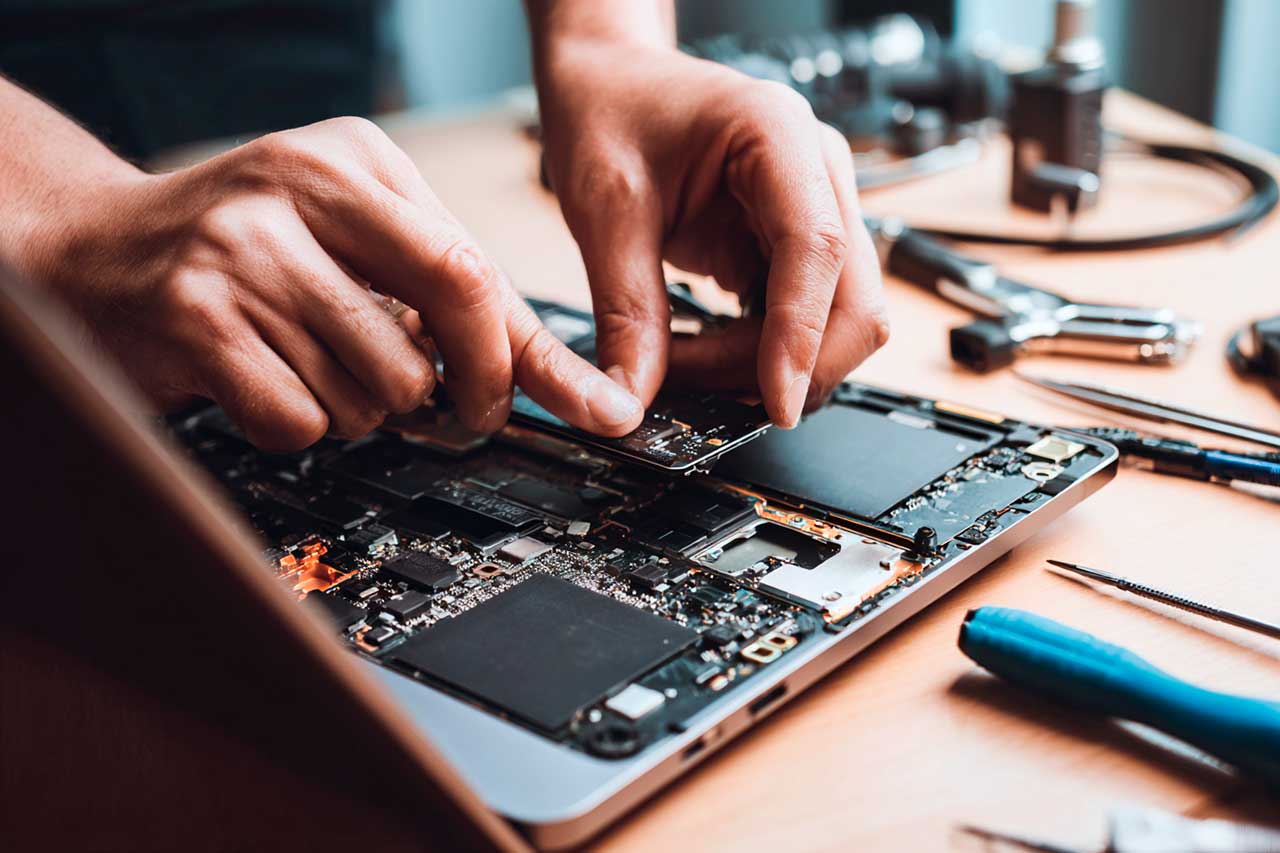
Якщо попередні сценарії відпрацьовані, а батарея поводиться дивно — залишається варіант заводського браку або електронної несумісності.
Чому «зовні підходить» не дорівнює «електрично підходить»:
- роз'єм і форм-фактор збігаються, але напруга або ємність відрізняються від очікуваних;
- контролер нової батареї — іншої ревізії, і BIOS ноутбука не визнає її ідентифікатор;
- прошивка контролера батареї критична: у двох зовні однакових батарей з однаковим парт-номером, але різними ревізіями прошивки може бути різна поведінка. В одному ноутбуку одна працює, в іншому того ж сімейства — ні. Саме тому у багатьох виробників різні ревізії батарей мають різні суфікси у парт-номері;
- збірка батареї: неякісне паяння контактів, помилки у балансуванні комірок, нестабільна робота контролера.
Як діяти: звірте парт-номер і ревізію з офіційною інформацією для вашої моделі. Якщо батарея з «сумісного» сімейства, але іншої ревізії — попросіть продавця уточнити, чи перевірялася саме ця ревізія на вашій моделі. За можливості порівняйте поведінку нової батареї на іншому сумісному ноутбуку. Якщо на іншому ноутбуку батарея теж поводиться аномально — мова про брак.
Таблиця швидкої діагностики
| Симптом | Імовірна причина | Що перевірити | Можливе рішення | Коли міняти батарею | Коли потрібна діагностика |
|---|---|---|---|---|---|
| Battery not detected | Роз'єм, EC, драйвер, брак | Конектор, BIOS, диспетчер пристроїв | Переключення, power reset, перевстановлення драйвера | Якщо все перевірено і батареї немає в BIOS | Якщо батареї немає в BIOS і після ресету |
| Plugged in, not charging | Адаптер, ліміт, ланцюг зарядки | AC adapter у BIOS, фірмова утиліта | Сумісний БЖ, зняти ліміт | Якщо адаптер справний і ліміту немає | Якщо новий БЖ нічого не змінює |
| Non-genuine battery | Автентифікація, ревізія, прошивка | Парт-номер, BIOS, power reset | Оновити BIOS, замінити на сумісну ревізію | При підтвердженій електронній несумісності | Якщо повідомлення залишається після оновлення BIOS |
| Вимикається без мережі | Глибокий розряд, захист, брак | Зарядка 4–6 годин, відсоток у BIOS | Відстоятися на БЖ, повторний запуск | Якщо після тривалої зарядки відсоток не зростає | Якщо в BIOS батарея не набирає заряд |
| Стоп на 60/80/95% | Ліміт зарядки в ПЗ | Vantage/Power Manager/MyASUS/BIOS | Вимкнути ліміт | Рідко — лише якщо ліміту немає, а заряд не йде | Якщо всі ліміти зняті, а стеля залишилася |
| Стрибки відсотка | Калібрування, комірки | Battery report, цикл зарядки | Калібрування батареї | Якщо калібрування не допомагає | При різкому розходженні Design/Full Charge Capacity |
| Збій після оновлень | Драйвер, BIOS, firmware | Диспетчер пристроїв, сайт виробника | Перевстановлення драйвера, оновлення BIOS | Якщо заміна драйвера/BIOS не допомогла | При нестабільній поведінці після патчів |
| Немає заряду з будь-якого БЖ | Плата, роз'єм живлення | Інший БЖ, інший порт | Сервісна діагностика | Лише після діагностики плати | Обов'язково — мова про ланцюг зарядки |
Типові помилки після заміни акумулятора
- Ігнорування першого запуску. Без скидання контролера нова батарея може визначатися некоректно.
- Висновок «батарея бракована» після п'яти хвилин використання. Калібрування і стабілізація показників потребують кількох циклів.
- Вибір батареї «за схожою моделлю». Ревізії відрізняються електронікою, навіть якщо корпус ідентичний.
- Зарядка випадковим адаптером. Слабкий або неоригінальний БЖ ноутбук відмовляється визнавати.
- Відмова від перевірки BIOS. BIOS показує стан батареї без впливу ОС — це швидкий і надійний тест.
- Оновлення BIOS без адаптера. Неприпустимо: при втраті живлення під час прошивки ноутбук може перестати вмикатися.
- Повторне замовлення батареї без розбору причин. Якщо причина була у ланцюзі живлення або адаптері, друга батарея поведеться так само.
- Самостійне розбирання без досвіду. Конектор батареї та роз'єм живлення — часті точки пошкоджень у новачків.
Що підготувати перед купівлею нової батареї або зверненням у підтримку
Навіть якщо ви впевнені у причині, підготуйте заздалегідь такі дані — з ними консультація займе хвилини:
- Точну модель ноутбука. З наклейки на нижній кришці, повний код, не маркетингова назва.
- Парт-номер старої батареї. З наклейки на самому акумуляторі.
- Парт-номер нової батареї. Для звірки сумісності.
- Фото старої і нової батареї. Роз'єм, наклейка, загальна форма.
- Фото помилки на екрані або в BIOS. Якщо повідомлення коротке — повний текст дослівно.
- Параметри адаптера. Напруга, сила струму, потужність, тип роз'єму.
- Опис симптому. Що бачите, коли з'являється, у яких умовах.
- Результати тесту. Чи працює ноутбук лише від мережі, чи видно батарею в BIOS, який відсоток показує система.
FAQ
Чи обов'язково робити перший запуск за алгоритмом?
Так. Цей сценарій скидає стан контролера живлення і закриває частину типових проблем ще до того, як вони проявляться. Пропуск кроку з трихвилинною паузою — одна з частих причин «дивної» поведінки нової батареї.
Скільки циклів потрібно для стабілізації нової батареї?
Зазвичай 2–5 повних циклів заряд/розряд, після яких показники відсотка стають передбачуваними. Точного числа немає — залежить від ноутбука і прошивки контролера.
Чому в BIOS батарея видна, а у Windows — ні?
Характерна ситуація для проблеми з драйвером. У Диспетчері пристроїв видаліть «Microsoft ACPI-сумісна батарея» і перезавантажтеся.
Ноутбук пише Plugged in, not charging при 100%. Це дефект?
Ні. При 100% зарядка зупиняється і відновлюється лише після падіння нижче певного порога (зазвичай 94–97%). Це штатна поведінка для продовження ресурсу комірок.
Чи можна заряджати ноутбук зарядкою від іншого ноутбука?
Лише якщо збігаються напруга і роз'єм, а потужність не нижча за необхідну. Розбіжність параметрів призведе до відмови у зарядці або пошкодження ланцюга живлення.
Що дивитися в battery report Windows?
Порівняйте Design Capacity і Full Charge Capacity. У нової батареї ці значення мають бути близькі. Якщо Full Charge Capacity помітно менший — можливий брак або помилка калібрування.
Чи можна вимкнути перевірку «non-genuine battery»?
Офіційних способів зазвичай немає. Іноді допомагає оновлення BIOS, якщо виробник розширив список визнаних батарей. Повне вимкнення через сторонні прошивки ризиковане і не рекомендується.
Нова батарея швидко сідає. Це дефект?
Спершу перевірте реальну ємність через battery report і переконайтеся, що батарея відкалібрована. Якщо через кілька циклів ємність помітно нижча за заявлену — привід звернутися для гарантійного обслуговування.
Висновок
Якщо ноутбук не бачить новий акумулятор після заміни, проблема не завжди в самій батареї. Порядок дій: виконати коректний перший запуск, перевірити сумісність і парт-номер, переконатися у справності адаптера і кабелю, зайти в BIOS, перевірити ліміти зарядки у фірмових утилітах, оновити драйвери і BIOS, зробити power reset. Лише після цього має сенс підозрювати брак батареї або звертатися по діагностику ланцюга живлення.
Якщо діагностика вказує саме на акумулятор — підбирайте сумісну заміну за точним парт-номером і ревізією, а не «за схожою моделлю». За сумнівів уточнюйте сумісність у продавця до замовлення: це дешевше, ніж купувати батарею двічі.